Benutzerverwaltung
Über das Modul „Benutzer“ in GCXONE können Administratoren neue Benutzer einladen, Rollen zuweisen, den Zugriff auf Entitäten verwalten und Konten deaktivieren. Die gesamte Benutzerverwaltung erfolgt unter „Einstellungen“ → „Benutzer“.
Einen neuen Nutzer einladen
- Gehen Sie zu „Einstellungen“ → „Benutzer“.
- Klicken Sie auf „+ Neuen Benutzer einladen“.
- Geben Sie die E-Mail-Adresse des Benutzers ein.
- Wählen Sie eine Rolle aus der Dropdown-Liste aus – dadurch wird der Standardberechtigungssatz festgelegt.
- Klicken Sie auf „Einladung senden“. Der Benutzer erhält eine E-Mail mit einem Link, über den er sein Passwort festlegen und sein Konto aktivieren kann.
Neue Benutzer werden standardmäßig mit der ausgewählten Rolle und ohne Zugriff auf Entitäten angelegt. Sie müssen ihren Zugriff auf Entitäten separat konfigurieren (siehe unten), bevor sie Kundendaten einsehen können.
Verwaltung bestehender Benutzer
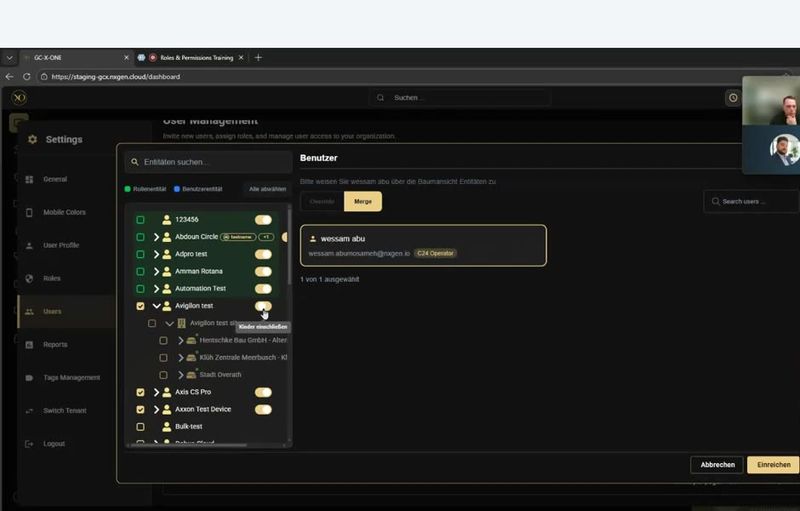
Die Tabelle „Benutzer“ zeigt alle Benutzer in Ihrem Mandanten mit ihrer E-Mail-Adresse, der zugewiesenen Rolle und dem Aktivierungsstatus an. Über das Menü „Aktionen“ (⋯) in einer beliebigen Benutzerzeile können Sie:
- Bearbeiten – Rolle oder Profildaten des Benutzers aktualisieren
- Zugriff auf Entitäten bearbeiten – Öffnen Sie die Zugriffsstruktur für Entitäten, um festzulegen, welche Kunden und Standorte diese sehen können
- Deaktivieren – Das Benutzerkonto sperren, ohne es zu löschen
- Löschen – Benutzer endgültig entfernen
Konfiguration des Entitätszugriffs
Der Zugriff auf Entitäten wird unabhängig von den Rollenberechtigungen konfiguriert. Die Rolle eines Benutzers legt fest, was er tun darf; der Zugriff auf Entitäten legt fest, was er sehen darf.
- Öffnen Sie das Entitätszugriffsfenster für den Zielbenutzer.
- Im linken Bereich wird eine hierarchische Baumstruktur aller Kunden und ihrer untergeordneten Standorte angezeigt.
- Aktivieren Sie das Kontrollkästchen neben einem Kunden, um alle seine Standorte auf einmal auszuwählen.
- Klappen Sie einen Kunden auf, um einzelne Standorte auszuwählen.
- Verwenden Sie die Kippschalter, um den Zugriff zu aktivieren oder zu deaktivieren, ohne die Auswahl zu verändern.
- Klicken Sie auf „Einreichen“, um zu speichern.
Tipp: Über die Schaltfläche „Zusammenführen“ im Benutzerzugriffsbereich können Sie die Zugriffsrechte mehrerer Vorlagenbenutzer zusammenführen. Nutzen Sie diese Funktion, um das Zugriffsprofil eines bestehenden Benutzers schnell auf neue Konten zu übertragen.
Kundenkonfiguration
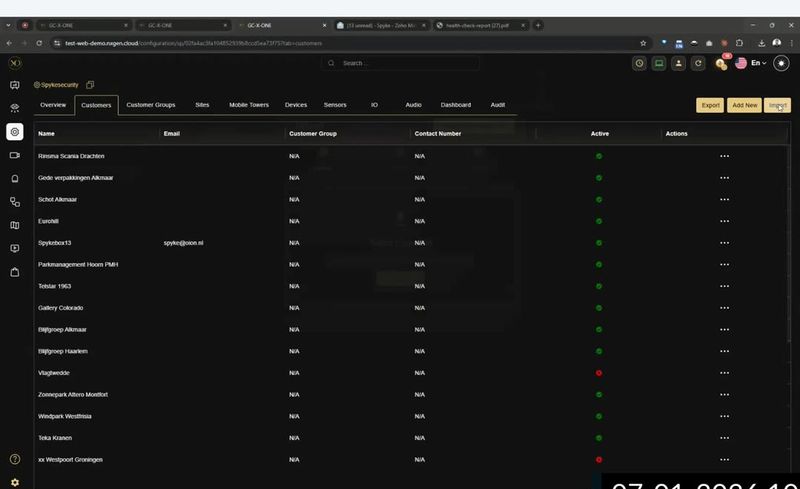
Kunden sind die oberste Organisationsebene in GCXONE. Jeder Kunde kann über mehrere Standorte, Gerätegruppen, Geräte und Sensoren verfügen. Die Tabelle „Kunden“ im Bereich „Konfiguration“ zeigt alle Kunden mit ihren Kontaktdaten, ihrer Kundengruppe und ihrem Aktivitätsstatus an.
So fügen Sie einen neuen Kunden hinzu:
- Gehen Sie zu „Konfiguration“ (über die Admin-Registerkarten in der linken Seitenleiste).
- Klicken Sie auf die Registerkarte „Kunden“.
- Klicken Sie auf „Neu hinzufügen“.
- Bitte geben Sie Folgendes an: Name, E-Mail-Adresse, Telefonnummer, Kundengruppe (optional) und Adressdaten.
- Setzen Sie „Aktiv“ auf „Aktiviert“.
- Klicken Sie auf „Speichern“.
Über die Schaltflächen „Importieren“ und „Exportieren“ können Sie Kunden in großen Mengen per CSV-Datei verwalten. Verwenden Sie die Funktion „Exportieren“, um die aktuelle Kundenliste herunterzuladen, sie zu bearbeiten und anschließend erneut zu importieren, um die Änderungen in großen Mengen zu übernehmen.
Wechsel des Mieters
Wenn Sie mehrere Konten bei Dienstanbietern verwalten (z. B. Staging- und Produktionsumgebungen oder mehrere regionale Bereitstellungen), können Sie über „Einstellungen“ → „Tenant wechseln“ zwischen diesen wechseln, ohne sich abzumelden. Ihr Benutzerkonto muss in jedem Tenant separat eingerichtet sein.