Organization & Hierarchy Setup
Overview
Before beginning, ensure that First-Time Login & Accessist abgeschlossen. Die richtige Konfiguration gewährleistet eine strukturierte Zugriffskontrolle, betriebliche Segmentierung und skalierbare Verwaltung über die gesamte Plattformhierarchie hinweg.
Platform Hierarchy
GCXONE folgt einer strukturierten 5-Ebenen-Hierarchie. Jede Ebene befindet sich in der darüber liegenden Ebene:
Service Provider └── Customer └── Site └── Device └── Sensor
| Level | Description |
|---|---|
| Service Provider | The top-level entity — your organization managing the platform |
| Customer | A business or client you monitor on behalf of |
| Site | A physical location belonging to a customer |
| Device | A hardware unit (NVR, DVR, hub) installed at a site |
| Sensor | An individual camera or sensor connected to a device |
Navigate to Configuration
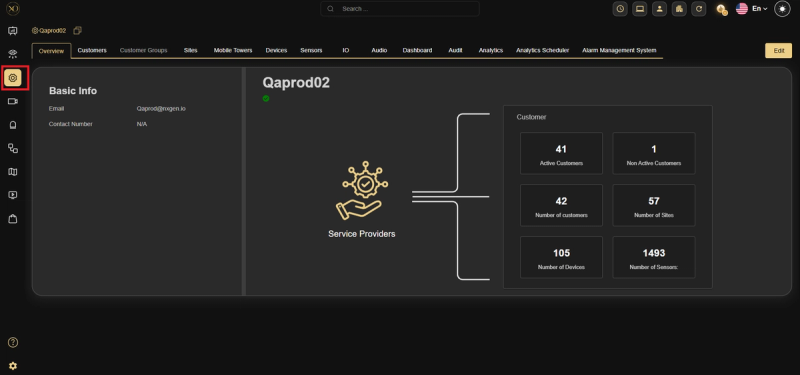
Klicken Sie in der linken Seitenleiste aufConfigurationSymbol. Oben sehen Sie eine Reihe von Registerkarten:
Overview · Customers · Customer Groups · Sites · Mobile Towers · Devices · Sensors · IO · Audio · Dashboard · Audit · Analytics
Level 1: Service Provider
The OverviewAuf der Registerkarte wird eine allgemeine Zusammenfassung Ihrer gesamten Umgebung angezeigt.
Basic Info:
- Email — Service Provider contact email
- Contact Number — Primary contact number
Stats at a glance:
| Metric | Description |
|---|---|
| Active Customers | Number of currently active customers |
| Non Active Customers | Customers that are inactive |
| Number of Customers | Total customer count |
| Number of Sites | Total sites across all customers |
| Number of Devices | Total registered devices |
| Number of Sensors | Total sensors across all sites |
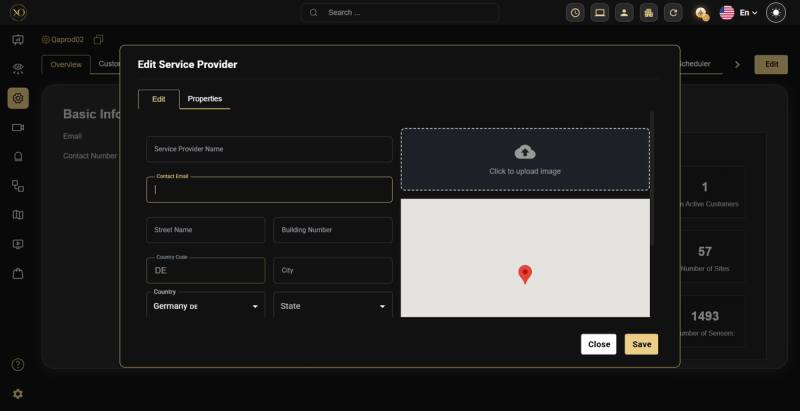
Um Ihre Dienstanbieterdetails zu bearbeiten, klicken Sie aufEdit button in the top right.
Edit Service Provider fields
- Service Provider Name
- Contact Email
- Street Name / Building Number
- Country Code / City
- Country / State
- Logo — Click to upload image
- Map — Interactive location pin
Level 2: Customer
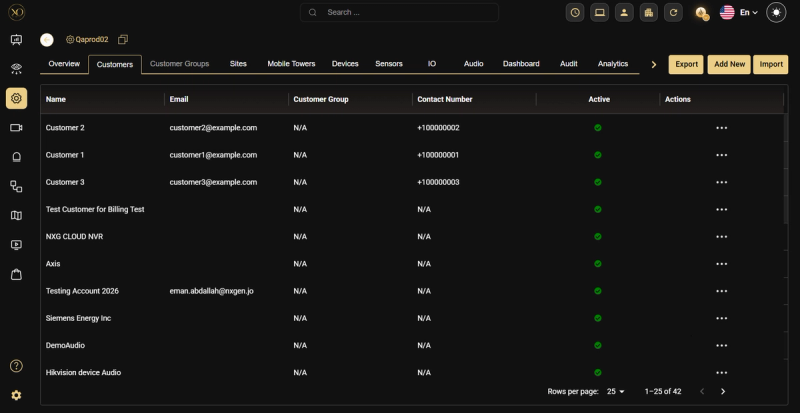
Go to the Customers tab and click Add New.
Basic Information
- Customer Name — Official name of the customer entity
- Contact Email — Primary contact email address
Address Information
- Street Name / Building Number
- Country / State — Dropdowns
Contact Information
- Country Code / Phone Number
Location Details
- Latitude / Longitude — GPS coordinates for map visualization
Image & Map
- Laden Sie ein Kundenlogo mit hochClick to upload image area
- An interactive map pin confirms the geographic location
Sobald alle erforderlichen Felder ausgefüllt sind, klicken Sie aufSave.
Die Kundenliste zeigt: Name, E-Mail, Kundengruppe, Kontaktnummer, Aktivstatus und Aktionen.
Alternative: Bulk Import Customers
- Go to Configuration → Customers
- Click Import
- Download the template file
- Geben Sie die erforderlichen Daten ein und laden Sie die Excel-Datei hoch
BulkImport beschleunigt das Onboarding – anstatt jeden Kunden manuell hinzuzufügen, laden Sie strukturierte Daten hoch und ermöglichen eine schnellere Produktivsetzung.
Level 3: Site
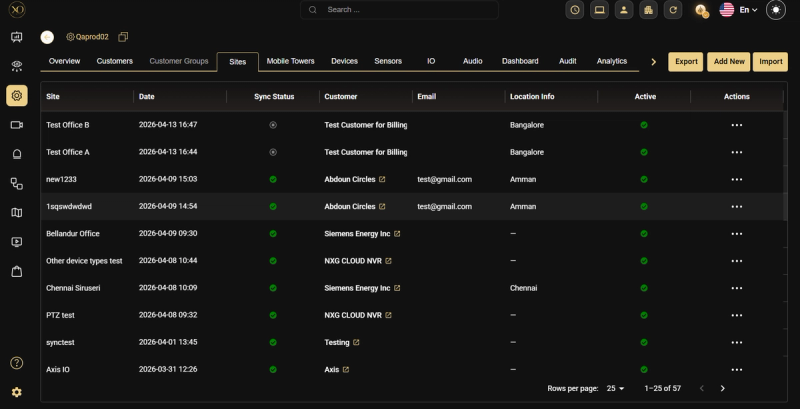
Go to the Sites tab and click Add New.
Basic Information
- Customer— Wählen Sie den Kunden aus, zu dem diese Website gehört (Dropdown).
- Site Name — Descriptive name for the physical location
Address Information
- First Name / Last Name — Contact person at this site
- Street, Zip, City
- Country / State — Dropdowns
Contact Information
- Email / Phone — Site contact details
Location Details
- Latitude / Longitude — GPS coordinates
- Plus Code — Google Plus Code for precise location
- What 3 Words — Alternative precise location identifier
- Timezone — Local operating timezone (dropdown)
Sobald alle erforderlichen Felder ausgefüllt sind, klicken Sie aufSave.
Die Sites-Liste zeigt: Site-Name, Datum, Synchronisierungsstatus, Kunde, E-Mail, Aktivstatus und Aktionen. Ein grüner Punkt im Synchronisierungsstatus bestätigt, dass die Site live und synchronisiert ist.
Alternative: Bulk Import Sites
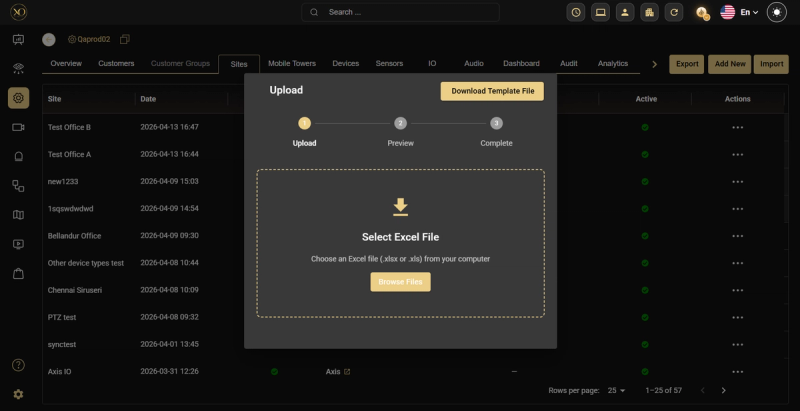
- Go to Configuration → Sites
- Click Import
- Download the template file
- Geben Sie die erforderlichen Daten ein und laden Sie die Excel-Datei hoch
Site Synchronization with TALOS
Standardmäßig werden GCX-ONE und TALOS automatisch synchronisiert. Wenn Sie eine neue Site hinzufügen, wird diese direkt in TALOS angezeigt.
Wenn eine bestimmte Site nicht vollständig synchronisiert ist, können Sie die Synchronisierung manuell erzwingen:
- Push to TALOS — Sends data from GCX-ONE to TALOS
- Pull from TALOS– Ruft Daten von TALOS in GCX-ONE ab
Das können Sie aucharm or disarmBei Bedarf können Sie eine Site direkt aus dieser Ansicht aufrufen.
Um eine Site zu löschen, müssen Sie sich auf der befindenCustomer level. Sie können eine Site nicht aus der Ansicht auf Site-Ebene löschen.
Level 4: Device
Ein Gerät ist die an einem Standort installierte Hardwareeinheit (NVR, DVR, Hub oder Integration). Jedes Gerät gehört zu einem bestimmten Standort und Kunden.
Go to Configuration → Devices and click Add New.
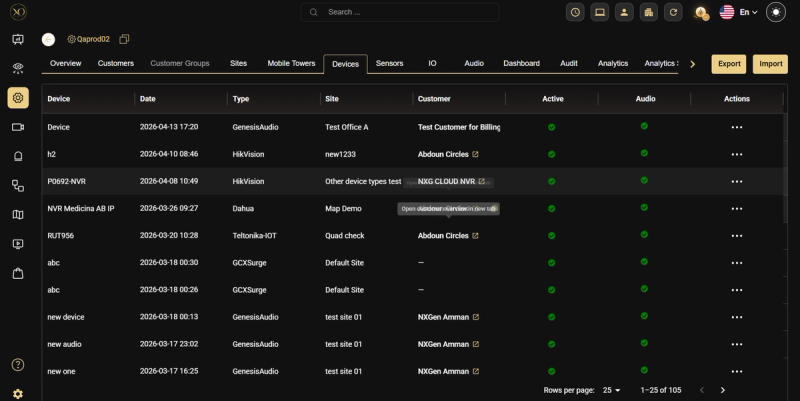
Wählen Sie beim Hinzufügen eines Geräts den Gerätetyp aus der Dropdown-Liste aus. Zu den unterstützten Typen gehören: AjaxHub, AjaxNVR, Avigilon, Axis, AxisCameraStation, Axxon, Camect, Dahua und mehr.
Die Geräteliste zeigt: Gerätename, Datum, Typ, Standort, Kunde, Aktivstatus, Audio und Aktionen.
Ausführliche Einrichtungsanweisungen für die einzelnen Gerätetypen finden Sie imDevices documentation.
Level 5: Sensor
Ein Sensor ist eine einzelne Kamera oder ein Erkennungspunkt, der mit einem Gerät verbunden ist. Sensoren stellen die unterste Ebene der Hierarchie dar und werden von GCXONE in Echtzeit überwacht.
Go to Configuration → Sensors and click Add New(Oder fügen Sie Sensoren direkt über die Registerkarte „Sensoren“ einer Site hinzu).
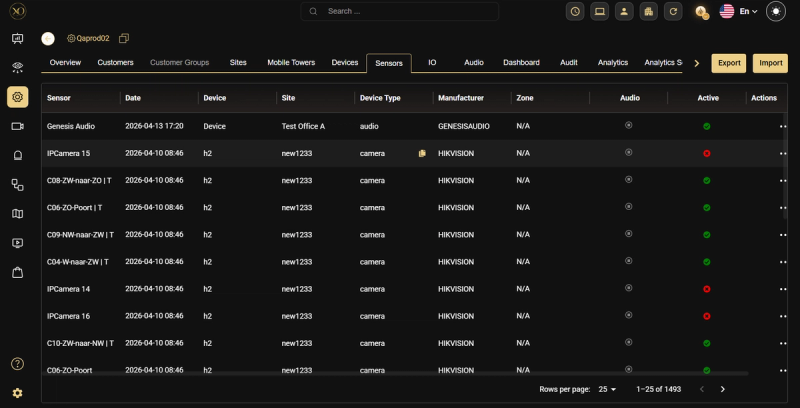
Add Sensor fields:
- Type — Sensor type (dropdown)
- Name — Sensor display name
- Channel Id / Stream Id — Identifier for the stream
- Plus Code — Precise location code
- Latitude / Longitude — GPS coordinates
- What3Words — Alternative location identifier
- Zone — Zone assignment within the site
- Image — Upload a reference image (PNG, JPG, JPEG up to 10MB)
Die Sensorliste zeigt: Sensorname, Datum, Gerät, Standort, Gerätetyp, Hersteller, Zone, Audio, Aktivstatus und Aktionen.
Customer Groups
Customer Groups have been replaced by User Entities within Roles and Permissions.
To control access and grouping, go to Roles & PermissionsHier können Sie Benutzerentitäten definieren und diese entsprechend zuweisen.
Considerations
- Always follow the hierarchy order: Service Provider → Customer → Site → Device → Sensor
- Verwenden Sie Export und Import auf allen Registerkarten für die Massenverwaltung
- Die Felder Breitengrad, Längengrad, Pluscode und What3Words unterstützen die Kartenvisualisierung und -analyse
- Timezone configuration supports automated scheduling and time-sensitive workflows
- Auf jeder Ebene sind Dashboards vorhanden, sodass Sie schnell Nachforschungen anstellen können