Milestone GCX-ONE
Einleitung
Milestone-Server werden behandelt als NVR-Geräte in GCX-ONEDa es sich bei Milestone um eine VMS-Plattform handelt, sind zusätzliche Konfigurationsschritte erforderlich.
GCX-ONE verwendet dasselbe Milestone SDK wie das Milestone XProtect Smart Client.
So überprüfen Sie die Verbindung: Versuchen Sie eine Fernverbindung (außerhalb des lokalen Netzwerks) über das Milestone XProtect Smart Client. Wenn das Video-Streaming erfolgreich funktioniert, kann auch GCX-ONE eine Verbindung herstellen.
Meilenstein-Konfiguration
Erforderliche Ports
Stellen Sie sicher, dass die folgenden Ports auf dem Milestone-Server geöffnet sind:
- 80.443 – Management-Kunde
- 7563 – Streaming-Port
- 8081 – Web-Client
- 22331 – Veranstaltungsservice
Anforderungen an die Authentifizierung
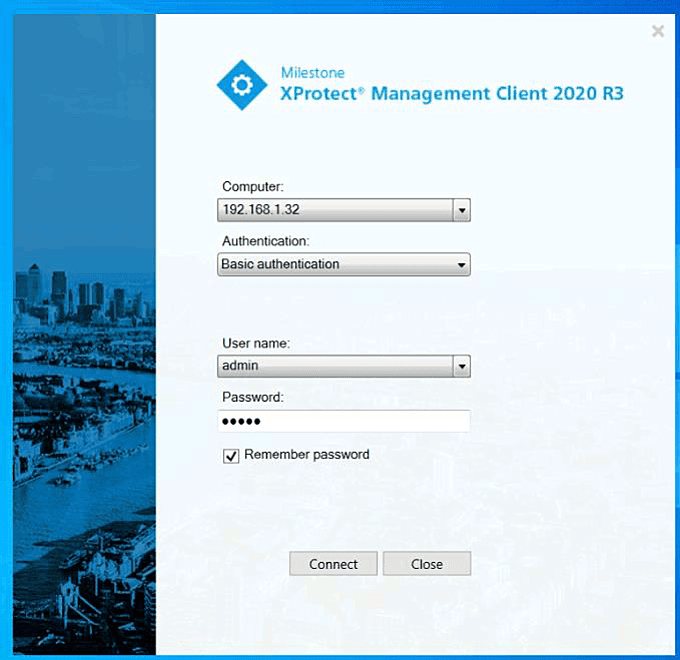
Benutzer müssen sich bei der Verwaltungsclient Verwendung:
- Windows-Authentifizierung
- Einfache Authentifizierung
Hinweis: Wenn keine VPN- oder direkte IP-Verbindung verwendet wird, muss die Windows- oder Basisauthentifizierung aktiviert sein. Der Benutzer muss über Administratorrechte verfügen.
Hinweis: Verwendung XProtect Smart Client 2021 R1 mit den neuesten Hotfixes
Einstellungen des Aufzeichnungsservers
Öffnen Sie auf dem Milestone-Server die Verwaltungsclient und navigieren Sie zu:
Aufzeichnungsserver → Netzwerk (unten rechts).
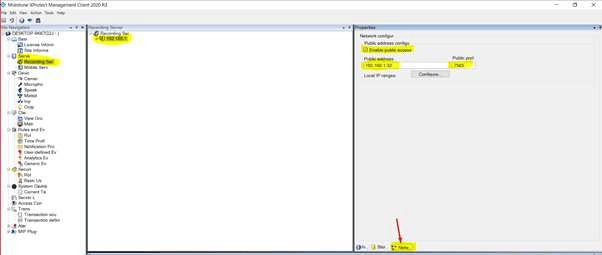
Stellen Sie sicher, dass die IP-Adresse oder DDNS und die Streaming-Port (7563) richtig konfiguriert sind.
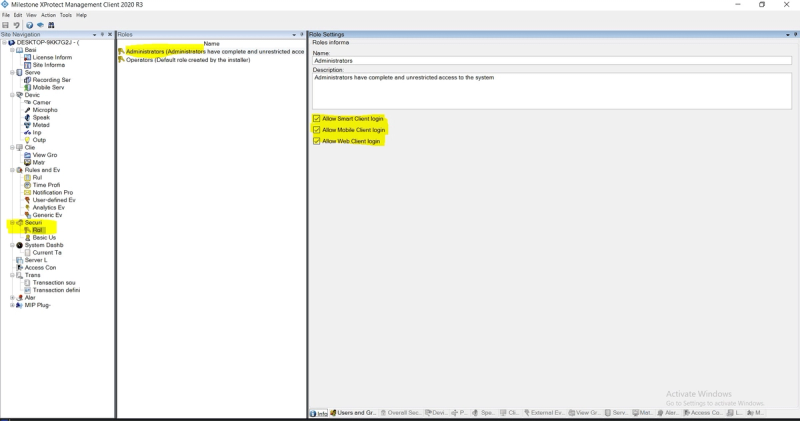
Stellen Sie sicher, dass der Benutzer über die erforderlichen Berechtigungen verfügt.
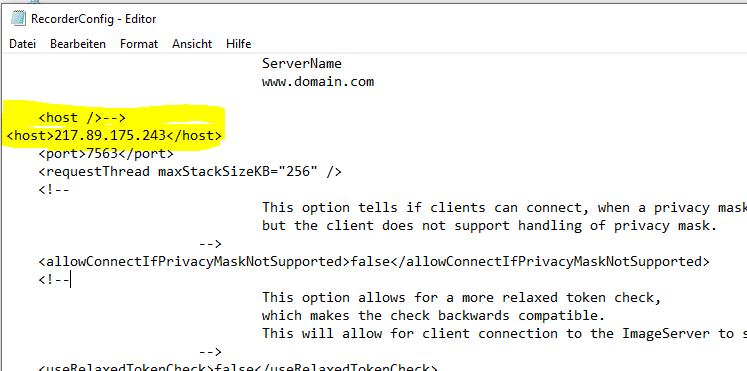
Stellen Sie außerdem sicher, dass die IP-Adresse des Aufzeichnungsservers in der RecorderConfig Datei auf dem Management-Server. Andernfalls kann es zu Problemen bei der DNS-Auflösung kommen, und das Remote-Videostreaming funktioniert möglicherweise nicht ordnungsgemäß.
Gerät hinzufügen in GCX-ONE muss mit denselben Anmeldedaten durchgeführt werden, die auch im Milestone verwendet werden Verwaltungsclient (siehe beigefügtes Bild).
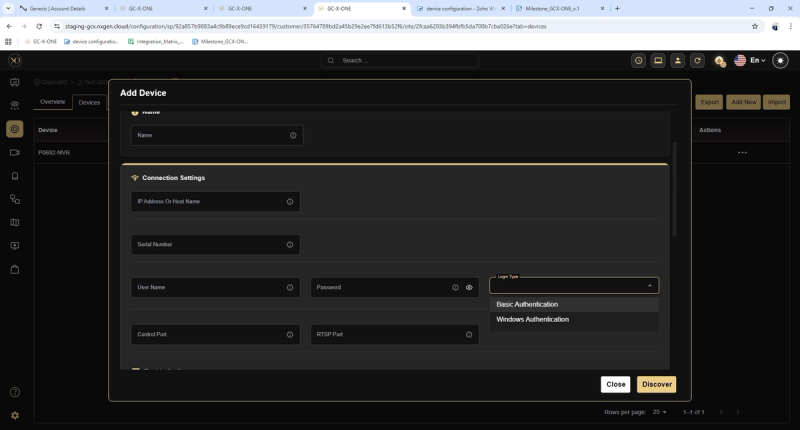
Nach diesem Vorgang kann das Gerät konfiguriert werden mit GCX-ONE.
Hinweis: Die Gerätekonfiguration in GCX-ONE ist nur möglich, wenn sich der Benutzer mit den erforderlichen Berechtigungen erfolgreich beim Management Client anmelden kann.
Milestone GCX-ONE – Konfigurationshandbuch für GCX-ONE
Schritte zur Konfiguration eines Milestone-Geräts in GCX-ONE:
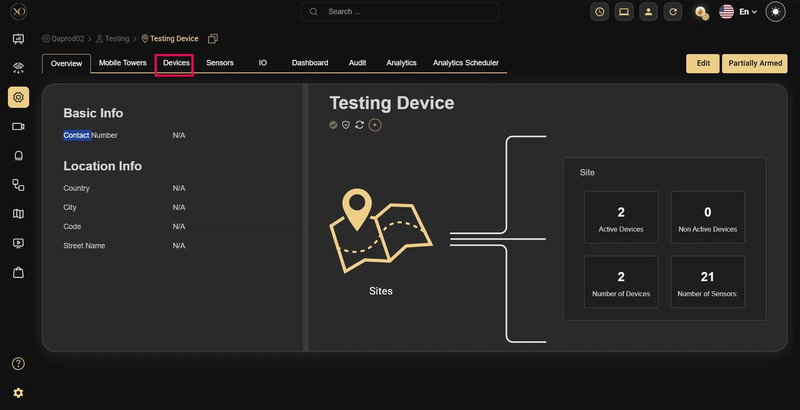
Schritt 1: Gehen Sie zu der Geräte Registerkarte.
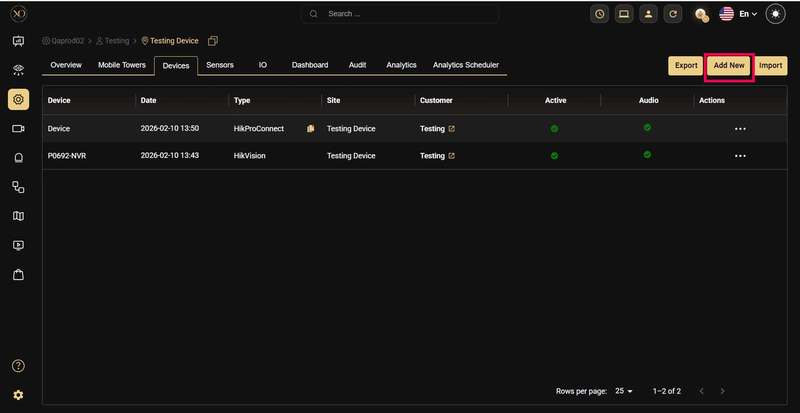
Schritt 2: Klicken Sie auf die Hinzufügen Schaltfläche.
Schritt 3: Die Gerät hinzufügen Es wird ein Dialogfeld angezeigt.
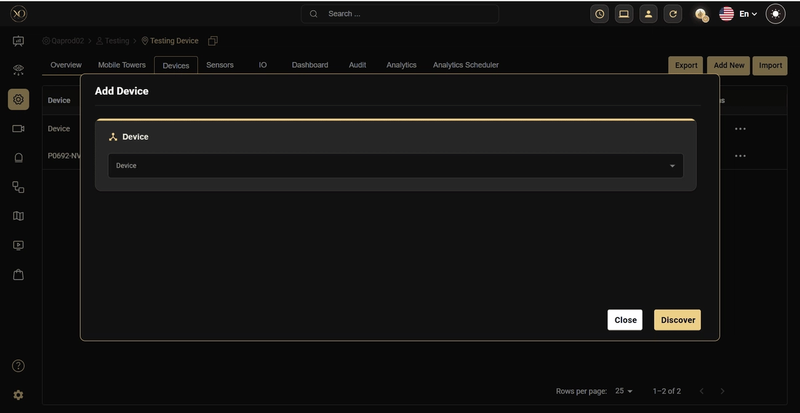
Schritt 4: Öffnen Sie im Dialogfeld die Gerät Dropdown-Menü und wählen Milestone NVR.
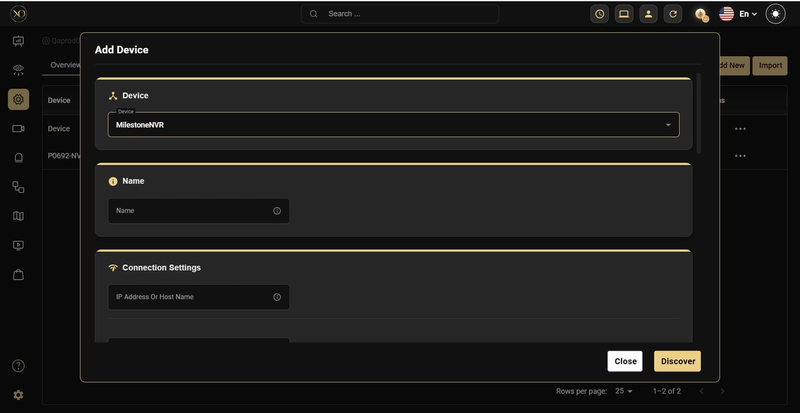
Schritt 5: Bitte füllen Sie alle Pflichtfelder aus: Name, IP-Adresse oder Host, Benutzername, Passwort.
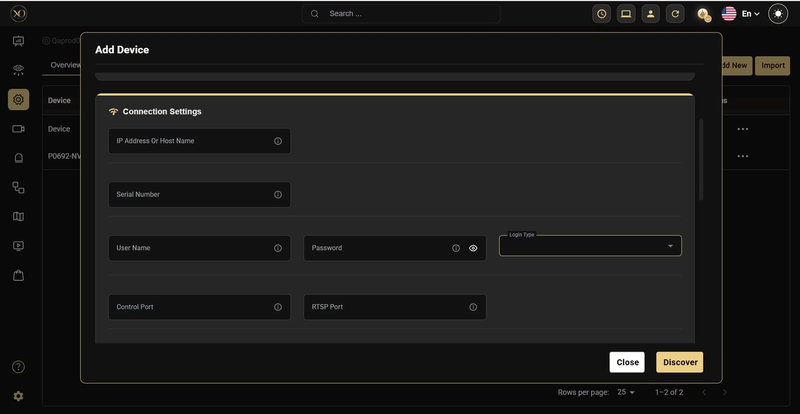
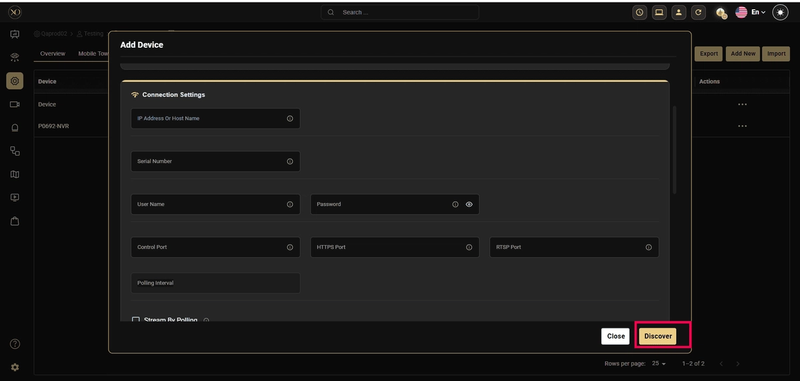
Schritt 6: Klicken Entdecken.
Schritt 7: Sobald das Gerät erfolgreich erkannt wurde, klicken Sie auf Speichern.
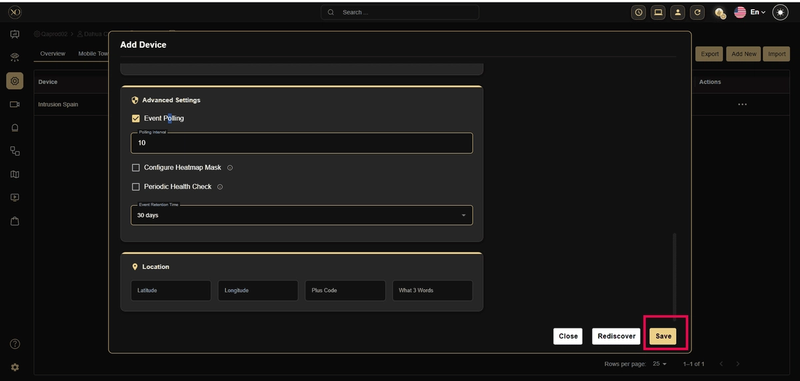
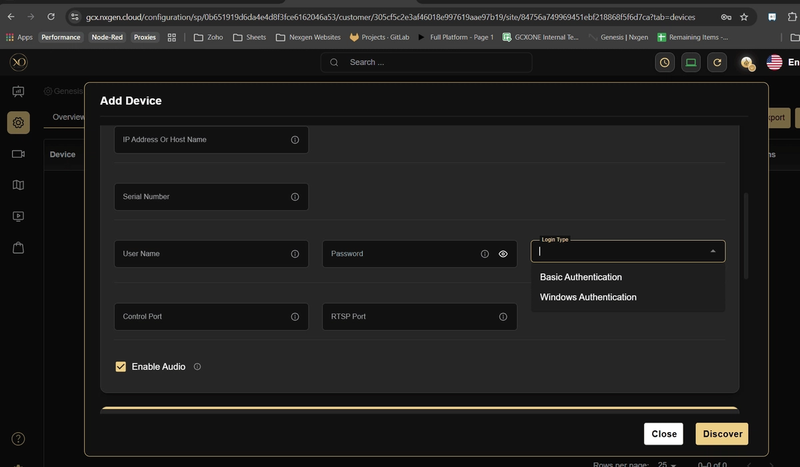
Hinweis: Der Benutzer muss beim Hinzufügen des Milestone-Geräts die entsprechende Authentifizierungsart auswählen.
Alarmkonfiguration
GCX-ONE kann sowohl Alarme als auch Ereignisse von Milestone überwachen. Standardmäßig ist die Überwachung nur für Milestone-Alarme aktiviert, da die meisten Kunden spezifische Ereignisregeln konfigurieren. Wenden Sie sich an den NXGEN-Support, wenn die Ereignisüberwachung aktiviert werden soll.
Benutzerdefinierte Alarme müssen in der GCX-ONE-Alarmzuordnungstabelle eingerichtet werden.
in der GCX-ONE-Alarmzuordnungstabelle. Achten Sie auf eine einheitliche Benennung auf allen Milestone-Servern. Übermitteln Sie dem NXGEN-Support bei der Ersteinrichtung des Milestone-Empfängers eine Liste Ihrer Alarmereignisse. Der NXGEN-Support fügt diese dann in die Alarmzuordnungstabelle ein. Wenn neue Ereignisse hinzukommen, benachrichtigen Sie den NXGEN-Support, damit die Änderungen übernommen werden können.
Wenn der Alarm nicht zugeordnet ist, wird er wie folgt angezeigt: Allgemeiner Alarm in Talos.
Schritt 1: Verbinden Sie sich mit dem Milestone-Server.
Schritt 2: Öffnen Sie die Milestone XProtect Management Client und melden Sie sich an.
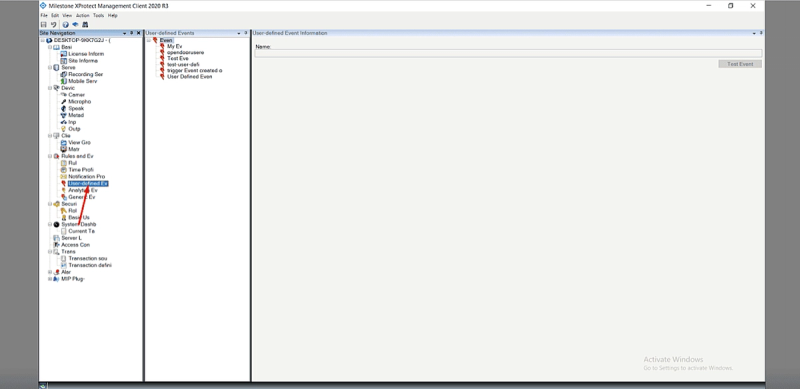
Schritt 3: Auswählen Regeln und Veranstaltungen aus dem Menü.
Schritt 4: Auswählen Benutzerdefiniertes Ereignis.
Schritt 5: Rechtsklick und auswählen Benutzerdefiniertes Ereignis hinzufügen.
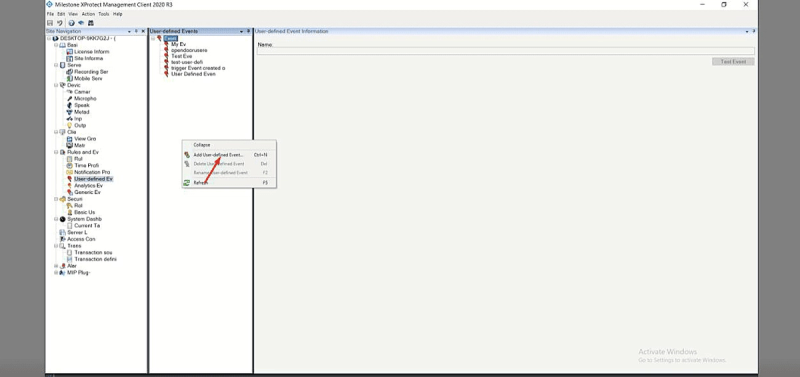
Schritt 6: Geben Sie den Namen der Veranstaltung ein und klicken Sie auf OK um zu speichern.
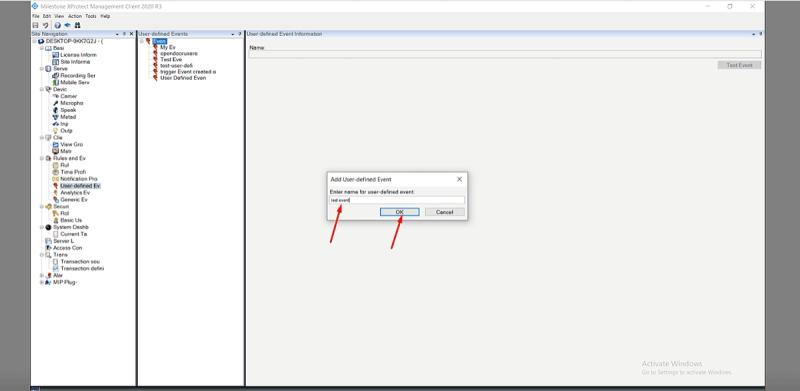
Die Veranstaltung wird zur Liste hinzugefügt.
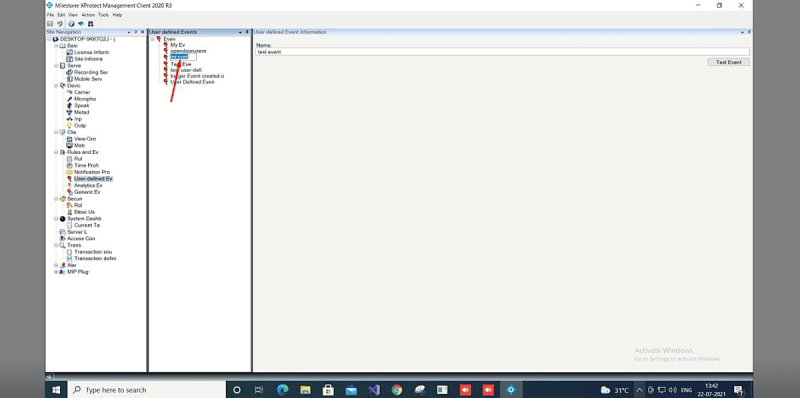
Schritt 7: Auswählen Regeln im Menü auf der linken Seite.
Schritt 8: Wählen Sie das gewünschte Ereignis aus, um die entsprechende Regel zu erstellen.
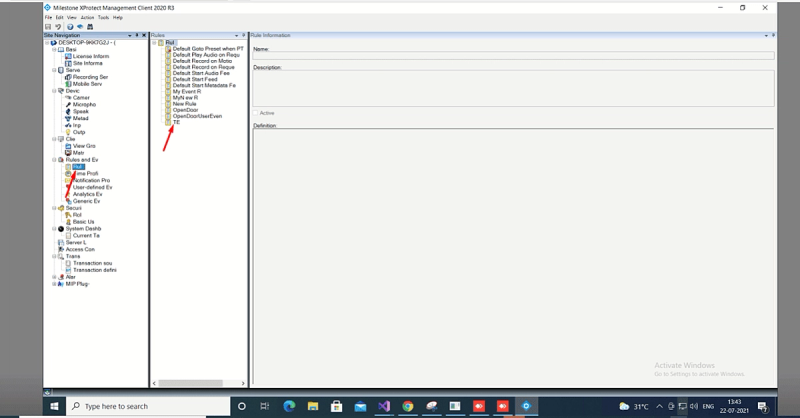
Schritt 9: Rechtsklick und auswählen Regel hinzufügen.
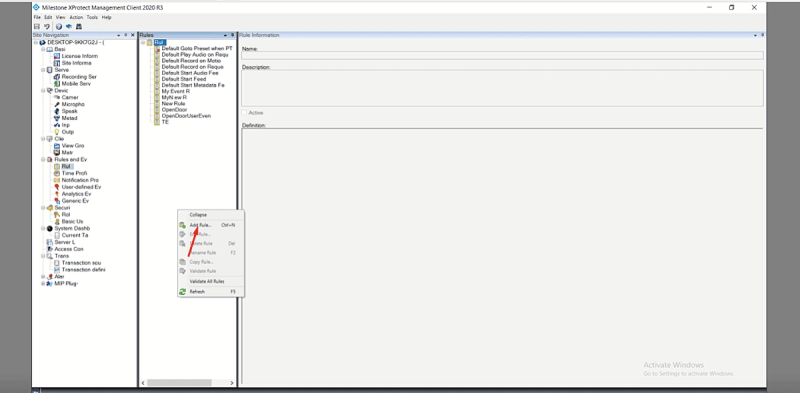
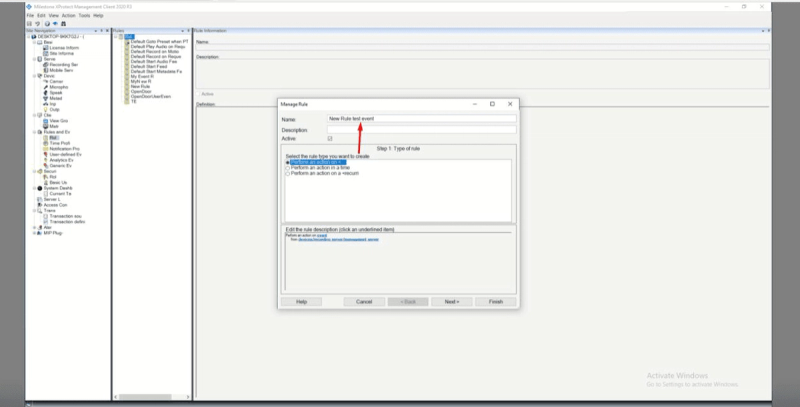
Schritt 10: Geben Sie einen Namen für die Regel ein.
Schritt 11: Wählen Sie in Schritt 1 den Regeltyp aus.
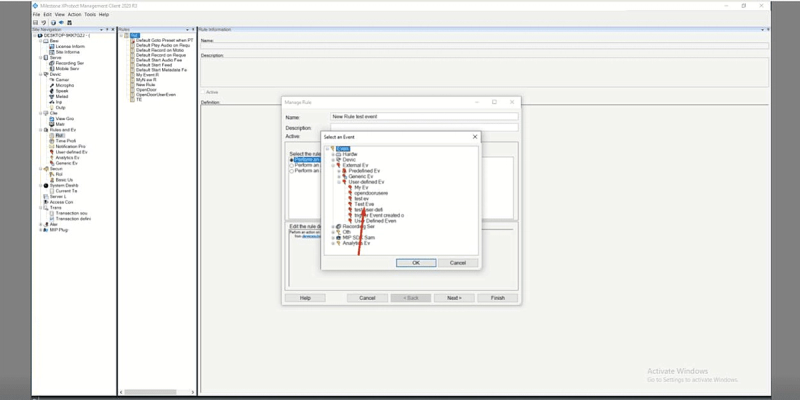
Schritt 12: Wählen Sie das Ereignis aus und klicken Sie Weiter.
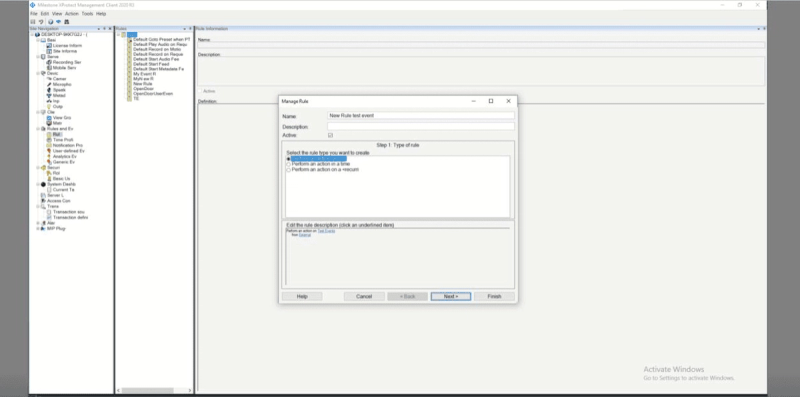
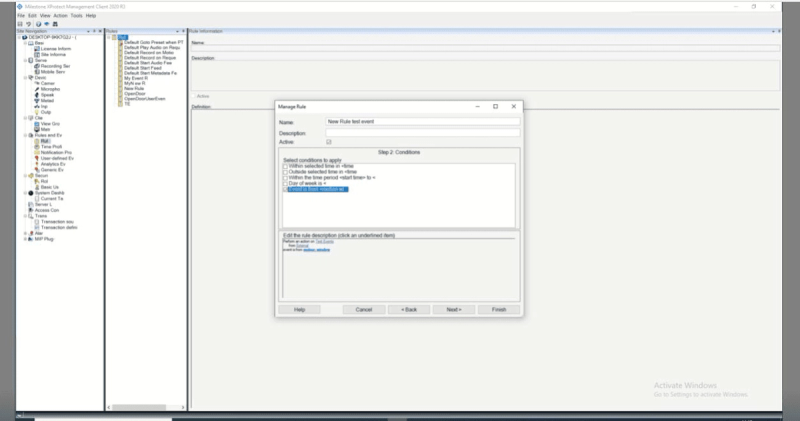
Schritt 13: Wählen Sie in Schritt 2 eine anzuwendende Bedingung aus und klicken Sie auf Weiter.
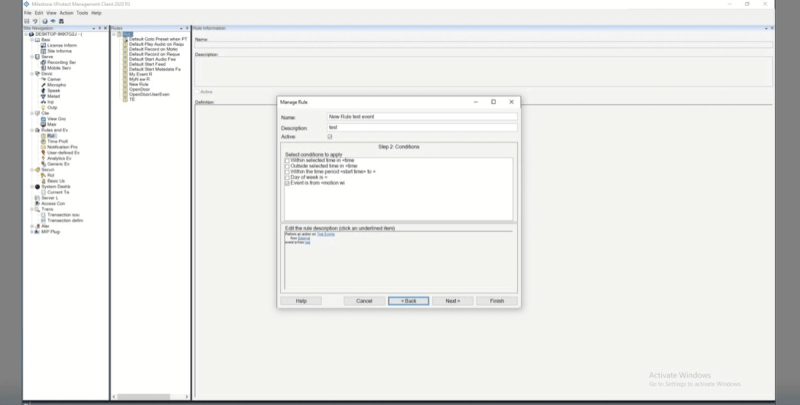
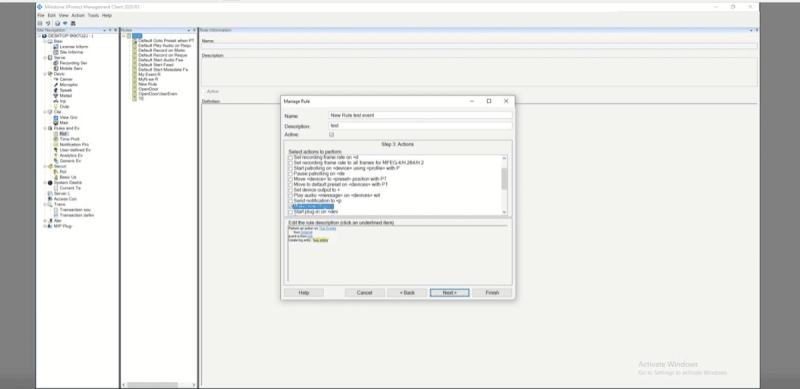
Schritt 14: Konfigurieren Sie in Schritt 3 die gewünschte Bedingung und klicken Sie auf Weiter.
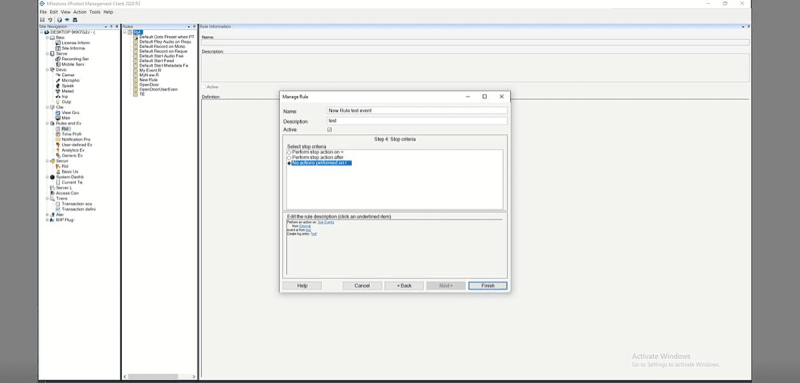
Schritt 15: Wählen Sie in Schritt 4 die Stoppkriterien aus und klicken Sie auf Fertigstellen.
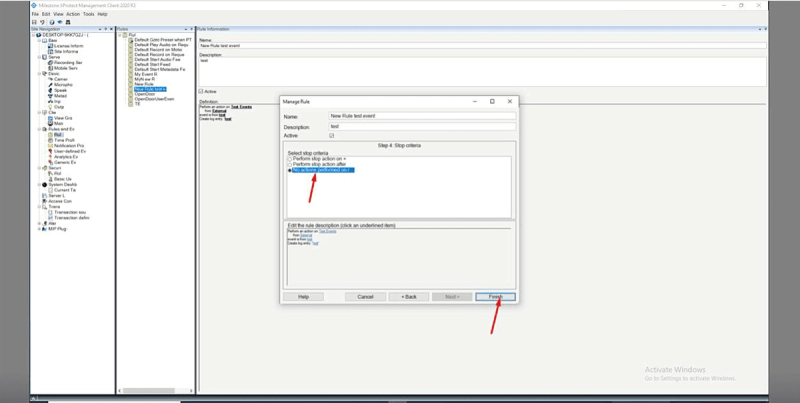
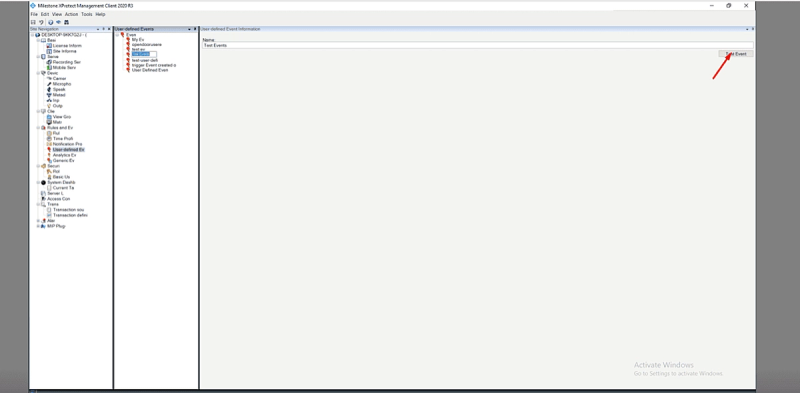
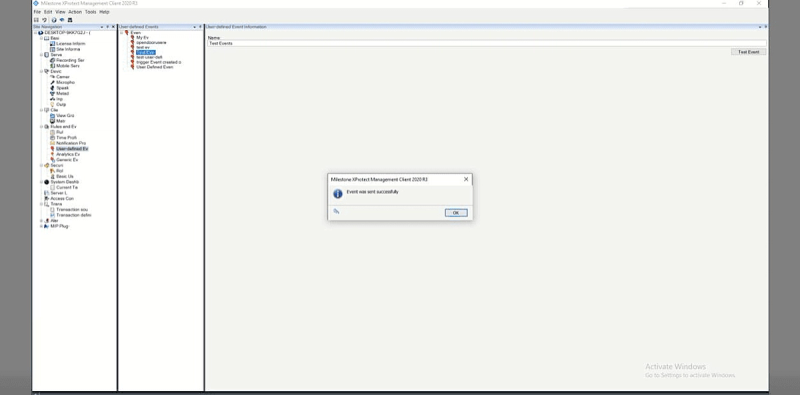
Schritt 16: Um ein Ereignis auszulösen, wählen Sie das Ereignis aus und klicken Sie auf Testveranstaltung.
Das Ereignis wird ausgelöst.
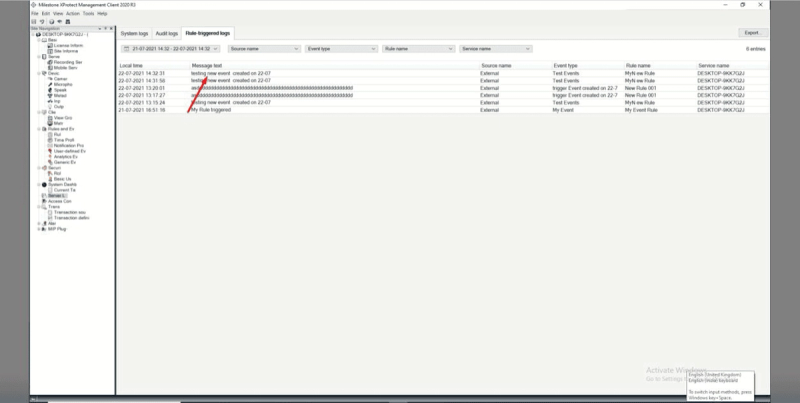
Schritt 17: Auswählen Serverprotokoll um die Protokolle der ausgelösten Ereignisse zu überprüfen.
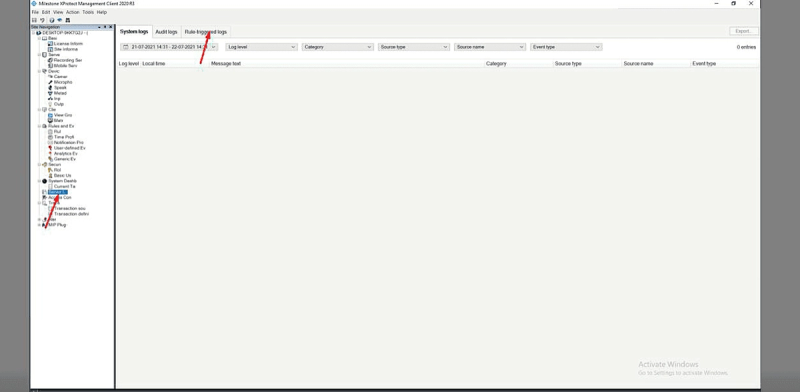
Das Protokoll wird wie in der Abbildung dargestellt angezeigt.
Schritt 18: Auswählen Alarm im Menü auf der linken Seite.
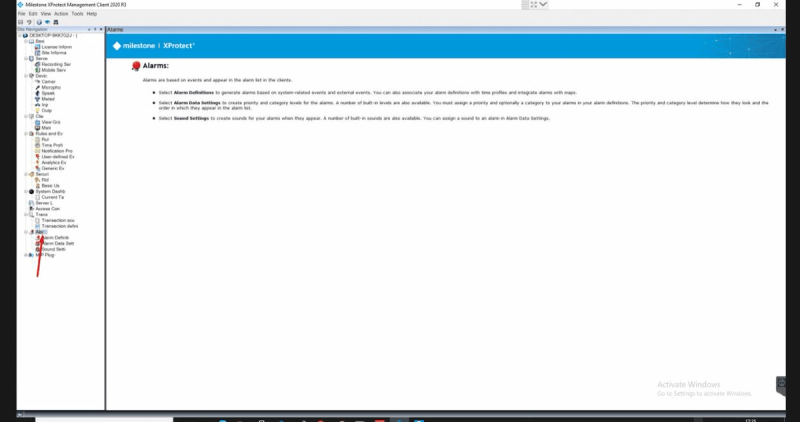
Schritt 19: Auswählen Alarmdefinition aus dem Untermenü.
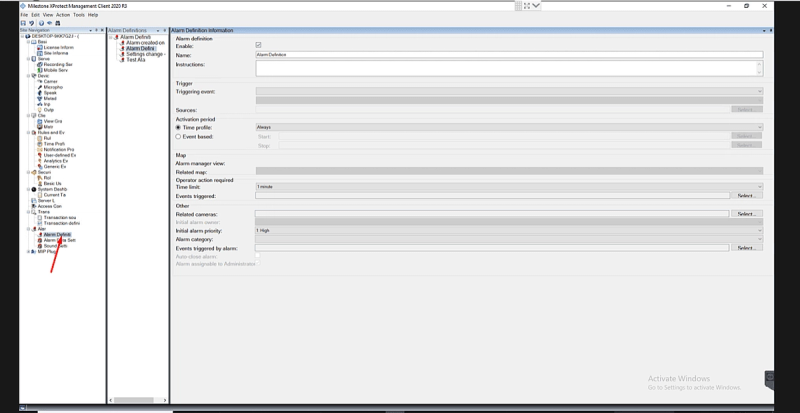
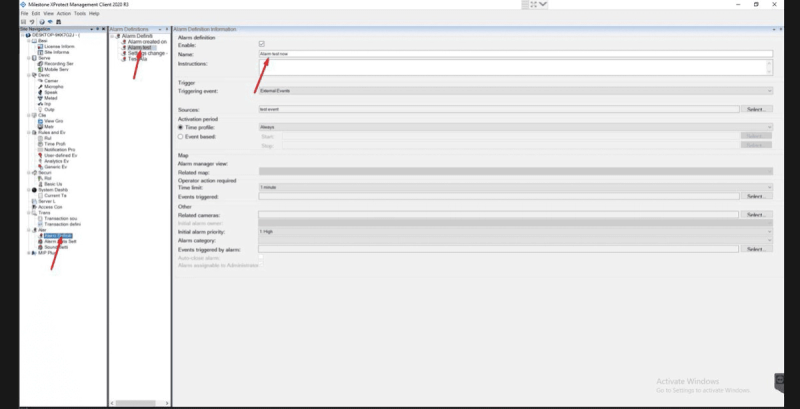
Schritt 20: Geben Sie einen Namen für den Alarm ein.
Schritt 21: Aus dem Auslösendes Ereignis Wählen Sie in der Liste das gewünschte Ereignis aus.
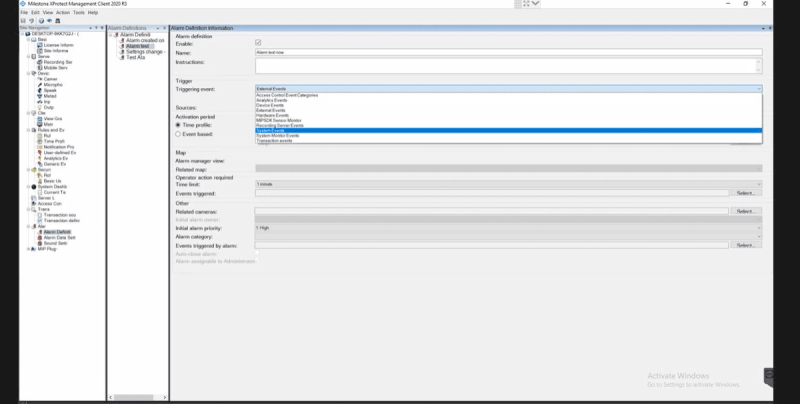
Schritt 22: Wählen Sie eine Quelle aus. Unter Server, wählen Sie das Ereignis aus, an das der Text angehängt werden soll, und klicken Sie dann auf OK.
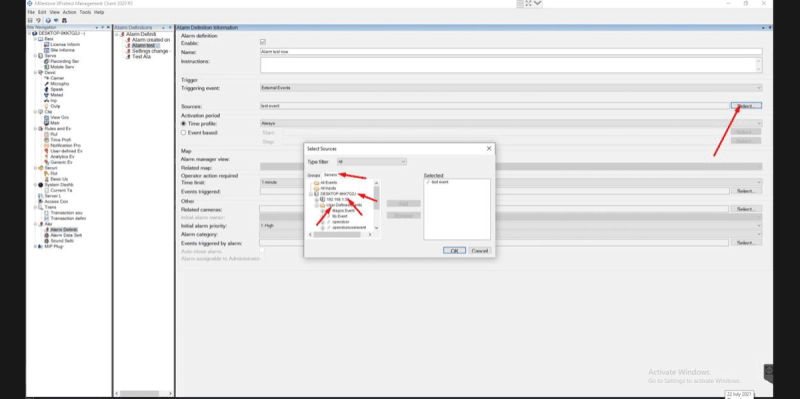
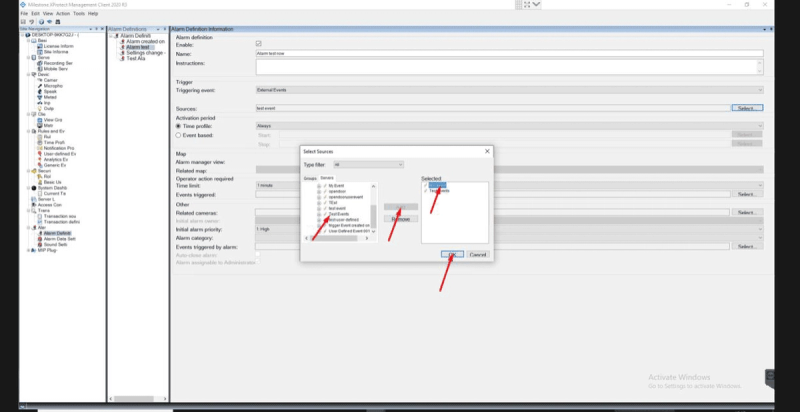
Schritt 23: Nehmen Sie die erforderlichen Zeiteinstellungen vor:
- Zeitplan
- Frist
- Priorität
Schritt 24: Klicken Speichern (oben links), um die Konfiguration zu übernehmen.
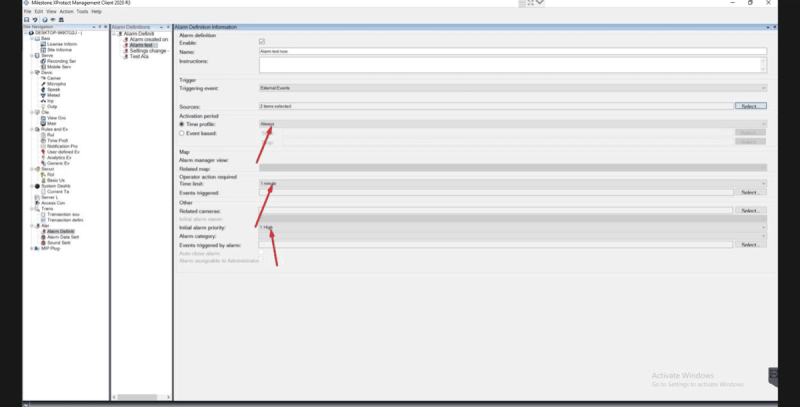
Schritt 25: Anmelden bei GCX-ONE.
Schritt 26: Gehen Sie zu der Karte Ansicht.
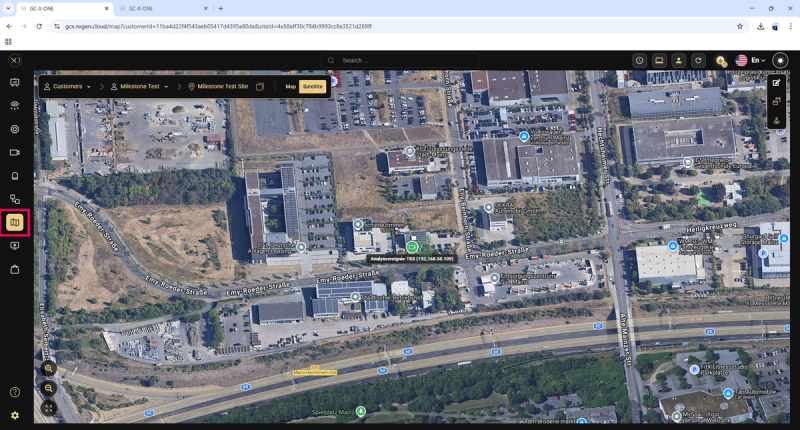
Schritt 27: Wählen Sie den gewünschten Kunden aus und klicken Sie auf Bearbeitungsmodus.
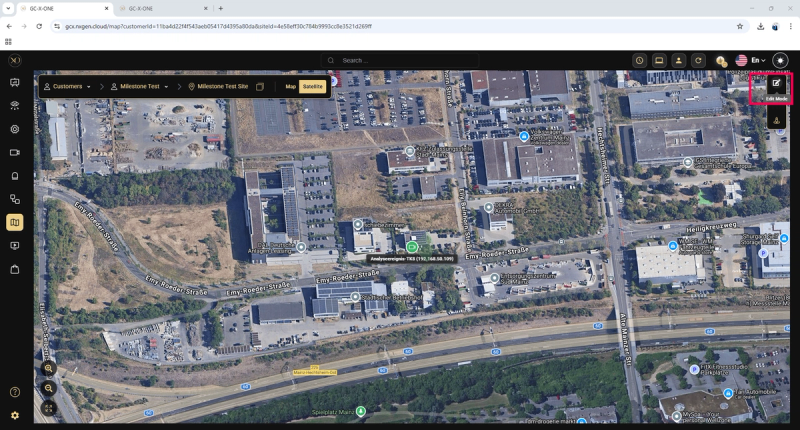
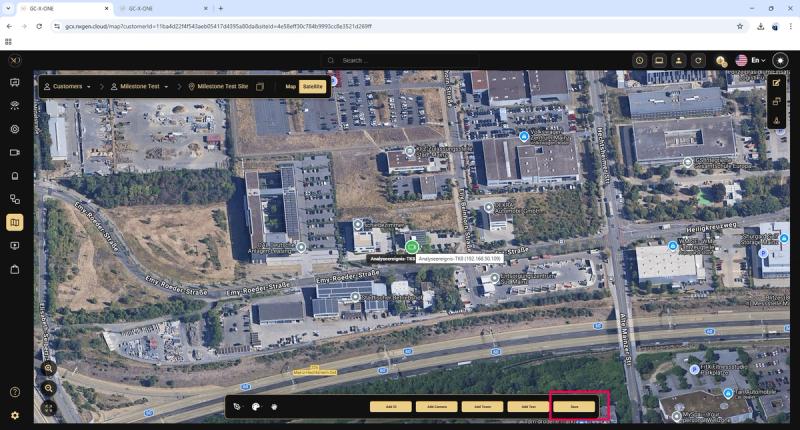
Schritt 28: Klicken Sie unten auf dem Bildschirm auf Hinzufügen.
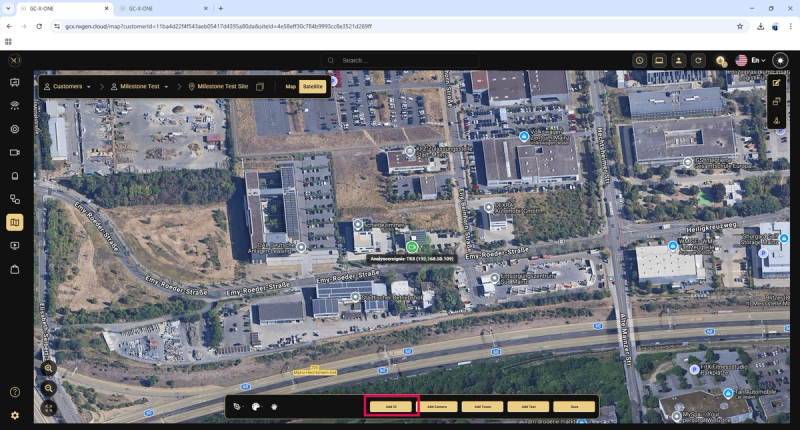
Schritt 29: Wählen Sie im Dropdown-Menü das gewünschte Gerät aus.
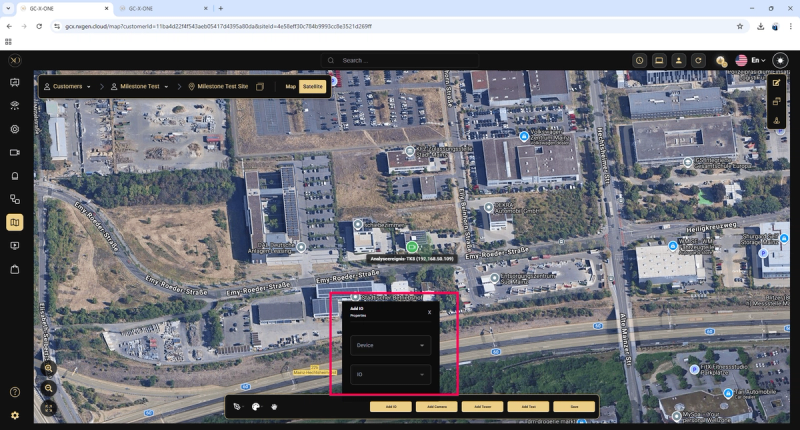
Schritt 30: Klicken Sie auf „Speichern“, um den Vorgang zu bestätigen und den Ein-/Ausgang zur Karte hinzuzufügen.