Alarmkonfiguration
Die Alarmkonfiguration in GCXONE umfasst zwei separate Ebenen: die Weiterleitung ausgehender Alarme an Ihr CMS oder Talos sowie die Festlegung, welche Alarmcodes welche Reaktion in GCXONE auslösen. Beide müssen eingerichtet sein, bevor eine Anlage in Betrieb genommen wird.
Ebene 1 – Weiterleitung von Alarmen an Ihr CMS
Ohne diesen Schritt verbleiben die Alarme im GCXONE und erreichen Ihre Mitarbeiter nicht. GCXONE unterstützt zwei Protokolle für den Datenausgang.
DC-09 (SIA-Protokoll)
DC-09 ist das branchenübliche Alarmprotokoll, das von praktisch allen gängigen CMS-Plattformen unterstützt wird. Jeder über DC-09 gesendete Alarm enthält einen sicheren Ereignis-Link – wenn ein Bediener diesen öffnet, sieht er das Bildmaterial vor dem Alarm, den Live-Feed und den vollständigen Alarmkontext, ohne manuell nach der Kamera suchen zu müssen.
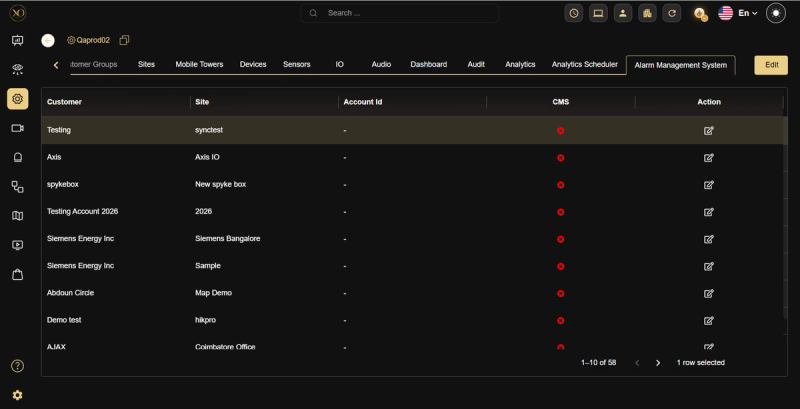
Konfigurationsschritte:
- Gehen Sie zu „Marketplace“ → klicken Sie auf „Alarm Management System“, um die Integrationsliste zu filtern.
- Klicken Sie auf Ihrem CMS-Empfänger auf „Explore“ (Alarm Center, Sur-Gard, Immix, Lisa oder ein anderes CMS).
- Geben Sie die IP-Adresse und den Port des DC09-Empfängers ein.
- Klicken Sie auf „Senden“. GCXONE baut die Verbindung auf. Der Status der Karte ändert sich zu „Konfiguriert“.
- Gehen Sie zu „Konfiguration“ → Registerkarte „Alarmmanagementsystem“.
- Klicken Sie in der Standortzuordnungstabelle in jeder Standortzeile auf das Bearbeitungssymbol. Geben Sie die DC09-Konto-ID ein – diese muss genau mit dem Standortnamen im CMS übereinstimmen, einschließlich der Groß- und Kleinschreibung. Geben Sie optional einen Verschlüsselungsschlüssel ein.
- Klicken Sie auf jeder Website auf „Aktualisieren“. Rote Anzeigen bedeuten, dass die Website noch keine Alarme weiterleitet.
Geben Sie die Inbetriebnahme einer Site erst frei, wenn alle Indikatoren in der Site-Mapping-Tabelle grün sind. Ein roter Indikator bedeutet, dass Alarme von dieser Site stillschweigend verworfen werden.
Evalink Talos
Talos nutzt eine REST-API für die Alarmübermittlung. Eine Zuordnung auf Standortebene ist nicht erforderlich – die Konfiguration ist einfacher als bei DC-09.
- Gehen Sie zu „Marketplace“ → klicken Sie auf der Evalink-Talos-Karte auf „Entdecken“.
- Geben Sie den API-Schlüssel und die Unternehmens-ID aus Ihrem Talos-Konto ein (unter „API-Zugriff“ in Talos).
- Klicken Sie auf „Konfigurieren“. GCXONE beginnt sofort mit der Weiterleitung von Alarmen.
Eine vollständige Anleitung zur Integration von GCXONE und Talos, einschließlich Standortsynchronisierung, Testmodus und Rückwärtssynchronisierung, finden Sie unter: Interaktion zwischen GCXONE und Talos.
Ebene 2 – Zuordnung von Alarmcodes konfigurieren
Die Alarmcode-Zuordnung legt fest, wie GCXONE bei Eintreffen eines bestimmten Alarmtyps reagieren soll. Es gibt zwei Arten von Reaktionen:
Mit Clip-Download — lädt einen Videoclip vom Gerät herunter, wenn der Alarm ausgelöst wird. Zu verwenden bei Einbruchmeldungen mit hoher Priorität, bei denen das Bedienpersonal Beweismaterial benötigt. Typische Meldungen: BA, EINBRUCH.
Nur zum Streamen — öffnet einen Live-Stream, ohne einen Clip herunterzuladen. Verwenden Sie diese Option für Codes mit hoher Frequenz, bei denen der Speicherbedarf für Clips zu hoch ist. Typische Codes: 130, motion.event.
So konfigurieren Sie:
- Gehen Sie zu „Konfiguration“ → wählen Sie Ihr Dienstanbieter-Konto aus.
- Öffnen Sie die Registerkarte „Integrationen“ oder „Erweiterte App“.
- Unter „Zugehörige Alarme (mit Clip-Download)“ – geben Sie die Alarmcodes ein, für die ein Clip abgerufen werden muss.
- Unter „Zugehörige Alarme (nur Stream)“ – geben Sie die Codes für die Disposition (nur Stream) ein.
- Aktivieren Sie die Option „Integration“ und klicken Sie auf „Absenden“.
Übersicht über gängige Alarmcodes
- BA – Einbruchalarm (Standard-Signal der Einbruchmeldezentrale)
- EINBRUCH — Einbruchereignis aus VMS-Integrationen
- 130 – Zonenverletzung durch PIR-Sensoren
- Kamera ausgefallen – Fehler bei der Kameraverbindung
- E160 – Zonenalarm von integrierten Alarmzentralen
- motion.event – Bewegungserkennung von EagleEye, Axis, Dahua
- camera.health.fail – Kamera hat den HealthCheck nicht bestanden (Verwendung in Workflows für die automatische Zuweisung)
AutoStream – Automatische Videoaufzeichnung bei Alarm
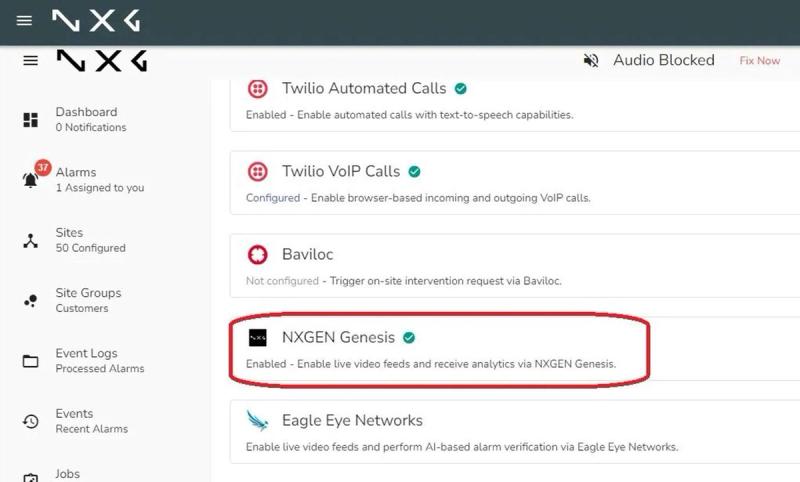
AutoStream öffnet automatisch die richtigen Live-Kameraansichten, sobald ein Alarm ausgelöst wird. Die Bediener sehen den entsprechenden Stream sofort, ohne manuell nach der Kamera suchen zu müssen. Dazu muss die Genesis-Talos-Bridge-Erweiterung installiert und eine aktive NXGEN-Genesis-Integration in Talos vorhanden sein.
Eine vollständige Anleitung zur Konfiguration von AutoStream – einschließlich der Erstellung von Zonen in Talos, der Zuordnung von Zonen zu Kameras in GCXONE und der Fehlerbehebung – finden Sie unter: AutoStream.
Wie Alarme die Bediener erreichen – Der Ablauf
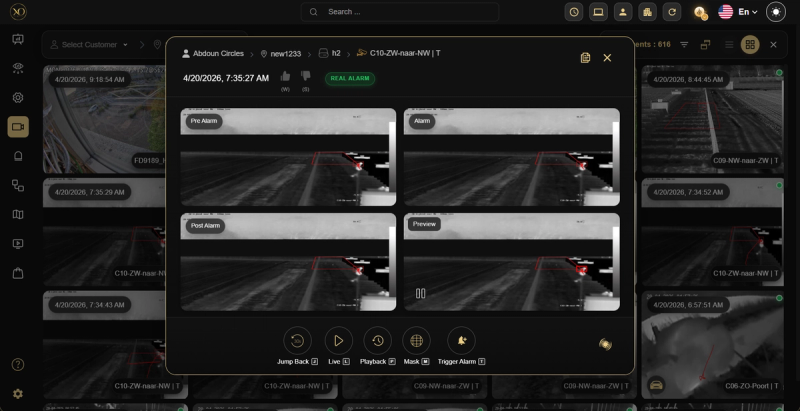
Wenn ein Gerät ein Ereignis erkennt:
- Das Alarmsignal wird an Talos gesendet.
- Talos leitet das Ereignis zur KI-Überprüfung an GCXONE weiter.
- NOVA99x stuft das Ereignis ein – echter Alarm oder Fehlalarm. Bis zu 99 % der Bewegungsereignisse werden in diesem Schritt herausgefiltert.
- Bestätigte echte Alarme werden mit einer GIF-Vorschau und einem Link zum Ereignis an die Talos-Operatorwarteschlange weitergeleitet.
- Der Bediener überprüft Voralarm-, Alarm- und Nachalarmdaten sowie Live-Bilder.
- Der Bediener markiert die Meldung als „Real“ oder „Falsch“. Bei echten Alarmen werden konfigurierte Talos-Workflows ausgelöst (Techniker anrufen, SMS senden, Eskalation, Ticket erstellen).
Eine detaillierte Beschreibung der einzelnen Schritte des Alarmablaufs finden Sie unter: Alarmablauf. Informationen zu den Verfahren für die Alarmbearbeitung durch den Bediener finden Sie unter: Alarmbearbeitung.
Fehlerbehebung
Alarme werden im CMS nicht angezeigt — Überprüfen Sie die Zuordnungstabelle unter „Konfiguration → Alarmmanagementsystem“. Rote Markierungen bedeuten, dass die DC09-Konto-ID nicht konfiguriert ist oder die ID nicht genau mit der CMS-Registrierung übereinstimmt.
Es gehen Benachrichtigungen ein, aber es wird kein Videoclip angezeigt — Der Alarmcode ist nicht in der Liste „Mit Clip herunterladen“ enthalten. Fügen Sie ihn hinzu oder wählen Sie „Nur Stream“, wenn für diesen Alarmtyp keine Clips benötigt werden.
AutoStream öffnet Kameras bei Alarm nicht — Überprüfen Sie, ob die Genesis-Talos-Bridge-Erweiterung installiert ist, die NXGEN-Genesis-Integration in Talos aktiviert ist und die Zuordnung von Zonen zu Kameras in GCXONE vorhanden ist. Bei den Zonen-IDs wird zwischen Groß- und Kleinschreibung unterschieden.
Doppelte Alarme von derselben Kamera — Aktivieren Sie „Isolieren“ für den betroffenen Standort. Die Funktion „Isolieren“ unterdrückt während eines aktiven Ereignisses wiederholte Alarme derselben Kamera für einen konfigurierbaren Zeitraum (Standard: 30 Minuten).