Standort- und Geräteverwaltung
Die Standort- und Geräteverwaltung deckt die gesamte Hierarchie ab: Dienstanbieter → Kunden → Standorte → Gerätegruppen → Geräte → Sensoren/Kameras. Konfigurationsänderungen auf einer beliebigen Ebene wirken sich auf alle darunter liegenden Ebenen aus.
Kontenhierarchie
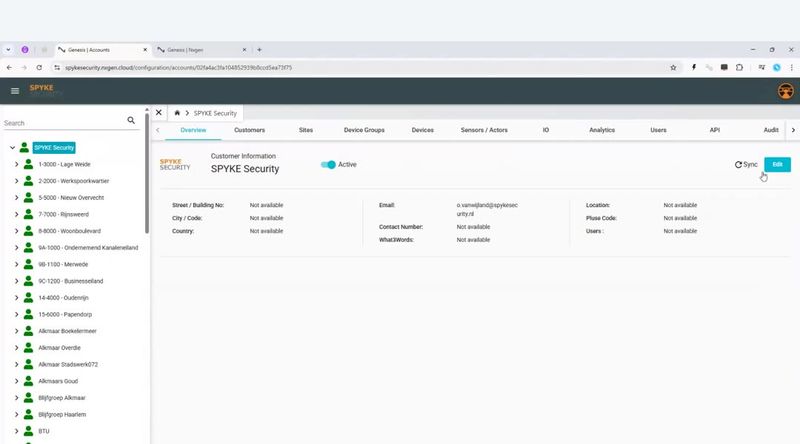
Das Genesis-Admin-Portal (Ihr von NXGEN bereitgestelltes Backend) fasst alles unter einem Service-Provider-Konto zusammen. Innerhalb dieses Kontos bieten die Registerkarten am oberen Rand Zugriff auf:
- Übersicht – Zusammenfassung des Kontostands
- Kunden – die Liste der Endkundenunternehmen
- Standorte – alle physischen Standorte aller Kunden
- Gerätegruppen – logische Gruppierungen von Geräten an einem Standort
- Geräte – einzelne NVR-/DVR-Einheiten oder Kameraserver
- Sensoren / Aktoren – einzelne Kameras, Bewegungssensoren, Türkontakte
- IO – Ein-/Ausgangskonfiguration für die Integration in die Alarmzentrale
- Analytik – Konfiguration der KI-Analytik
- Benutzer – Benutzerverwaltung auf Kontoebene
- API – API-Anmeldedaten und Webhook-Konfiguration
- Protokollierung – Änderungsprotokoll für alle Konfigurationsvorgänge
Erweiterte Eigenschaften für Dienstanbieter
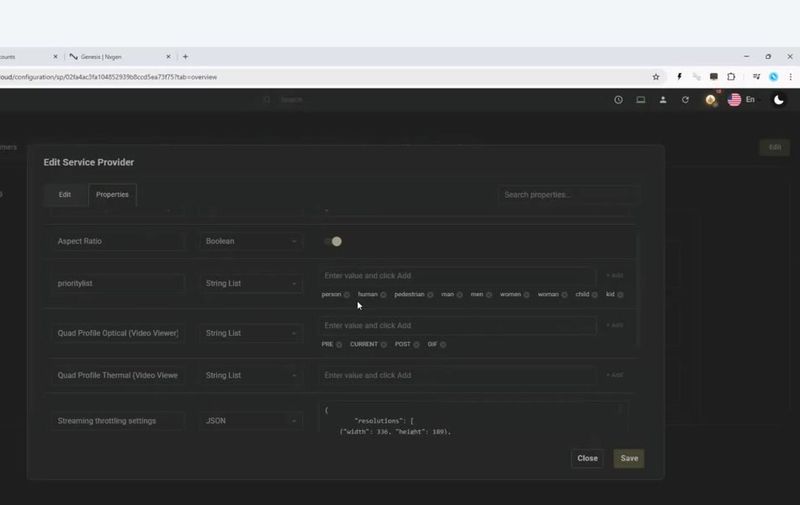
Im Fenster „Eigenschaften des Dienstanbieters bearbeiten“ werden grundlegende Konfigurationsoptionen angezeigt, die sich auf das plattformweite Verhalten auswirken:
Seitenverhältnis
Schalter. Wenn diese Option aktiviert ist, behält der Videoplayer das native Seitenverhältnis der Kamera bei. Deaktivieren Sie diese Option nur, wenn die Kameras mit falscher Bildverzerrung angezeigt werden.
Prioritätenliste
Legt die Prioritätsreihenfolge der KI-Erkennung für die Objektklassifizierung fest. Standard: Person, Mensch, Fußgänger, Mann, Männer, Frau, Frauen, Kind, Kinder. Objekte, die weiter oben in der Liste stehen, werden bei der Alarmauslösung vorrangig behandelt.
Quad-Profil – Optisch/Thermisch (Video-Viewer)
Legt fest, welche Clip-Segmente im Alarm-Viewer mit Vierfachansicht angezeigt werden. Optionen: PRE, CURRENT, POST, GIF. Passen Sie die Einstellung an Ihre SLA-Anforderungen für die Alarmüberprüfung an.
Einstellungen zur Streaming-Drosselung (JSON)
Steuert die Stream-Auflösung für das Bandbreitenmanagement. Beispiel: {"resolutions": [{"width": 336, "height": 189}]}. Passen Sie die Auflösung für Kunden mit begrenzter Upload-Bandbreite an.
Kartenansicht
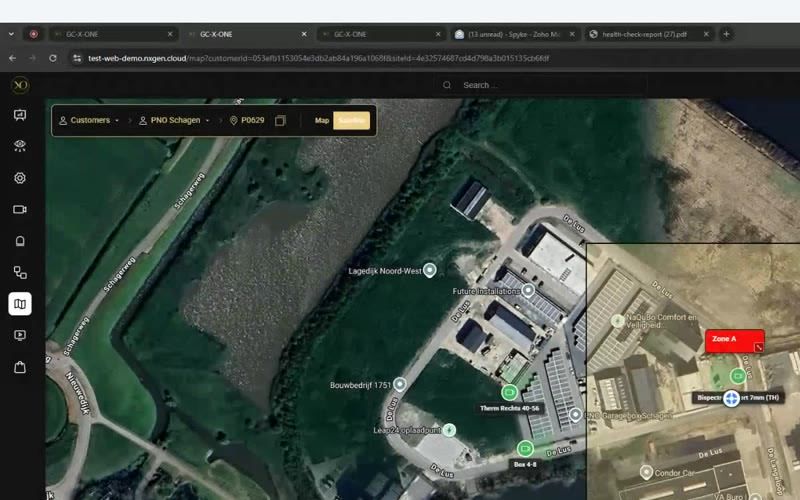
Das Kartenmodul bietet eine Satellitenansicht jedes Standorts, auf der die Positionen der Kameras und Sensoren eingeblendet sind. Auf der Karte können Zonen eingezeichnet werden, um Kameras nach physischen Bereichen zu gruppieren (z. B. Außenbereich, Eingang, Lager).
So konfigurieren Sie die Karte für eine Website:
- Gehen Sie zu „Konfiguration“ → „Websites“ → wählen Sie eine Website aus → öffnen Sie die Registerkarte „Karte“.
- Verwenden Sie die Schaltflächen „Kamera hinzufügen“, „Sensor hinzufügen“ und „Turm hinzufügen“ unten, um Geräte auf der Karte zu platzieren.
- Ziehen Sie die Markierungen der Geräte an ihre tatsächlichen Positionen.
- Zeichnen Sie Zonen, indem Sie auf „Zone hinzufügen“ klicken und einen polygonalen Bereich festlegen.
- Klicken Sie auf „Speichern“, um das Layout zu übernehmen.
Die Kartenansicht ist für alle Benutzer sichtbar, deren Rolle den Zugriff auf die Karte umfasst. Sie bietet den Mitarbeitern, die Alarme bearbeiten, einen intuitiven räumlichen Kontext – sie können auf einen Blick erkennen, aus welchem Bereich ein Alarm stammt.
Gerätestatus
Jedes Gerät in GCXONE verfügt über zwei Schalter, mit denen sein Betriebszustand gesteuert wird:
Aktiv
Wenn „Aktiv“ aktiviert ist, nimmt das Gerät an der Alarmverarbeitung, den HealthCheck-Scans und dem Live-Streaming teil. Durch das Deaktivieren eines Geräts werden alle seine Alarme unterdrückt und es wird aus den Berichten entfernt, ohne dass die Konfiguration gelöscht wird.
Ereignisse melden
Wenn diese Option aktiviert ist, werden die Ereignisse des Geräts in die Alarmwarteschlange und die Berichte aufgenommen. Deaktivieren Sie diese Option für Geräte, die sich in Wartung befinden, um zu verhindern, dass Fehlalarme die Bediener erreichen.
Deaktivieren Sie ein Gerät immer (anstatt es zu löschen), wenn es wegen Wartungsarbeiten vorübergehend offline ist. Dadurch bleiben alle Konfigurations- und Verlaufsdaten erhalten, und das Gerät lässt sich problemlos wieder aktivieren.