SenStar
Einleitung
In dieser Anleitung wird beschrieben, wie man integrieren und konfigurieren das Senstar Video Management System (VMS) in Ihr Sicherheitsmanagement-Framework. Es behandelt die wichtigsten Schritte zur Konfiguration der Geräteanbindung und zur Integration mit Überwachungsplattformen. Ziel ist es, eine nahtlose Ereignisdatenübertragung von Senstar in die GCX-ONE-Plattform zu ermöglichen und eine effektive Alarmierung, Videokorrelation sowie operative Transparenz sicherzustellen.
Das Angebot von Senstar im Bereich Videomanagement umfasst die VMS-Softwareplattform (z. B. die „Senstar Symphony Common Operating Platform“) sowie zugehörige Module für Kameras, Videoanalyse, Zutrittskontrolle und Perimeterüberwachung.
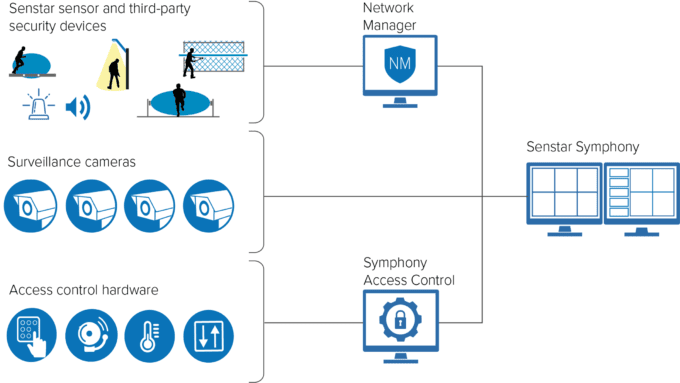
In Ihrer sicheren Umgebung fungiert das Senstar VMS als zentrale Video- und Event-Plattform:
- Es fasst die Videostreams der Kameras auf dem Gelände zusammen.
- Es erfasst Alarme und Statusmeldungen von Sensoren, Analysesystemen und angeschlossenen E/A-Geräten.
- Es bietet eine einheitliche Benutzeroberfläche für Bediener und lässt sich in externe Plattformen integrieren.
Systemarchitektur
In einer typischen Bereitstellung:
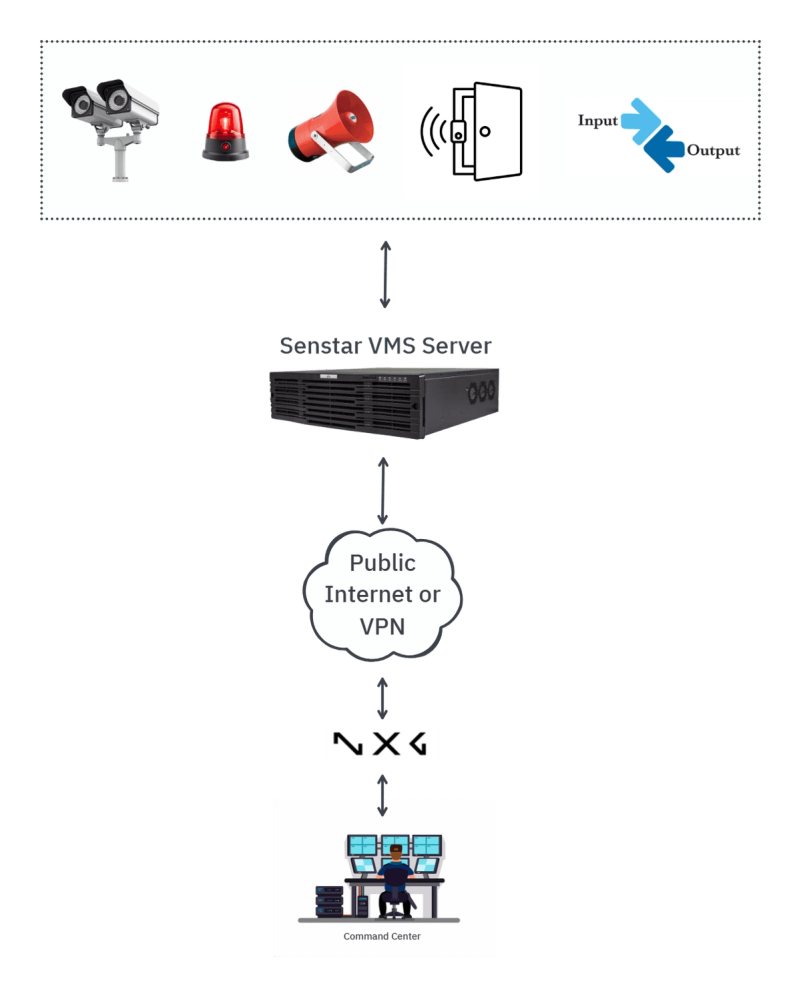
- Kameras (IP/analog) übertragen ihre Bilder an den Senstar-VMS-Server (vor Ort / Appliance).
- Vernetzte Sicherheitssensoren leiten E/A-Daten und Telemetriedaten an das VMS oder dessen Sensorintegrationsmodul weiter.
- Das VMS generiert Ereignisse (z. B. Einbruchserkennung, Sensoralarm, Warnmeldung aus der Videoanalyse), die über API, TCP oder SDK an das zentrale Überwachungssystem weitergeleitet werden.
- GCX-ONE empfängt diese Ereignisse, filtert Fehlalarme heraus und löst entsprechend Benachrichtigungen an das CMS aus.
SenStar-Konfiguration
Voraussetzungen für die Integration
- Überprüfen Sie die Senstar-VMS-Version (8.10) und alle erforderlichen Module (z. B. Videomanagement, Analysen).
- Stellen Sie die Netzwerkverbindung (entweder über einen öffentlichen Netzwerkzugang oder über ein VPN) zwischen dem VMS-Server und der Überwachungsplattform (GCX-ONE) sicher.
- Stellen Sie sicher, dass der Mobile Bridge API-Dienst läuft. Eine ausführliche Anleitung zur Konfiguration des Senstar-Systems finden Sie hier.
- Erstellen oder identifizieren Sie ein Integration des Benutzerkontos in Senstar mit ausreichenden Administratorrechten für den Zugriff auf Ereignisströme und Alarme.
SenStar-Konfigurationsanleitung mit GCX-ONE
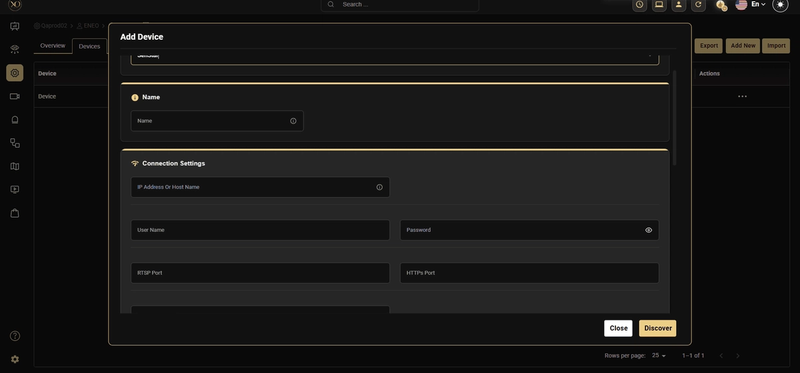
In der GCX-ONE-Plattform, können Sie sich für die Senstar-VMS-Instanz als Gerät vom Typ ****„SenStar“****Diese Konfiguration stellt eine sichere Kommunikationsverbindung zwischen GCX-ONE und dem Senstar-Videomanagementsystem her und ermöglicht so die Ereignissynchronisation, den Zugriff auf Videostreams sowie die Steuerung und Überwachung.
Wichtige Konfigurationsparameter
| Parameter Name | Description | Example Value |
|---|---|---|
| Device Type | Select SenStar as the device type to enable integration with the Senstar VMS platform. | SenStar |
| Device Name | A unique name to identify this VMS instance within GCX-ONE. This name will also appear in dashboards and event logs. | Tower01_VMS |
| Server IP / Hostname | The IP address or hostname of the Senstar VMS server or appliance where the Mobile Bridge is hosted. | 192.168.10.25 |
| HTTP/S Port | The Mobile Bridge API port used to access the Senstar API and event listener interface. Default value is 8433. | 8433 |
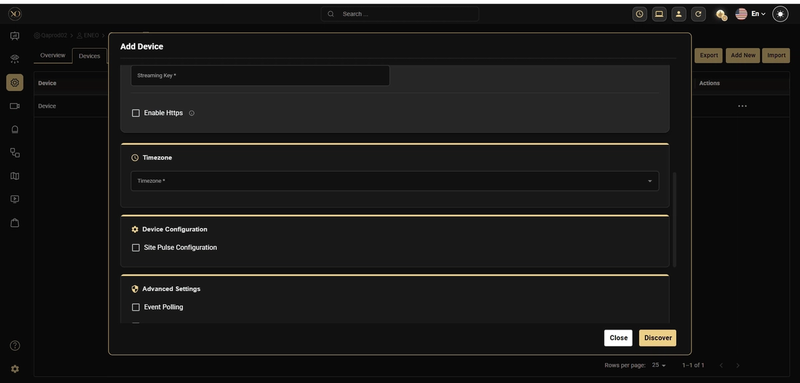
| Enable HTTPS | Toggle this option ON if the Senstar VMS server is configured to support secure HTTPS communication. | true |
| Username | The username of the integration account with API and event subscription privileges. | integration_admin |
| Password | The corresponding password for the integration account. | •••••••• |
| RTSP Port | The Mobile Bridge Video Proxy Port used for live and recorded video streams from connected cameras. | 8488 |
| Streaming Key | Encoded authentication token that replaces the plain password when accessing RTSP streams over unsecured protocols. | aHR0cHM6Ly8xOTIuMTY4LjEwLjI1OjU1NC9zdHJlYW0= |
| Device Timezone | The timezone of the Senstar VMS server. Ensure that it matches the system timezone configured in GCX-ONE to maintain event timestamp accuracy. | CET (+1:00) |
Erstellung von Streaming-Schlüsseln
Die Integration von Senstar VMS erfordert ein Passwort für verschlüsseltes Streaming um sicher auf RTSP-basierte Live- und aufgezeichnete Videostreams zuzugreifen. Dieser Mechanismus erhöht die Sicherheit, indem er verhindert, dass das Passwort im Klartext während der Stream-Authentifizierung offengelegt wird.
Schritte zur Erzeugung des verschlüsselten Passworts
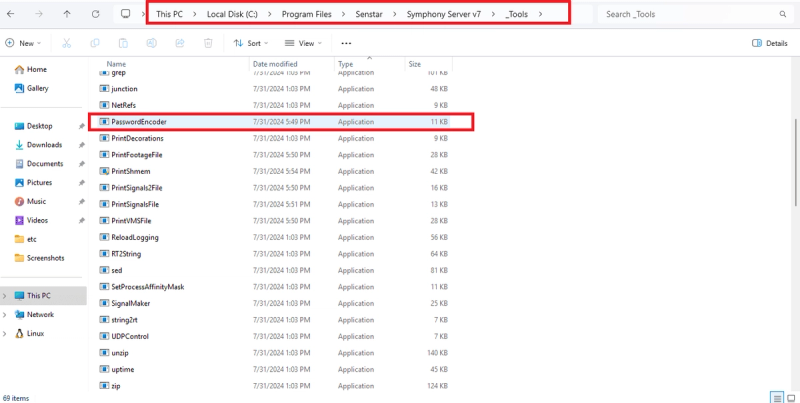
- Suchen Sie das Dienstprogramm „Password Encoder“
Das Tool zur Passwortverschlüsselung, PasswordEncoder.exe, wird als Teil des Senstar Symphony Server-Pakets installiert. Es kann nicht separat heruntergeladen werden. Stellen Sie sicher, dass das Senstar Symphony Server auf Ihrem System installiert ist, bevor Sie fortfahren.
-
Pfad:
-
C:\Programme\Senstar\Symphony Server V7_Tools\PasswordEncoder.exe
-
Doppelklick PasswordEncoder.exe um das Encoder-Dienstprogramm zu starten.
-
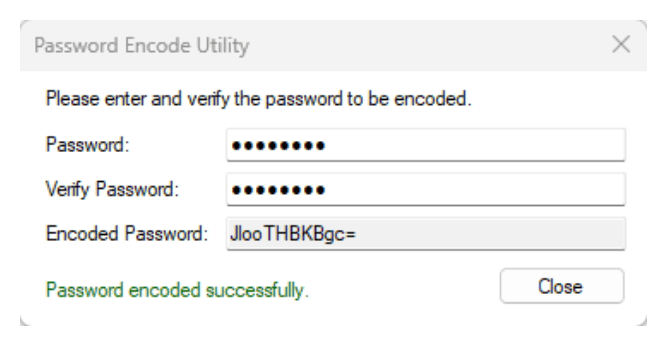
Geben Sie das Gerätepasswort ein Geben Sie im Dienstprogrammfenster das ursprüngliche (im Klartext) Gerätepasswort ein, das im Senstar VMS konfiguriert ist.
-
Kopieren Sie das verschlüsselte Passwort Sobald das Passwort verschlüsselt ist, kopieren Sie die resultierende Zeichenfolge des verschlüsselten Passworts.
-
Fügen Sie den verschlüsselten Passwortwert in das Streaming-Schlüssel Feld innerhalb des GCX-ONE-Gerätekonfiguration Seite für Ihre Senstar-VMS-Instanz.
Beispiel für einen Konfigurations-Screenshot
Konfiguration von Ereignissen und Regeln
Konfiguration von Senstar für Analysen und Systemalarme
Die Senstar VMS Die Plattform bietet eine umfassende Palette an Videoanalyse die Echtzeit-Benachrichtigungen bereitstellen, die zur einheitlichen Überwachung in GCX-ONE integriert werden können.
Zu diesen Analysefunktionen gehören unter anderem Bewegungserkennung, Manipulationserkennung bei Kameras, Kennzeichenerkennung, Objektverfolgung (Personen und Fahrzeuge), Personenzählung im Innen- und Außenbereich sowie fortschrittliche Sensorfusion.
Bevor Sie eine Videoanalyse für eine Kamera aktivieren können, müssen Sie die entsprechende Analyselizenz an das Gerät anschließen und alle erforderlichen Parameter konfigurieren – beispielsweise das Zeichnen von Verarbeitungsmasken oder das Kalibrieren des Kamerabildes. Ausführliche Anweisungen zur Konfiguration dieser Analysen und Systemalarme finden Sie in der offiziellen Senstar-Konfigurationshandbuch bereitgestellt von Senstar: Konfigurationshandbuch
Senstar-Funktion „Supported Analytics“
| Analytics Feature | Description | Licensing / Notes |
|---|---|---|
| Camera Tampering | Detects when a camera’s field of view is obstructed or the camera is repositioned. | Requires analytic license per camera. |
| Signal Loss (Analog Video) | Monitors analog camera feeds for signal loss (e.g., solid color or no video). | Included in many core packs. |
| Indoor People Tracking | Tracks movement of people indoors, counts dwell time, reduces false alarms from shadows/reflections. | License varies by camera/environment. |
| Outdoor People and Vehicle Tracking | Optimized for outdoor environments, tracks people and vehicles under lighting/weather changes. | Often part of an “Outdoor Tracking” pack. |
| Left & Removed Item Detection | Detects when an item is left behind or removed within a defined scene. | Use case: object-left detection in public spaces. |
| Crowd Detection | Estimates number of people in an area; useful for capacity monitoring and alerts when thresholds exceeded. | Often requires advanced license. |
| License Plate Recognition (ALPR) | Reads and indexes vehicle license plates; integrates with access control or operational workflows. | Region-specific versions available. |
| Face Recognition | Detects and recognizes faces, triggers events based on known/unknown individuals. | Highest-tier license required. |
Konfigurationshandbuch für Aktionssätze
Die Konfiguration des Aktionssatzes in Senstar Symphony VMS legt fest, welche Aktionen das System ausführt, wenn bestimmte Regeln oder Ereignisse ausgelöst werden – beispielsweise das Versenden einer Benachrichtigung, das Aktivieren eines externen Geräts oder das Weiterleiten eines Alarms an eine Plattform eines Drittanbieters.
In der Integration der GCX-ONE-PlattformAction Sets spielen eine entscheidende Rolle dabei, sicherzustellen, dass alle Analyse- oder Systemereignisse von Senstar zuverlässig über eine TCP-VerbindungSobald Ereignisse und Regeln in Senstar konfiguriert sind, muss ein Aktionssatz erstellt und mit diesen Regeln verknüpft werden, um die Integration abzuschließen.
Voraussetzungen
Bevor Sie Aktionssätze für GCX-ONE konfigurieren:
In GCX-ONE: Navigieren Sie zu Gerät → Bearbeiten → Eindeutige Referenznummer.
- Die Senstar VMS-Gerät müssen bereits zu GCX-ONE hinzugefügt worden sein und über eine gültige Eindeutige Referenznummer (deviceId).
- In Senstar sollten Ereignisse und Regeln für die Kameras oder Analysen konfiguriert werden, die Sie überwachen möchten.
- Der Netzwerkzugriff vom Senstar VMS zum GCX-ONE-Cloud-Server muss über den angegebenen TCP-Port ermöglicht werden.
Erstellen eines Aktionssatzes in Senstar
Befolgen Sie die Standardanleitung von Senstar, um ein neues Aktionsset zu erstellen:
- Öffnen Sie den Senstar Symphony Server Configuration Client.
- Weiter zu Regeln und Aktionen → Aktionssätze.
- Klicken Neues Aktionsset.
- Geben Sie einen aussagekräftigen Namen für das Aktionsset ein (z. B. GCX-ONE_Alarm_Forwarder).
- Unter Aktionen, klicken Sie auf Aktion hinzufügen → auswählen TCP.
GCX-ONE-spezifische TCP-Konfiguration
Nehmen Sie in der TCP-Nachrichtenkonfiguration die folgenden Einstellungen vor:
| Parameter | Value | Description |
|---|---|---|
| Address | 18.158.38.178 | GCX-ONE TCP alarm receiver endpoint |
| Port | 19232 | GCX-ONE TCP listening port |
| Message (JSON) | (see below) | JSON body containing event metadata |
JSON-Format der Nachricht
{
"deviceId": "<<gcx-one device="" id="">>",</gcx-one>
"Kamera": "%c",
"cameraName": "%e",
"Datei": "%f",
"RuleName": "%b",
„Richtlinie“: „%o“,
"metadata": "%md",
„AlarmTime“: {
"Jahr": "%YYYY",
"Monat": "%MM",
"date": "%DD",
"Stunde": "%hh",
"Minute": "%mm",
"second": "%ss",
"ms": "%fff"
}
}
Parameterbeschreibung
| Field | Description |
|---|---|
| deviceId | Unique Reference Number of the device registered in GCX-ONE (replace manually). |
| Camera | Internal camera ID from Senstar. |
| cameraName | Display name of the camera associated with the rule. |
| file | File path or name of the captured image or video clip associated with the event. |
| RuleName | The name of the triggering rule in Senstar. |
| Policy | The policy name under which the rule is configured. |
| metadata | Analytical or contextual metadata generated by Senstar (if available). |
| AlarmTime | Structured timestamp of when the alarm was triggered, including milliseconds. |
Platzhalterreferenz (Senstar-Syntax)
Platzhalter wie %c, %e, %f usw. sind dynamische Variablen, die von Senstar automatisch ersetzt werden, sobald ein Ereignis eintritt:
| Placeholder | Value |
|---|---|
| %c | Camera ID |
| %e | Camera Name |
| %f | File Name |
| %b | Rule Name |
| %o | Policy Name |
| %md | Metadata |
| %YYYY | Year |
| %MM | Month |
| %DD | Day |
| %hh | Hour |
| %mm | Minute |
| %ss | Second |
| %fff | Milliseconds |
Prüfung und Verifizierung
- Lösen Sie eine bekannte Regel in Senstar aus (z. B. einen Bewegungs- oder Analysealarm).
- Überprüfen Sie in GCX-ONE, ob das entsprechende Ereignis in der Suche nach Videoaktivitäten oder im Alarm-Dashboard auf Geräteebene angezeigt wird.
- Falls keine Ereignisse angezeigt werden, überprüfen Sie die Netzwerkverbindungen zu 18.158.38.178:19232 und vergewissern Sie sich, dass das Aktionsset aktiv ist.
Bewährte Verfahren
- Überprüfen Sie vor dem Speichern immer die Verbindung mit dem Befehl „telnet 18.158.38.178 19232“.
- Stellen Sie sicher, dass die Firewall- oder ausgehenden Netzwerkrichtlinien TCP-Datenverkehr zum GCX-ONE-Endpunkt zulassen.
- Vermeiden Sie es, die Syntax der Platzhalter zu ändern – jedes falsche Zeichen führt zu einem Fehler beim Parsen von JSON.
- Verwenden Sie nach Möglichkeit UTC-Zeitstempel, um die Zeitsynchronisation zwischen Senstar und GCX-ONE aufrechtzuerhalten.
Übersicht über die Integrationsfunktionen
Die GCX-ONE-Plattform lässt sich nahtlos in die Senstar Symphony VMS durch eine Kombination aus API-Schnittstellen für Mobile Bridge, RTSP-Streamingund TCP-basierte Alarmweiterleitung. Diese Integration ermöglicht eine einheitliche Verwaltung, Überwachung und Auswertung aller angeschlossenen Kameras und Sensoren innerhalb des Senstar-Ökosystems.
| Feature | Description | API/Protocol Used | GCX-ONE Integration Status |
|---|---|---|---|
| Device Discovery | Automatically retrieves the list of configured cameras, encoders, and input/output channels from the Senstar VMS. | Mobile Bridge API | Integrated |
| Live Stream | Provides real-time video streaming from cameras connected to the Senstar VMS for live monitoring. | RTSP | Integrated |
| Playback Stream | Enables access to recorded or historical footage from Senstar’s video archive. | RTSP | Integrated |
| Timeline Control | Displays the recorded video timeline for each camera, allowing smooth scrubbing and playback control. | Mobile Bridge API | Integrated |
| PTZ and Preset Control | Allow pan, tilt, and zoom control of supported cameras, and the ability to trigger predefined PTZ presets. | Mobile Bridge API | Integrated |
| Alarms | Forwards real-time event notifications (analytics, system, or rule-based alarms) to GCX-ONE using Action Sets. | TCP | Integrated |
Zusammenfassung
Wenn Sie dieser Anleitung folgen, können Sie Ihre Senstar-VMS-Instanz so konfigurieren, dass Live-Videobilder und Alarmereignisdaten in Ihr GCX-ONE-Überwachungssystem eingespeist werden. Diese Integration trägt dazu bei, Videoüberwachung und Sensoralarme zu vereinen, und sorgt für reaktionsschnellere und ganzheitlichere Überwachungsabläufe.