Karten
Was Maps macht
„Maps“ bietet Ihnen einen einheitlichen geografischen Überblick über Ihre gesamte Sicherheitsinfrastruktur. Die Bediener können Kunden, Standorte, Geräte, Kameras und Sensoren auf einer Live-Satelliten- oder Straßenkarte visualisieren und direkt mit ihnen interagieren, ohne den Kartenbildschirm verlassen zu müssen.
Maps lässt sich über die Multi-Monitor-Funktion in die Alarmbearbeitung integrieren und liefert den Bedienern sofortige Standortinformationen, sobald ein Alarm zugewiesen wird.
Warum das wichtig ist
Die Verwaltung mehrerer Standorte an verschiedenen Orten führt bei der Reaktion auf Vorfälle zu Verzögerungen bei der Orientierung. Das Wechseln zwischen verschiedenen Bildschirmen, um einen Standort zu finden, verlangsamt den gesamten Prozess.
Maps löst dieses Problem, indem es den gesamten Standortkontext sichtbar und in Echtzeit anzeigt. In Verbindung mit der Alarmbearbeitung folgt die Karte dem Alarm automatisch – ohne manuelles Suchen und ohne Bildschirmwechsel.
Kernkompetenzen
| Capability | Description |
|---|---|
| Site Configuration | Set geographic coordinates, time zone, and location metadata for each site. |
| Map Visualization | Switch between satellite and road-map views across all customer sites. |
| Site Search | Instantly locate any site using the map search bar. |
| Edit Mode | Place cameras, IO points, towers, and zone labels directly on the map canvas. |
| Camera Placement | Assign a device and sensor to a camera icon and set its field of view by rotating it. |
| Zone / Text Labelling | Draw square, circle, or polygon zones and add freeform text labels to any area. |
| Multi-Monitor Sync | Synchronize Maps with Alarm Handling so alarm events automatically highlight the relevant site location. |
So funktioniert es
Bevor ein Standort auf der Karte angezeigt wird, muss er angelegt und mit seinen geografischen Koordinaten konfiguriert werden. In diesem Abschnitt wird der gesamte Einrichtungsablauf erläutert.
Übersichtsseite
Gehen Sie zu „Konfiguration“ → „Websites“ → „Übersicht“, um die Übersichtsseite einer Website aufzurufen. Die Registerkarte „Übersicht“ ist die Startseite jeder Website und bietet Ihnen einen Überblick über deren Status.
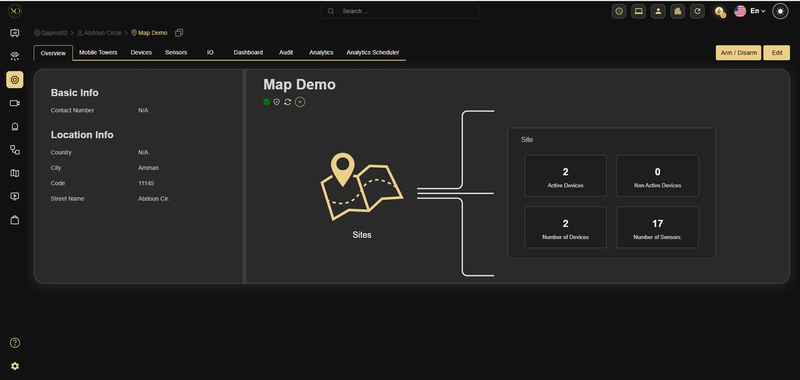
Abbildung 1 – Übersichtsseite der Website
Auf der Übersichtsseite wird Folgendes angezeigt:
- Grundlegende Informationen: Kontaktnummer für den Standort
- Standortinformationen: Land, Stadt, Postleitzahl und Anschrift
- Website-Statistiken: Aktive Geräte, inaktive Geräte, Gesamtzahl der Geräte und Gesamtzahl der Sensoren
Ein Standort muss über gültige Längen- und Breitengradwerte verfügen, bevor er als Markierung in der globalen Kartenansicht angezeigt wird.
Website-Details bearbeiten
Klicken Sie oben rechts auf der Übersichtsseite auf die Schaltfläche „Bearbeiten“, um das Dialogfeld „Website bearbeiten“ zu öffnen. Das Dialogfeld enthält zwei Registerkarten: „Bearbeiten“ und „Eigenschaften“.
Kontaktdaten
Im Abschnitt „Kontaktinformationen“ auf der Registerkarte „Bearbeiten“ können Sie die E-Mail-Adresse und die Telefonnummer der Website eingeben.
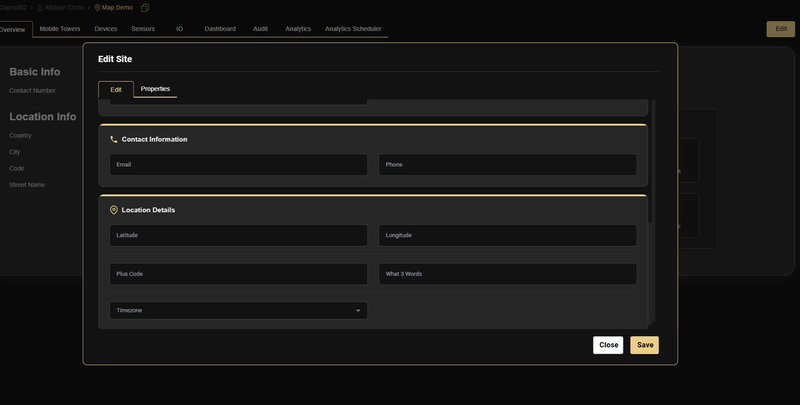
Abbildung 2 – Dialogfeld „Standort bearbeiten“ mit den Abschnitten „Kontaktinformationen“ und „Standortdetails“.
Standortdetails
Im Abschnitt „Standortdetails“ legen Sie die geografischen Koordinaten des Standorts fest. Füllen Sie die folgenden Felder aus:
| Field | Description |
|---|---|
| Latitude | The site's north-south coordinate in decimal degrees (e.g., 31.9489113). |
| Longitude | The site’s east-west coordinate in decimal degrees (e.g., 35.8928442). |
| Plus Code | Optional - Google Plus Code for the site location. |
| What 3 Words | Optional - the What3Words address for the site. |
| Timezone | Select the site's local time zone from the dropdown. Used for scheduling and event timestamps. |
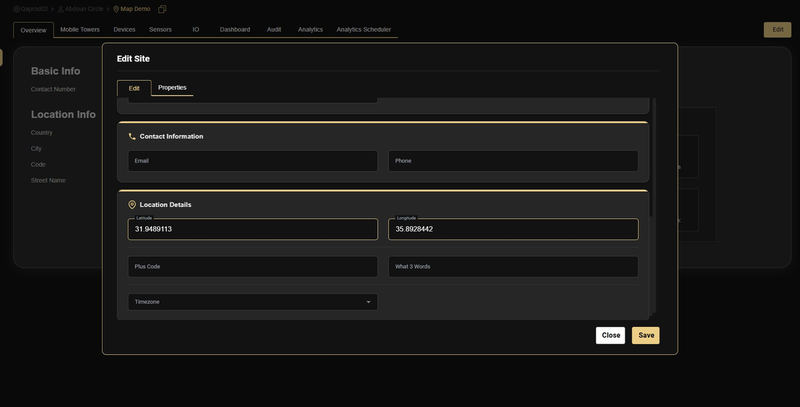
Abbildung 3 – Standortangaben mit den Koordinaten 31,9489113 (Breitengrad) und 35,8928442 (Längengrad).
Die Koordinaten müssen im Dezimalgradformat eingegeben werden. Verwenden Sie nicht die Notation Grad/Minuten/Sekunden. Nach dem Speichern wird der Standortmarker an der angegebenen Stelle in der Kartenansicht angezeigt.
Aufrufen der Kartenansicht
Die globale Kartenansicht ist über die Navigationsleiste auf der linken Seite aufrufbar. Dort werden alle Kunden und ihre Standorte als Markierungen auf einer Weltkarte angezeigt.
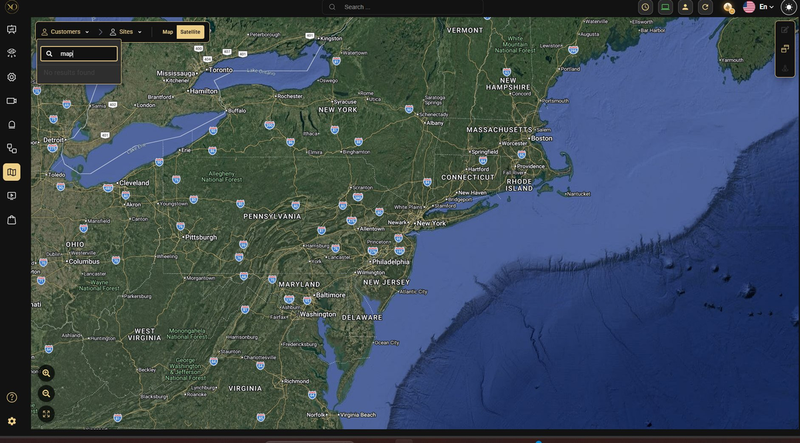
Abbildung 4 – Kartenansicht mit geöffneter Suchleiste. Orte, für die keine Koordinaten hinterlegt sind, werden in den Suchergebnissen nicht angezeigt.
Verwenden Sie die Suchleiste oben links auf der Karte, um einen bestimmten Ort anhand seines Namens zu finden. Während Sie tippen, werden passende Ortsnamen in einer Dropdown-Liste angezeigt. Wenn Sie ein Ergebnis auswählen, wird die Karte auf diesen Ort verschoben.
Wenn ein Standort nicht in den Suchergebnissen angezeigt wird, überprüfen Sie, ob seine Längen- und Breitengrade im Dialogfeld „Standort bearbeiten“ korrekt gespeichert wurden.
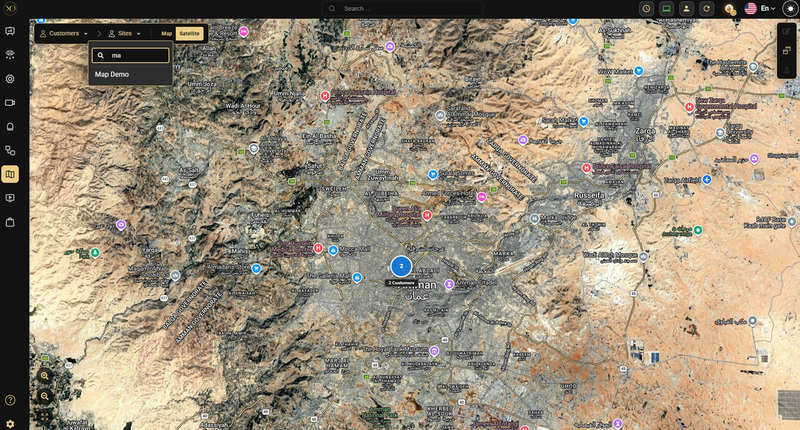
Abbildung 5 – Kartansicht, herangezoomt auf Amman, Jordanien, wobei nach Eingabe von „ma“ der Suchvorschlag „Map Demo“ erscheint.
Die Karte unterstützt zwei Anzeigemodi:
- Karte: Standard-Straßenkarte mit Straßennamen und Beschriftungen
- Satellit: Hochauflösende Luftbilder für eine präzise Standortwahl
Kartenbearbeitungsmodus
Im Bearbeitungsmodus können Bediener und Administratoren die Karte mit standortspezifischen Überlagerungen wie Kameras, IO-Sensoren, Masten, Zonengrenzen und Textbeschriftungen ergänzen. Diese Überlagerungen bleiben auf der Karte sichtbar und ermöglichen dem Kontrollraumpersonal einen schnellen Überblick über die Lage.
In den Bearbeitungsmodus wechseln
Wechseln Sie zur Kartenansicht, suchen Sie Ihren Standort und klicken Sie auf die Schaltfläche „Bearbeitungsmodus“ in der oberen rechten Ecke der Kartenfläche.
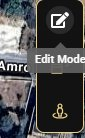
Abbildung 6 – Die Umschaltfläche für den Bearbeitungsmodus.
Nach der Aktivierung wird die Symbolleiste am unteren Bildschirmrand erweitert, sodass alle verfügbaren Platzierungswerkzeuge angezeigt werden, und auf der linken Seite erscheint ein Bereichszeichnungsfeld.
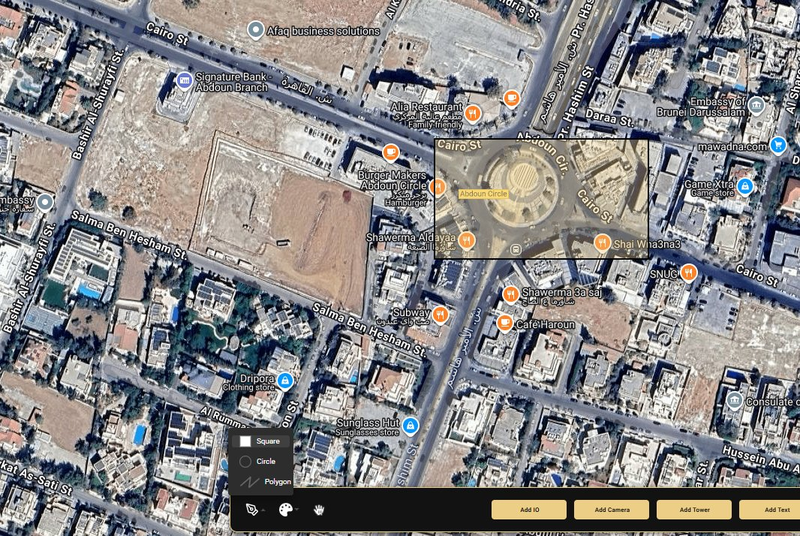
Abbildung 7 – Karte im Bearbeitungsmodus.
Zeichnungsbereiche
Verwenden Sie das Bereichszeichnungsfeld auf der linken Seite, um bestimmte Bereiche auf der Karte zu markieren. Es stehen drei Formen zur Verfügung:
- Quadrat: Klicken und ziehen, um einen rechteckigen Bereich zu zeichnen
- Kreis: Klicken und ziehen, um einen kreisförmigen Bereich zu zeichnen
- Polygon: Klicken Sie auf mehrere Punkte, um eine benutzerdefinierte Begrenzung festzulegen, und schließen Sie anschließend die Form, um sie fertigzustellen
Zonen eignen sich ideal, um gesperrte Bereiche, Patrouillenrouten oder logische Standortabschnitte wie „Zone A“ oder „Perimeter“ hervorzuheben.
Eine Kamera hinzufügen
- Über die Schaltfläche „Kamera hinzufügen“ wird ein Kamerasymbol auf der Karte platziert und mit einem physischen Gerät und einem Sensor verknüpft, die bereits in GCXONE konfiguriert wurden.
- Klicken Sie in der unteren Symbolleiste auf „Kamera hinzufügen“
- Auf der Karte erscheint ein Kamerasymbol. Ziehe es an die richtige Stelle.
- Das Eigenschaftenfenster „Kamera hinzufügen“ wird auf der rechten Seite geöffnet
- Wählen Sie das Gerät aus der Dropdown-Liste aus
- Wählen Sie den entsprechenden Sensor aus
- Ziehe den Ausrichtungsgriff am Kamerasymbol, um die Blickrichtung festzulegen.
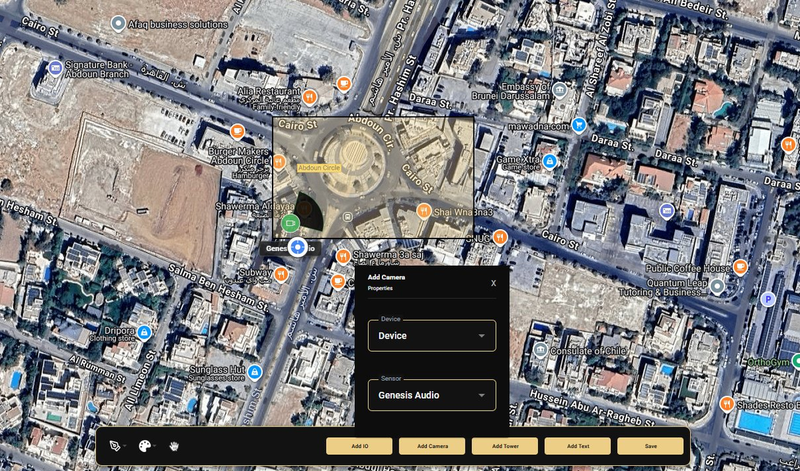
Abbildung 8 – Dialogfeld „Kamera hinzufügen“ mit den Dropdown-Menüs „Gerät“ und „Sensor“.
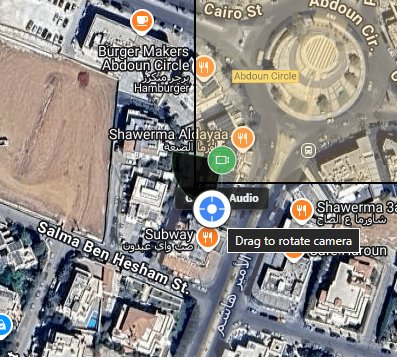
Abbildung 9 – Tooltip „Zum Drehen der Kamera ziehen“.
Eine Textbeschriftung hinzufügen
- Mit Textbeschriftungen können Sie jeden beliebigen Bereich der Karte mit benutzerdefinierten Namen wie „Zone A“, „Serverraum“ oder „Tor 1“ versehen.
- Klicken Sie in der unteren Symbolleiste auf „Text hinzufügen“
- Es erscheint das Eigenschaftenfenster „Text hinzufügen“
- Geben Sie Ihren Text in das Textfeld ein
- Klicken Sie auf „Speichern“. Die Beschriftung erscheint auf der Kartenfläche und kann an die gewünschte Position gezogen werden.
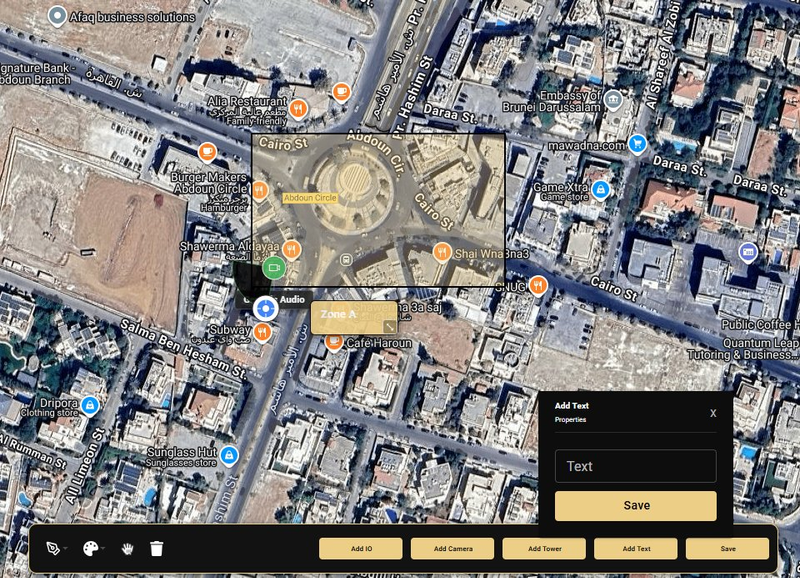
Abbildung 10 – Dialogfeld „Text hinzufügen“.
Kartenlayout speichern
Wenn Sie alle Elemente platziert haben, klicken Sie unten rechts in der Symbolleiste auf „Speichern“. Alle Kamerapositionen, Zonengrenzen und Textbeschriftungen werden für den Standort gespeichert und sind für alle Bediener sichtbar, die diesen Standort auf der Karte anzeigen.
Wenn Sie den Bearbeitungsmodus verlassen, ohne auf „Speichern“ zu klicken, gehen alle nicht gespeicherten Platzierungen verloren. Klicken Sie daher vor dem Verlassen des Bearbeitungsmodus immer auf „Speichern“.
Einsatz
Sobald die Standorte konfiguriert und die Kartenlayouts gespeichert sind, wird „Maps“ zu einem einsatzbereiten Werkzeug. In diesem Abschnitt wird beschrieben, wie es bei der täglichen Überwachung und der Reaktion auf Alarme eingesetzt wird.
Mehrere Monitore – Synchronisierung von Karten mit Alarmbearbeitung
GCXONE-Anwendungen können über die Multi-Monitor-Funktion miteinander verbunden werden, die zwei Anwendungsfenster nebeneinander auf demselben Bildschirm synchronisiert. Die leistungsstärkste Kombination ist die von Karten und Alarmverwaltung.
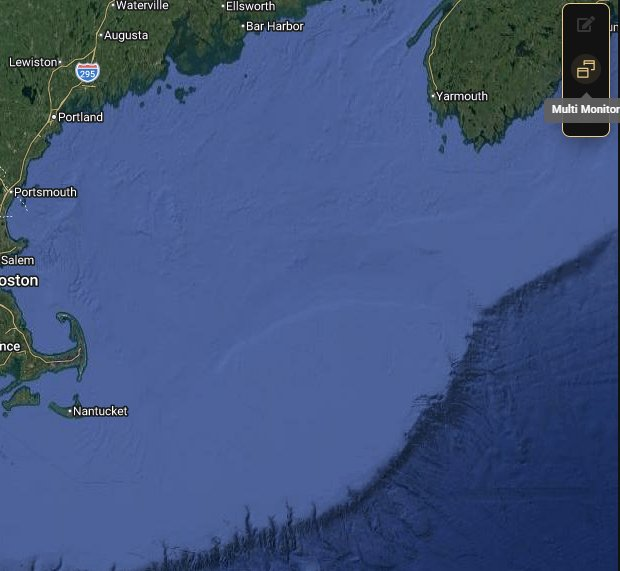
Abbildung 11 – Die Schaltfläche „Multi-Monitor“.
So funktioniert die Multi-Monitor-Funktion
Wenn ein Bediener sich im Alarmbearbeitungsfenster einen Alarm zuweist, wird im Kartenfenster automatisch der Standort angezeigt, der diesem Alarm zugeordnet ist. So erhält der Bediener sofort einen Überblick über den Standort, ohne zwischen den Fenstern wechseln zu müssen.
Der Vorteil ist zweierlei:
- Geschwindigkeit – der Bediener muss nicht manuell nach dem Standort suchen; die Karte folgt dem Alarm.
- Kontext – Der Bediener kann während der Bearbeitung des Alarms die Kamerapositionen, die Zonenbezeichnungen und die geografische Umgebung des Standorts einsehen.
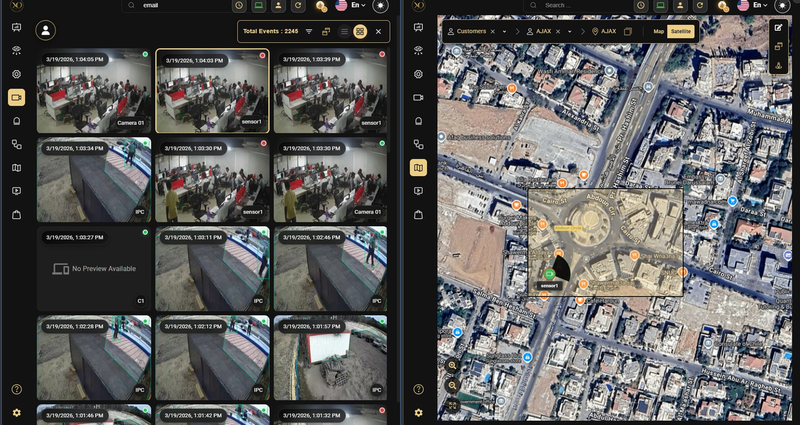
Abbildung 12 – GCXONE-geteilte Ansicht: Alarmbearbeitung (linkes Fenster) und die Karte (rechtes Fenster).
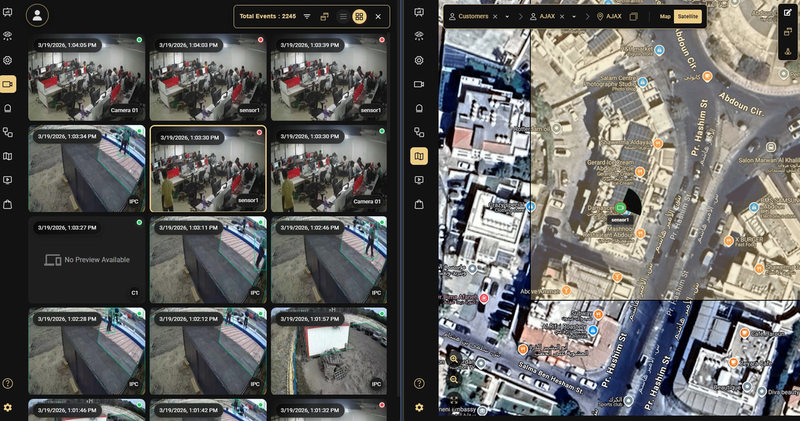
Abbildung 13 – Vergrößerte Kartenansicht mit der Position der Sensoren.
Für ein optimales Benutzererlebnis sollten Sie die GCXONE-Anwendung auf einem breiten Bildschirm oder in einer Konfiguration mit zwei Monitoren öffnen. Nutzen Sie die Multi-Monitor-Funktion, um die Alarmbearbeitung auf der linken Seite und die Karten auf der rechten Seite anzuzeigen, sodass beide Bereiche gleichzeitig sichtbar sind.
Echtzeit-Sensorüberwachung
Die im Bearbeitungsmodus platzierten Kamera- und Sensorsymbole sind für alle Bediener in Echtzeit sichtbar. Wenn ein Standort vergrößert wird, können die Bediener Folgendes sehen:
- Kamerasymbole mit Angabe der Blickrichtung.
- Sensor-Markierungen, die mit ihren konfigurierten Namen beschriftet sind.
- Zonengrenzen, die bestimmte Bereiche des Geländes hervorheben.
- Textbeschriftungen, die wichtige Orte auf dem Gelände kennzeichnen.
Diese permanent eingeblendete visuelle Ebene entlastet die Bediener kognitiv, sodass sie sich auf die Reaktion statt auf die Orientierung konzentrieren können.
Kartenansichtsmodi
Während des Live-Betriebs können Bediener jederzeit über die Umschaltfunktion oben rechts auf der Kartenansicht zwischen der Karten- und der Satellitenansicht wechseln. Für den operativen Einsatz wird die Satellitenansicht empfohlen, da sie anhand von Luftbildern eine realitätsgetreue Darstellung der Standortgeometrie liefert.
Anwendungsbeispiele aus der Praxis
- Ein Bediener erhält einen Alarm. Die Multi-Monitor-Konfiguration schwenkt die Karte automatisch auf den betroffenen Standort und zeigt sofort die Kamerapositionen und Zonenbezeichnungen an, ohne dass eine manuelle Navigation erforderlich ist.
- Ein Leitstellenleiter richtet einen neuen Standort ein. Er gibt die Standortkoordinaten ein, konfiguriert das Kartenlayout im Bearbeitungsmodus und platziert Kameras mit der richtigen Ausrichtung des Sichtfelds, damit alle Bediener vom ersten Tag an einen genauen visuellen Überblick haben.
- Ein Sicherheitsteam überwacht mehrere Kundenstandorte in verschiedenen Regionen. Auf der Karte werden alle Standorte als Markierungen auf einer einzigen Weltkarte angezeigt, sodass die Vorgesetzten auf einen Blick einen Live-Überblick über den gesamten Bestand erhalten.
- Ein Techniker fügt an einem bestehenden Standort eine neue Kamera hinzu. Er wechselt in den Bearbeitungsmodus, platziert das Kamerasymbol an der richtigen Stelle, verknüpft es mit dem Gerät und dem Sensor und speichert die Änderungen, sodass die Kamera sofort für alle Bediener sichtbar ist.
Weitere Informationen
| Task | Steps |
|---|---|
| Set site coordinates | Site Overview - Edit - Location Details - Enter Latitude and Longitude - Save |
| Find a site on the map | Map view - Search bar - Type site name - Select from dropdown |
| Enter Edit Mode | Map view - Navigate to site - Click Edit Mode button (top-right) |
| Add a camera to the map | Edit Mode - Add Camera - Position icon - Select Device and Sensor - Rotate for FOV - Save |
| Draw a zone | Edit Mode - Select zone shape (Square / Circle / Polygon) - Draw on map - Save |
| Add a text label | Edit Mode - Add Text - Enter label text - Save - Drag to position - Save |
| Enable multi-monitor | Map view - Click Multi-Monitor button - Select companion application (e.g., Alarm Handling) |
| Switch map view | Map canvas - Click Map or Satellite toggle (top-right) |