Mapas
Qué hace Maps
Maps te ofrece una vista geoespacial unificada de todo tu patrimonio de seguridad. Los operadores pueden visualizar clientes, emplazamientos, dispositivos, cámaras y sensores en un satélite o hoja de ruta en vivo e interactuar directamente con ellos sin salir de la pantalla del mapa.
Maps se integra con el manejo de alarmas a través de la función Multi-Monitor, proporcionando a los operadores un contexto instantáneo de ubicación en el momento en que se asigna una alarma.
Por qué importa
Gestionar múltiples centros en diferentes ubicaciones genera retrasos en la orientación durante la respuesta a incidentes. Cambiar de pantalla para encontrar una web ralentiza todo.
Maps soluciona esto manteniendo todo el contexto de la ubicación visible y en vivo. Cuando se combina con Manejo de Alarmas, el mapa sigue la alarma automáticamente, sin búsqueda manual ni cambio de pantalla.
Cómo funciona
Antes de que un sitio aparezca en el mapa, debe ser creado y configurado con sus coordenadas geográficas. Esta sección explica todo el flujo de trabajo de configuración.
Página de resumen del sitio
Navega a Configuración→ Sitios→ Resumen para acceder a la página de resumen de un sitio. La pestaña Resumen es la página de aterrizaje de cualquier sitio y te ofrece un resumen de su estado.
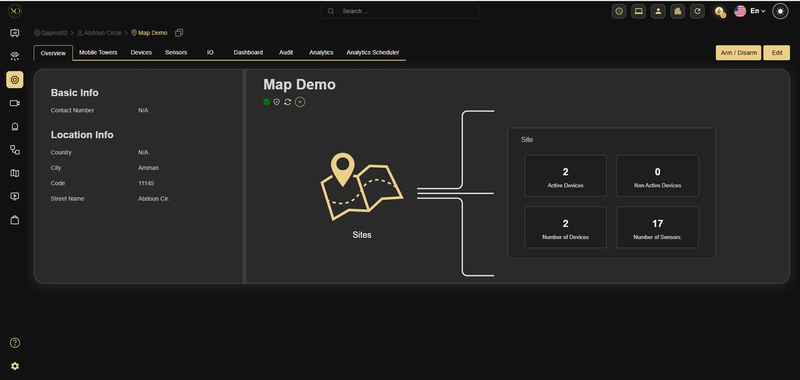
Figura 1 - Página de Resumen del Sitio
La página de Resumen muestra:
- Información básica: Número de contacto del sitio
- Información de ubicación: País, ciudad, código postal y dirección
- Estadísticas del sitio: Dispositivos activos, dispositivos no activos, dispositivos totales y sensores totales
Un sitio debe tener valores válidos de latitud y longitud definidos antes de aparecer como un pin en la vista global del Mapa.
Detalles de edición del sitio
Haz clic en el botón Editar en la esquina superior derecha de la página de Resumen para abrir el cuadro de Editar sitio. El diálogo tiene dos pestañas: Editar y Propiedades.
Información de contacto
La sección de Información de Contacto dentro de la pestaña Editar te permite capturar la dirección de correo electrónico y el número de teléfono del sitio.
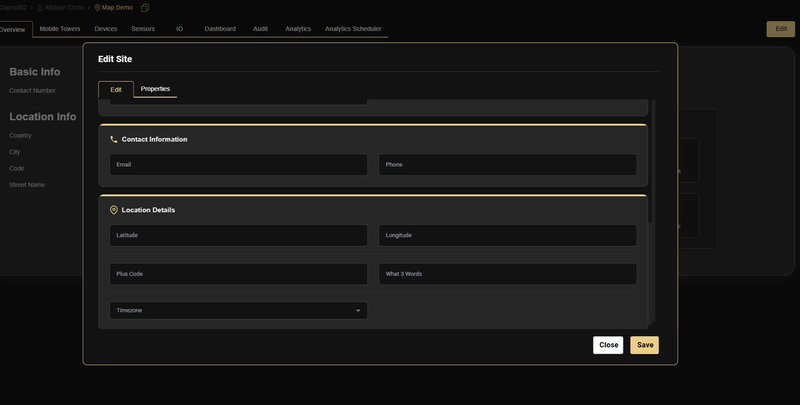
Figura 2 - Diálogo Editar sitio que muestra las secciones de Información de Contacto y Detalles de Ubicación.
Detalles de la ubicación
La sección de Detalles de Ubicación es donde se establecen las coordenadas físicas del lugar. Rellena los siguientes campos:
| Campo | Descripción |
|---|---|
| Latitud | La coordenada norte-sur del sitio en grados decimales (por ejemplo, 31.9489113). |
| Longitud | La coordenada este-oeste del sitio en grados decimales (por ejemplo, 35,8928442). |
| Código Plus | Opcional: Google Plus Code para la ubicación del sitio. |
| What 3 Words | Opcional: la dirección What3Words del sitio. |
| Huso horario | Selecciona la zona horaria local del sitio en el desplegable. Se utiliza para la programación y la fecha de tiempo de eventos. |
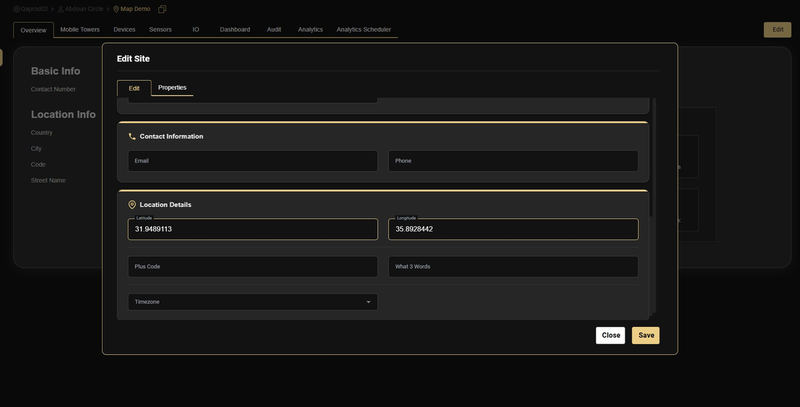
Figura 3 - Detalles de ubicación rellenados con latitud 31.9489113 y longitud 35.8928442.
Las coordenadas deben introducirse en formato de grados decimales. No uses la notación de grados/minutos/segundos. Una vez guardado, el pin del sitio aparecerá en la vista del mapa en la ubicación especificada.
Acceso a la vista del mapa
La vista global del mapa es accesible desde la barra de navegación izquierda. Muestra a todos los clientes y sus sitios como pines en un mapa mundial.
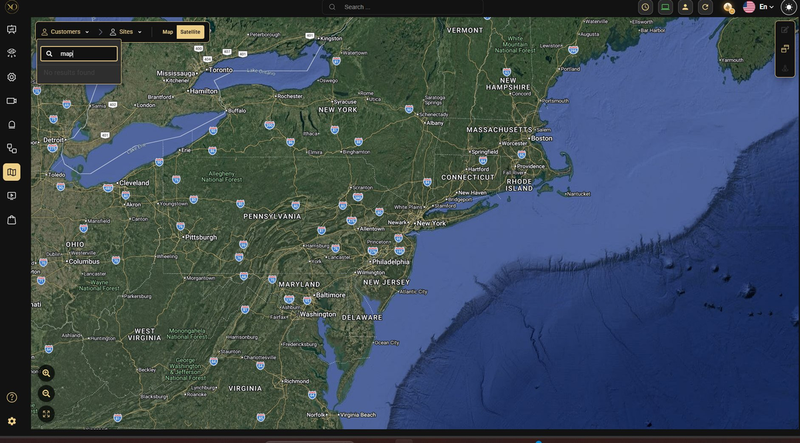
Figura 4 - Vista del mapa con la barra de búsqueda abierta. Los sitios sin coordenadas establecidas no aparecerán en los resultados de búsqueda.
Utiliza la barra de búsqueda en la esquina superior izquierda del mapa para localizar un lugar específico por su nombre. Mientras escribes, los nombres de sitios coincidentes aparecen en un desplegable. Seleccionar un resultado hace que el mapa se desplace hasta ese sitio.
Si un sitio no aparece en los resultados de búsqueda, verifica que su latitud y longitud se hayan guardado correctamente en el cuadro de diálogo Editar Sitio.
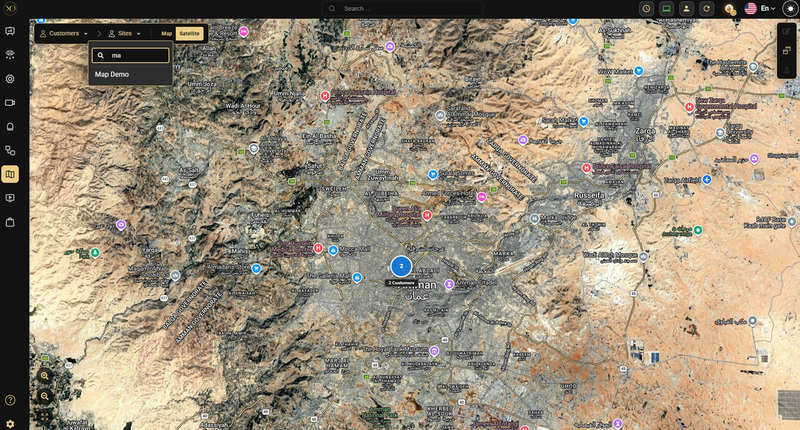
Figura 5 - Vista del mapa ampliada a Ammán, Jordania, con "Map Demo" apareciendo como sugerencia de búsqueda tras escribir "ma".
El mapa soporta dos modos de vista:
- Mapa: Mapa de carreteras estándar con nombres y etiquetas de calles
- Satélite: Imágenes aéreas de alta resolución para una colocación precisa del sitio
Modo de edición de mapas
El Modo Edición permite a operadores y administradores enriquecer el mapa con superposiciones específicas del sitio, incluyendo cámaras, sensores de E/S, torres, límites de zona y etiquetas de texto. Estas superposiciones persisten en el mapa y proporcionan al personal de la sala de control una visión situacional de un vistazo.
Entrando en el modo de edición
Navega a la vista del mapa, localiza tu sitio y haz clic en el botón de Modo Editar en la esquina superior derecha del lienzo del mapa.
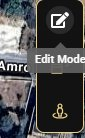
Figura 6 - El botón de alternancia del Modo Edición.
Una vez activada, la barra de herramientas en la parte inferior de la pantalla se expande para mostrar todas las herramientas de colocación disponibles, y aparece un panel de dibujado de zonas a la izquierda.
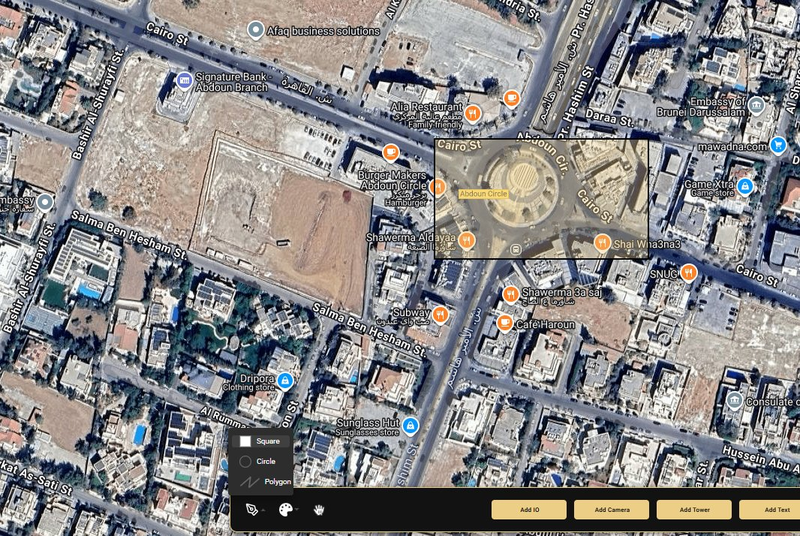
Figura 7 - Mapa en modo edición.
Zonas de dibujo
Usa el panel de dibujo de zonas a la izquierda para marcar áreas definidas en el mapa. Hay tres formas disponibles:
- Cuadrado: Haz clic y arrastra para dibujar una zona rectangular
- Círculo: Haz clic y arrastra para dibujar una zona circular
- Polígono: Haz clic en varios puntos para definir un límite personalizado, luego cierra la forma para completarlo
Las zonas son ideales para resaltar áreas restringidas, rutas de patrulla o secciones lógicas del sitio como la "Zona A" o el "Perímetro".
Añadiendo una cámara
- El botón Añadir cámara coloca un icono de cámara en el mapa y lo enlaza a un dispositivo físico y sensor ya configurados en GCXONE.
- Haz clic en Añadir cámara en la barra de herramientas inferior
- Aparece un icono de cámara en el mapa. Arrástrala a la posición correcta
- El panel de propiedades de Añadir cámara se abre a la derecha
- Selecciona el dispositivo en la lista desplegable
- Seleccione el sensor asociado
- Arrastra el mango de orientación en el icono de la cámara para establecer la dirección del campo de visión.
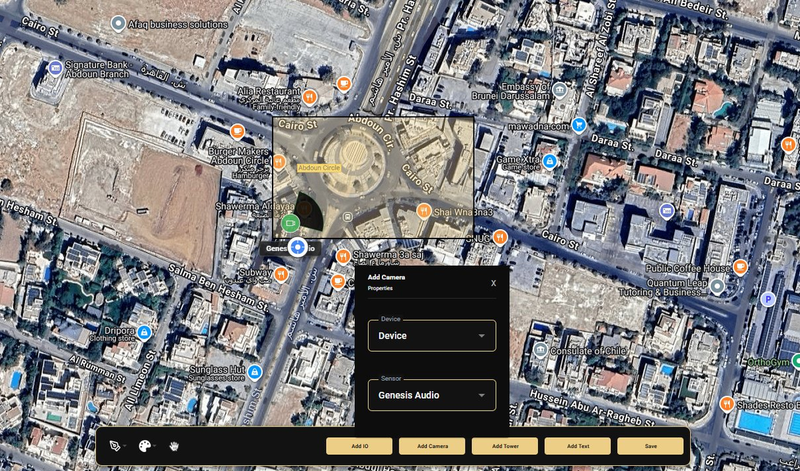
Figura 8 - Añadir diálogo de cámara con menús desplegables de dispositivo y sensor.
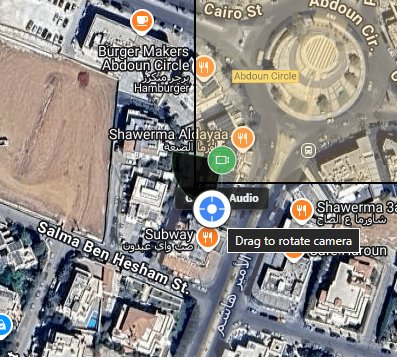
Figura 9 - Descripción de "Arrastrar para girar la cámara".
Añadir una etiqueta de texto
- Las etiquetas de texto permiten anotar cualquier área del mapa con nombres personalizados como "Zona A", "Sala de servidores" o "Puerta 1".
- Haz clic en Añadir texto en la barra de herramientas inferior
- Aparece un panel de Añadir propiedades de texto
- Escribe tu etiqueta en el campo Texto
- Haz clic en Guardar. La etiqueta aparece en el lienzo del mapa y puede arrastrarse hasta la posición deseada.
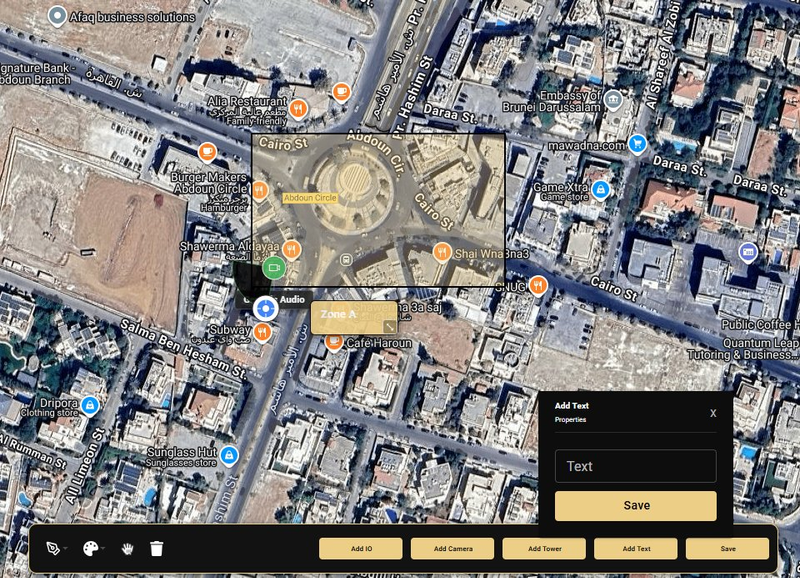
Figura 10 - Diálogo para añadir texto.
Guardando el diseño del mapa
Una vez que hayas terminado de colocar todos los elementos, haz clic en Guardar en la esquina inferior derecha de la barra de herramientas. Todas las posiciones de las cámaras, límites de zona y etiquetas de texto se guardan en el sitio y serán visibles para todos los operadores que lo vean en el mapa.
Salir del Modo Edición sin hacer clic en Guardar descartará todas las posiciones no guardadas. Siempre haz clic en Guardar antes de salir del Modo de Edición.
Capacidades clave
Una vez configurados los sitios y guardados los mapas, Maps se convierte en una herramienta operativa activa. Esta sección describe cómo se utiliza durante la monitorización diaria y la respuesta a alarmas.
| Capacidad | Descripción |
|---|---|
| Configuración del emplazamiento | Establece coordenadas geográficas, zona horaria y metadatos de ubicación para cada sitio. |
| Visualización de mapas | Alterna entre vistas satelitales y mapas de carretera en todos los sitios de los clientes. |
| Búsqueda en el sitio | Localiza instantáneamente cualquier sitio usando la barra de búsqueda del mapa. |
| Modo de edición | Coloca cámaras, puntos de E/S, torres y etiquetas de zona directamente en el lienzo del mapa. |
| Colocación de la cámara | Asigna un dispositivo y un sensor a un icono de cámara y ajusta su campo de visión girándolo. |
| Etiquetado de zonas / texto | Dibuja zonas cuadradas, circulares o polígonas y añade etiquetas de texto libre a cualquier área. |
| Sincronización Multi-Monitor | Sincroniza los mapas con el manejo de alarmas para que los eventos de alarma resalten automáticamente la ubicación relevante del sitio. |
Multi-Monitor - Sincronización de mapas con manejo de alarmas
Las aplicaciones GCXONE pueden conectarse mediante la función Multi-Monitor, que sincroniza dos paneles de aplicación uno al lado del otro en la misma pantalla. La combinación más potente es Mapas con Manejo de Alarmas.
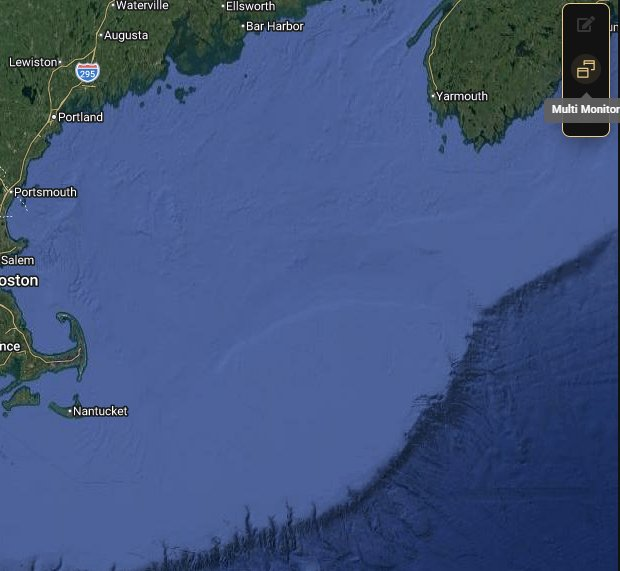
Figura 11 - El botón Multi-Monitor.
Cómo funciona el multi-monitor
Cuando un operador se asigna una alarma a sí mismo en el panel de Manejo de Alarmas, el panel de Mapa se desplaza y hace zoom automáticamente al sitio asociado a esa alarma. Esto proporciona al operador una conciencia instantánea de la ubicación sin cambiar de pantalla.
El beneficio es doble:
- Velocidad: el operador no necesita buscar manualmente el sitio; El mapa sigue la alarma.
- Contexto: el operador puede ver las posiciones de las cámaras del sitio, las etiquetas de las zonas y el entorno geográfico mientras maneja la alarma.
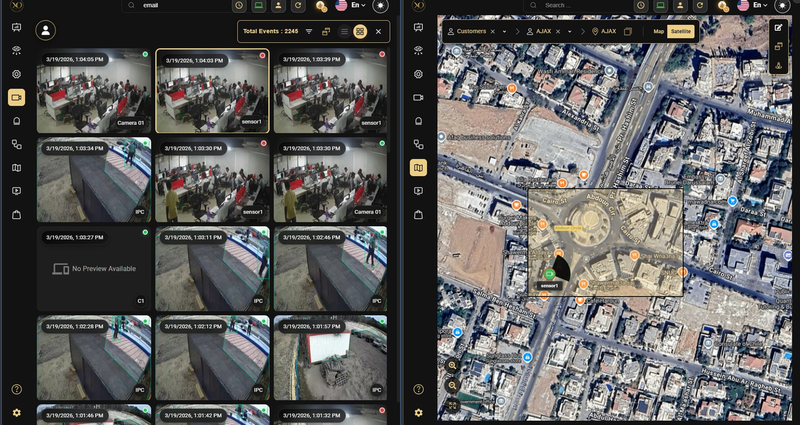
Figura 12 - Vista dividida GCXONE: Manejo de alarmas (panel izquierdo) y el mapa (panel derecho).
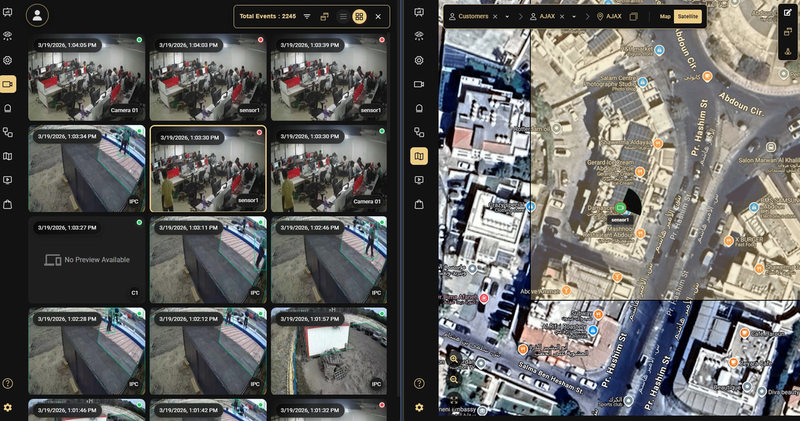
Figura 13 - Vista del mapa ampliada mostrando la colocación del sensor.
Para la mejor experiencia operativa, abre la aplicación GCXONE en una pantalla ancha o en una configuración de doble monitor. Utiliza multi-monitor para emparejar el manejo de alarmas a la izquierda con Mapas a la derecha, manteniendo ambos visibles simultáneamente.
Visibilidad en tiempo real de los sensores
Los iconos de cámara y sensor situados durante el Modo de Edición son visibles para todos los operadores en tiempo real. Al hacer zoom en un sitio, los operadores pueden ver:
- Iconos de cámara con su orientación de campo de visión.
- Marcadores de sensores etiquetados con sus nombres configurados.
- Límites de zona que resaltan áreas definidas del sitio.
- Etiquetas de texto que identifican los puntos clave dentro del sitio.
Esta capa visual persistente reduce la carga cognitiva sobre los operadores, permitiéndoles centrarse en la respuesta en lugar de en la orientación.
Modos de vista de mapa
Durante las operaciones en vivo, los operadores pueden cambiar entre la vista de Mapa y la de Satélite en cualquier momento usando el interruptor en la esquina superior derecha del lienzo del mapa. Se recomienda la vista satelital para uso operativo, ya que proporciona una precisión fotográfica en tierra para la disposición del sitio.
Casos de uso en el mundo real
- Un operador recibe una alarma. La configuración Multi-Monitor desplaza automáticamente el mapa al sitio afectado, mostrando instantáneamente las posiciones de las cámaras y las etiquetas de las zonas, sin necesidad de navegación manual.
- Un responsable de sala de control monta un nuevo sitio. Introducen las coordenadas del sitio, configuran el diseño del mapa en Modo Edición y colocan cámaras con las orientaciones correctas del campo de visión para que todos los operadores tengan un contexto visual preciso desde el primer día.
- Un equipo de seguridad supervisa a varios clientes en diferentes regiones. Maps muestra todos los sitios como pines en un único mapa mundial, ofreciendo a los supervisores una visión en tiempo real de toda la finca de un vistazo.
- Un técnico añade una cámara nueva en un lugar existente. Entra en Modo Edición, coloca el icono de la cámara en la ubicación correcta, lo enlaza al dispositivo y al sensor, y guarda, haciéndolo visible inmediatamente para todos los operadores.
Mejores prácticas
- Establece siempre las coordenadas del sitio antes de publicar: los sitios sin coordenadas no aparecerán en los resultados de búsqueda del mapa.
- Utiliza la vista satelital durante las operaciones en directo para obtener una precisión fotográfica precisa y precisa del plano del sitio.
- Empareja mapas con Alarm Handling usando Multi-Monitor para un contexto instantáneo del sitio durante la respuesta a la alarma.
- Configurar correctamente las orientaciones del campo de visión de la cámara durante el Modo de Edición: esto proporciona a los operadores un contexto visual preciso durante los incidentes.
- Guarda el diseño del mapa tras cada cambio — los cambios no guardados no son visibles para otros operadores.
Detalles adicionales
| Tarea | Pasos |
|---|---|
| Establecer coordenadas del sitio | Resumen del sitio - Editar - Detalles de ubicación - Introducir latitud y longitud - Guardar |
| Encuentra un lugar en el mapa | Vista del mapa - Barra de búsqueda - Escribe nombre del sitio - Selecciona en el desplegable |
| Entrar en el modo de edición | Vista del mapa - Navegar al sitio - Haz clic en el botón de Editar Modo (arriba a la derecha) |
| Añade una cámara al mapa | Modo de edición - Añadir cámara - Icono de posición - Seleccionar dispositivo y sensor - Rotar para el campo de visión - Guardar |
| Dibuja una zona | Modo de edición - Seleccionar la forma de la zona (Cuadrado / Círculo / Polígono) - Dibujar en el mapa - Guardar |
| Añadir una etiqueta de texto | Modo de edición - Añadir texto - Introducir texto de etiqueta - Guardar - Arrastrar a posición - Guardar |
| Activar multi-monitor | Vista del mapa - Haz clic en el botón Multi-Monitor - Selecciona la aplicación complementaria (por ejemplo, Gestión de Alarmas) |
| Vista de mapa con interruptores | Lienzo del mapa - Haz clic en Mapa o Satélite (arriba a la derecha) |