Transmisión automática
Lo que hace Auto Stream
Auto Stream es una función GCXONE que abre automáticamente las cámaras en directo cuando se activa una alarma de intrusión en un lugar. Está diseñado para entornos donde los sistemas de alarma (como detectores de movimiento, contactos de puertas u otros sensores) están conectados a Talos pero no proporcionan vídeo por sí solos.
Cuando se activa una alarma, Auto Stream comienza a transmitir instantáneamente las cámaras vinculadas a la zona afectada. Esto proporciona a los operadores un contexto visual inmediato sin necesidad de buscar cámaras ni realizar acciones manuales. Las cámaras correctas aparecen automáticamente en el visor de vídeo.
Por qué importa
En muchos entornos reales, las alarmas y el vídeo funcionan por separado. Un operador recibe una alerta, pero aún así tiene que encontrar manualmente las cámaras adecuadas. Eso lleva tiempo, especialmente en situaciones de alta presión.
El Auto Stream elimina esa fricción.
Al vincular automáticamente las alarmas a las transmisiones de vídeo, los operadores pueden ver inmediatamente lo que ocurre en el lugar. Esto mejora la velocidad de respuesta, reduce el esfuerzo manual y ayuda a los equipos a tomar decisiones más rápidas y seguras.
Cómo funciona
Cuando se activa una alarma, Talos envía un mensaje a través del Puente Génesis-Talos a GCXONE. GCXONE identifica las cámaras asignadas a esa zona y las transmite inmediatamente.
Dependiendo del escenario:
- Zona de coincidencia encontrada → Solo las cámaras mapeadas a esa zona se transmiten en streaming
- No hay zona coincidente ni zona de alarma → Todo el sitio se emite en streaming
- Alarmas múltiples → Las cámaras de todas las zonas relevantes se combinan (sin duplicados)
- Alarma de movimiento presente → Las alarmas de movimiento tienen prioridad y cambian a la vista cuádruple
- Nuevas alarmas durante el flujo de trabajo → El flujo se actualiza automáticamente en tiempo real
Requisitos previos:
Antes de activar Auto Stream, confirma que lo siguiente está en marcha:
- La extensión del puente Genesis-Talos está instalada y activa
- La integración de NXGEN Genesis está habilitada en Talos
- Los códigos de alarma de Auto Stream se configuran en Talos (normalmente BA o BA 130)
Pasos de configuración
Para configurar Auto Stream, sigue estos pasos:
Paso 1 — Habilitar la integración NXGEN Genesis
En Talos, ve a Integraciones → Compañía y confirmar que la Integración con NXGEN Genesis está habilitado.
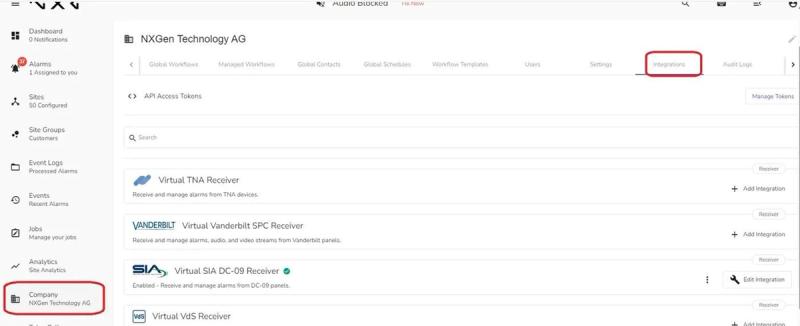
Figura 1: Pestaña de integraciones de Talos - Confirma que la integración NXGEN Genesis está activada antes de configurar Auto Stream.
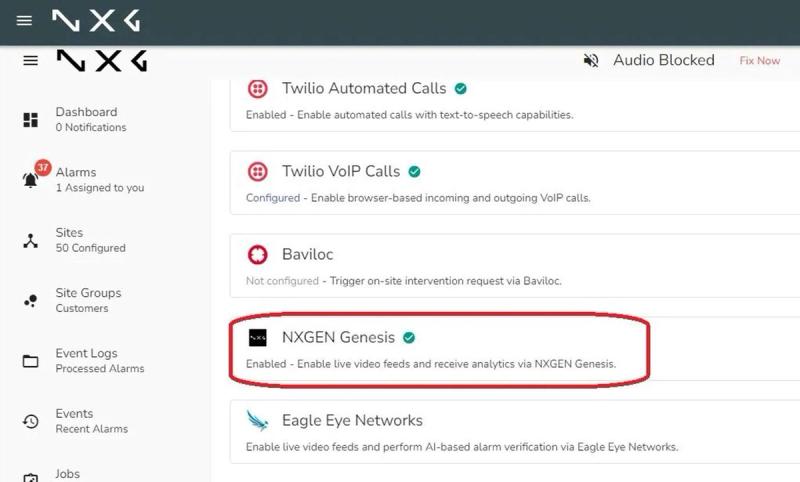
Figura 2: Integración NXGEN Genesis - La integración debe aparecer como Activada para que los disparadores de Auto Stream lleguen a GCXONE.
Paso 2 — Configurar códigos de alarma
Dentro de la configuración de integración de la NXGEN Genesis, define qué códigos de alarma deben activar el Auto Stream. Uso BA o BA 130, que son los códigos estándar para las alarmas de paneles de intrusión.
Paso 3 — Crear zonas en Talos
Para cada sitio:
- Navega hasta el sitio en Talos
- Abre el Zonas y usuarios pestaña
- Añadir zonas con un ID de zona y Nombre de la zona
Crea siempre zonas en Talos antes de configurarlas en GCXONE.
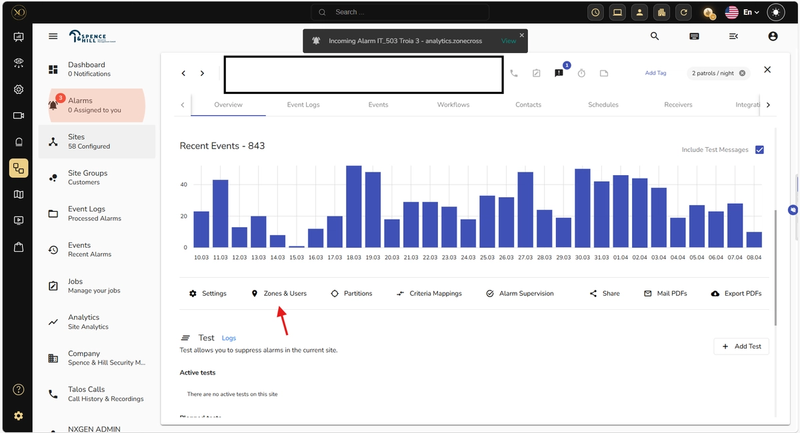
Figura 3: Resumen del sitio de Talos - La pestaña Zonas y Usuarios es accesible desde la navegación superior dentro del sitio.
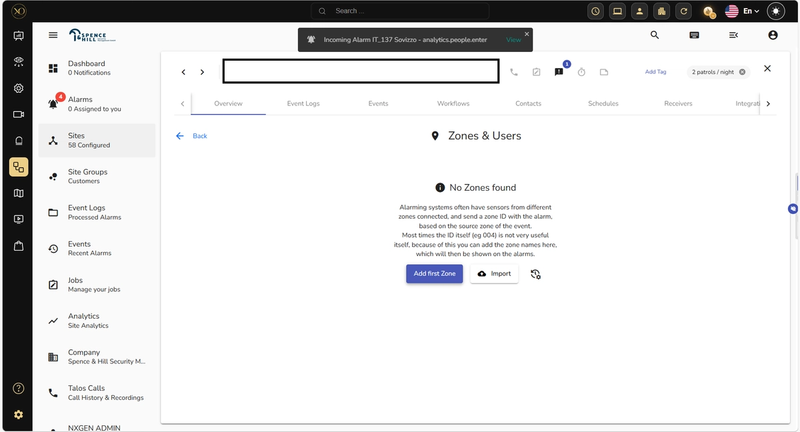
Figura 4: Añadir una nueva zona en la pestaña de Zonas y Usuarios.
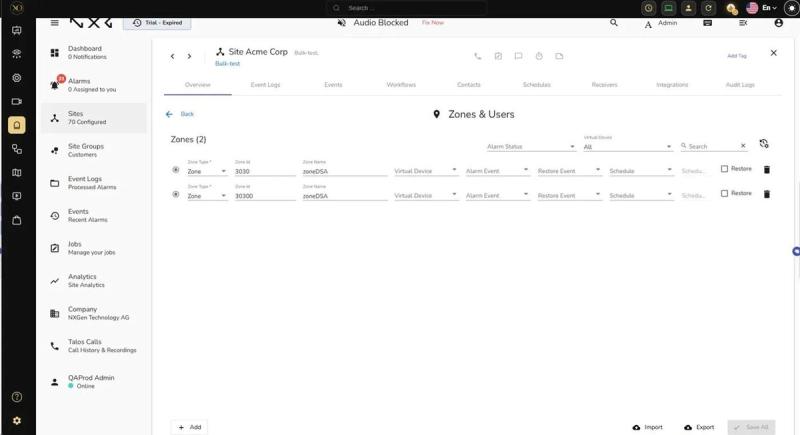
Figura 5: Zonas y configuración de usuarios - Aquí deben crearse IDs de zona antes de asignar sensores en GCXONE.
Paso 4 — Asignar zonas a las cámaras en GCXONE
En GCXONE:
- Abre el Editar sensor diálogo para cada cámara
- Ve a la Propiedades pestaña
- Introduce el correspondiente ID de zona en la Campo de zona
Varias cámaras pueden compartir el mismo ID de zona si cubren la misma zona.
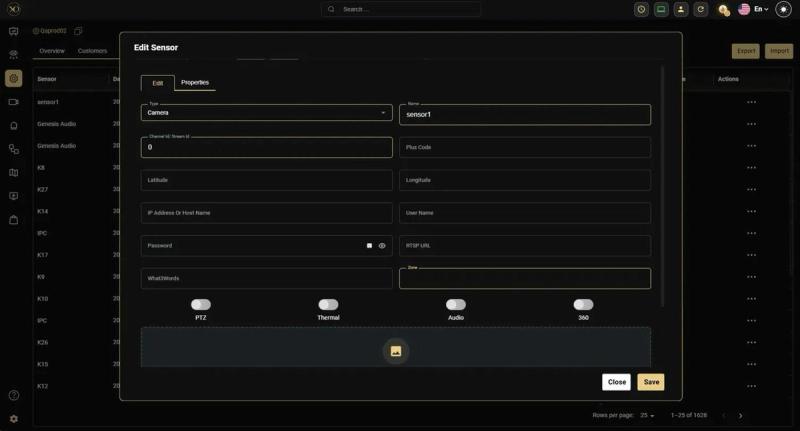
Figura 6: Editar diálogo del sensor - Introduce el ID de zona en la pestaña de Propiedades para vincular la cámara a una zona de Talos.
Las cámaras de diferentes dispositivos dentro del mismo sitio pueden compartir el mismo ID de zona. Todas las cámaras coinciden transmiten juntas cuando llega la alarma.
Capacidades clave
- Inicia automáticamente las transmisiones de cámara cuando se activan las alarmas
- Utiliza mapeo de zonas para mostrar solo cámaras relevantes
- Combina varias zonas de alarma en un solo flujo
- Gestiona la prioridad de alarma de movimiento de forma inteligente
- Las actualizaciones se transmiten dinámicamente a medida que llegan nuevas alarmas
Casos de uso en el mundo real
- Se activa una alarma de robo en la Zona 3 de un almacén. Auto Stream solo abre las cámaras de esa zona para una vista inmediata.
- Llega una alarma sin datos de zona. Auto Stream transmite todas las cámaras del lugar para que ninguna zona quede sin revisar.
- Se activan dos alarmas en zonas diferentes. Auto Stream combina ambas listas de cámaras de zonas sin duplicados.
- Una alarma de movimiento y una alarma de robo llegan juntas. La vista cuádruple tiene prioridad; La transmisión automática continúa en una pantalla secundaria.
Mejores prácticas
- Crea siempre zonas en Talos antes de configurarlas en GCXONE
- Asegúrate de que todas las cámaras estén correctamente asignadas a sus respectivas zonas
- Confirma que los códigos de alarma correctos están configurados para activar la transmisión automática
- Revisa periódicamente los mapeos de zonas para evitar configuraciones desactualizadas o incorrectas
Detalles adicionales
Comportamiento en streaming:
La siguiente tabla muestra cómo responde Auto Stream a cada escenario de alarma:
| Escenario | ¿Zona en alarma? | Resultado |
|---|---|---|
| Zona configurada; Zona de coincidencias de alarma | Sí | Cámaras de streaming solo asignadas a esa zona |
| Zona configurada; La zona de alarma no coincide | Sí | Reproducir todo el sitio |
| No hay zona configurada para ninguna cámara | Sí o no | Reproducir todo el sitio |
| Sin zona en el mensaje de alarma | No | Reproducir todo el sitio |
| Múltiples alarmas, múltiples zonas | Sí | Agregar todas las cámaras de zona; Lista combinada de flujos sin duplicados |
| Alarma de movimiento y alarma de robo juntas | Sí o no | La alarma de movimiento tiene prioridad; vista cuádruple mostrada; Transmisión automática en la pantalla secundaria si está disponible |
Solución de problemas:
- Flujos completos del sitio aunque las zonas estén configuradas: Esto normalmente significa que la configuración de zonas no está correctamente sincronizada entre Talos y GCXONE. Asegúrate de que las zonas se crearon en Talos antes de asignarlas en GCXONE.
- Más cámaras de las que se esperaba: Consulta si hay mapas de zonas desactualizados o sobrantes en Talos que aún puedan estar vinculadas a cámaras retiradas.
- El Auto Stream no se activa: Asegúrate de que el puente Genesis–Talos esté instalado y en funcionamiento, y que la integración con NXGEN Genesis esté habilitada con los códigos de alarma correctos.
- El stream solo muestra el nombre del sitio (sin cámaras): Esto indica que ninguna cámara está correctamente mapeada a la zona. Verifica las asignaciones de zonas y confirma que la sincronización ha completado con éxito.
Para soporte técnico, contacta con NXGEN Technology AG a través del portal de soporte GCXONE.