Gestión de usuarios de Talos
Qué hace Talos User Management
Mientras que GCXONE gestiona la identidad de la cuenta y el acceso a la plataforma, Talos se encarga de los ajustes de comportamiento que definen cómo interactúa cada operador con las alarmas. Juntas, ambas plataformas ofrecen una experiencia de gestión de usuarios completa y centralizada.
Para información detallada sobre la gestión de usuarios de Evalink Talos, consulte la Documentación oficial de Evalink Talos.
Por qué importa
Sin una configuración adecuada para el usuario en Talos, los operadores pueden ver alarmas que no deberían, pasar por alto las alarmas de sus sitios asignados o tener acceso para reasignar y escalar más allá de su función. Talos User Management garantiza que cada operador trabaje dentro del ámbito adecuado: las alarmas adecuadas, el espacio de trabajo adecuado, el turno adecuado.
Cómo funciona
Separar las alarmas en grupos
Para restringir a los operadores a grupos de alarma específicos según el tipo de sitio (por ejemplo, producción vs. sitios de prueba):
Prerequisitos — GCXONE Setup
Antes de configurar en Talos, asegúrate de que los operadores en GCXONE estén restringidos a los sitios apropiados que utilicen Roles y permisos. Navegar a Configuración → Roles → Editar Acceso a la Entidad y asignar a cada operador acceso solo a los clientes o sitios relevantes. Para más detalles, consulte Roles y permisos.
Paso 1 — Crear unidades organizativas en Talos
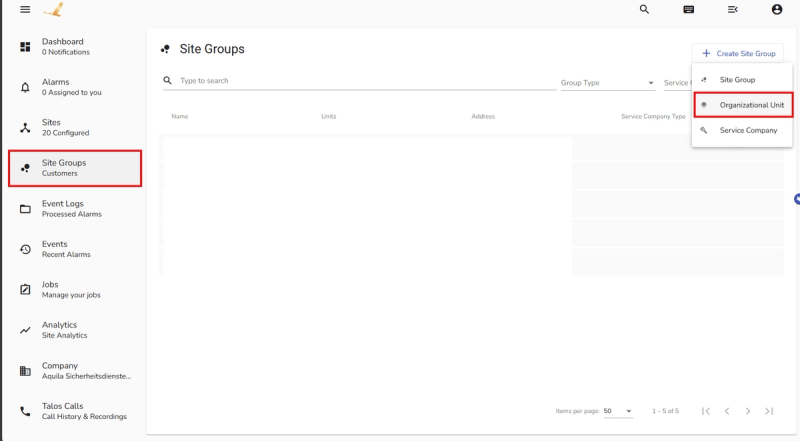
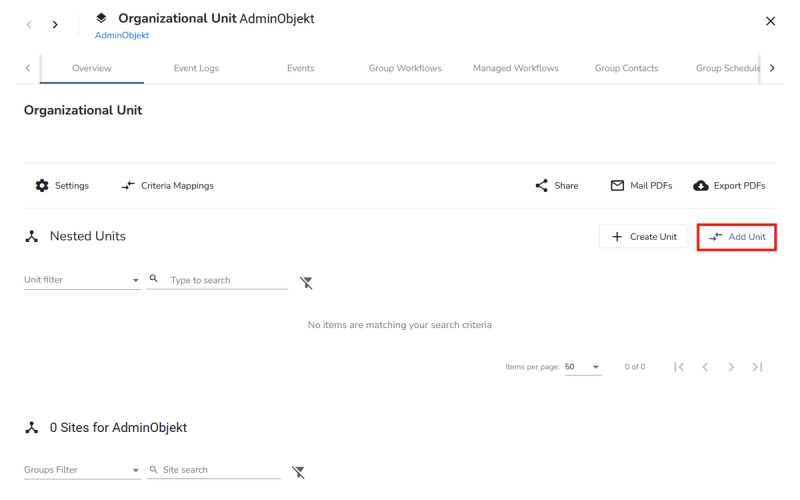
Inicia sesión en la aplicación Talos Workflow y navega a Grupos de sitios. Clic Crear grupo de sitio y select Unidad organizativa. Crea unidades correspondientes a los grupos deseados (por ejemplo, Sitios de Producción y Sitios de Prueba), e luego incluye los sitios o grupos de sitios correspondientes en cada unidad.
Paso 2 — Configurar canales de alarma y enrutamiento
Navegar a Ajustes de la empresa → ajustes de alarma. En la sección de Canales de Alarma, crea canales correspondientes a cada grupo (por ejemplo, Canal de Producción). Luego, en el canal por defecto, configura una regla de enrutamiento:
- Clic Añadir ruta (por ejemplo, "para el canal de producción").
- Establece el Canal objetivo (por ejemplo, Prod Channel).
- Define la condición: enruta las alarmas que se originan desde la Unidad Organizacional de Sitios de Producción al Canal de Producción.
Alternativamente, crea un canal y una unidad organizativa solo para los sitios de prueba, y establece una regla para que todo lo que no sea del grupo de pruebas se enrute a producción.
Paso 3 — Crear espacios de trabajo
En Configuración de la alarma, crear un espacio de trabajo (por ejemplo, Prod Workspace) y vincular los canales de alarma correspondientes a él. Los usuarios asignados a este espacio de trabajo solo verán alarmas de esos canales.
Paso 4 — Configurar los tipos de usuario
Navegar a Configuración → Tipos de usuario y crear un tipo de usuario restringido (por ejemplo, Operador PROD). Configura lo siguiente:
- Establece el Espacio de trabajo en lista blanca al espacio de trabajo restringido (por ejemplo, Prod Workspace).
- Establece el Espacio de trabajo predeterminado al espacio de trabajo restringido.
- Establece el Grupos de Sitios Accesibles a la Unidad Organizativa de producción.
Paso 5 — Asignar tipos de usuario a los operadores
Navegar a Empresa → Usuarios, seleccionar cada operador y cambiar su rol al tipo de usuario restringido (por ejemplo, Operador PROD).
**Nota de mantenimiento: **Al mover un sitio del grupo de pruebas al grupo de producción, el sitio debe desvincularse manualmente de la Unidad Organizativa de prueba en Talos.
Configuración de la asignación de alarmas basada en el tiempo
Para enrutar las alarmas a diferentes grupos de operadores según la hora del día (por ejemplo, turno diurno vs. turno nocturno):
Paso 1 — Crear canales de alarma
Navegar a Configuración → Alarmas → Compañía y crear dos canales de alarma (por ejemplo, Grupo Diurno y Grupo Nocturno).
Paso 2 — Añadir reglas de enrutamiento
En el Canal por defecto, clic Añadir ruta y configurar:
- Ruta hacia el día — Condición: La hora del día es: 09:00 – 20:59
- Ruta hacia la noche — Condición: Hora del día es: 21:00 – 08:59
Paso 3 — Crear espacios de trabajo
En Configuración de alarmas → espacios de trabajo, crea espacios de trabajo de Grupos de Día y Grupos de Noche y asigna el canal de alarma correspondiente a cada uno.
Paso 4 — Crear tipos de usuario
Navegar a Configuración → Empresa → Usuarios y crear Tipos de Usuario de Operador Diurno y Nocturno. Para cada configuración:
- Espacio de trabajo predeterminado — Seleccione el espacio de trabajo correspondiente.
- Espacios de trabajo en lista blanca — Seleccionar el espacio de trabajo correspondiente y, opcionalmente, usar por defecto como respaldo.
Paso 5 — Asignar tipos de usuario a los operadores
Navegar a Usuarios → empresa y asignar el Tipo de Usuario apropiado a cada operador según su turno.
Restringir a los operadores para reasignar alarmas
Para evitar que los operadores reasignen alarmas a otros operadores:
- En GCXONE, navega a Flujo de trabajo de Talos.
- Ir a Configuración → empresa → usuarios → roles de usuario.
- Selecciona el rol personalizado que quieras editar.
- Búsqueda de Flujo de trabajo: Reasignar y desactivar el permiso.
- Clic Enviar guardar.
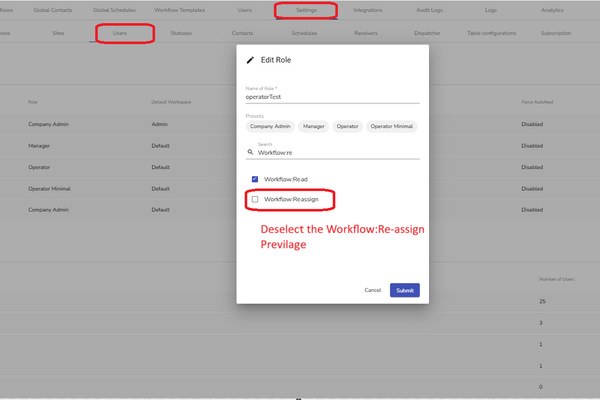
Los roles predeterminados no pueden editarse. Solo se pueden modificar roles personalizados.
Capacidades clave
Roles de usuario
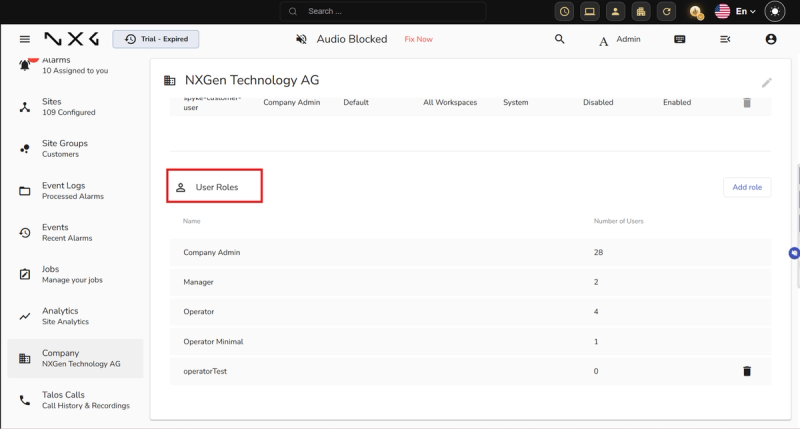
Cada usuario en Talos tiene un rol que define su nivel de permisos. Hay cuatro Roles de Usuario predefinidos que no pueden cambiarse ni eliminarse. Los administradores también pueden crear roles de usuario personalizados basados en los roles preestablecidos.
| Función | Descripción |
|---|---|
| Administración de la empresa | Conjunto completo de permisos. Pueden existir varios administradores bajo una misma empresa. |
| Entrenador | Puede crear y gestionar objetos principales de Talos como flujos de trabajo, sitios y calendarios. No se puede invitar a los usuarios ni editar la configuración global de alarma. |
| Operador | Destinado al procesamiento de alarmas. Tiene acceso a todas las páginas de la interfaz de Talos pero no puede crear ni gestionar objetos. |
| Operador Mínimo | También está destinado al procesamiento de alarmas. Tiene acceso a un número limitado de páginas de interfaz en comparación con Operator. |
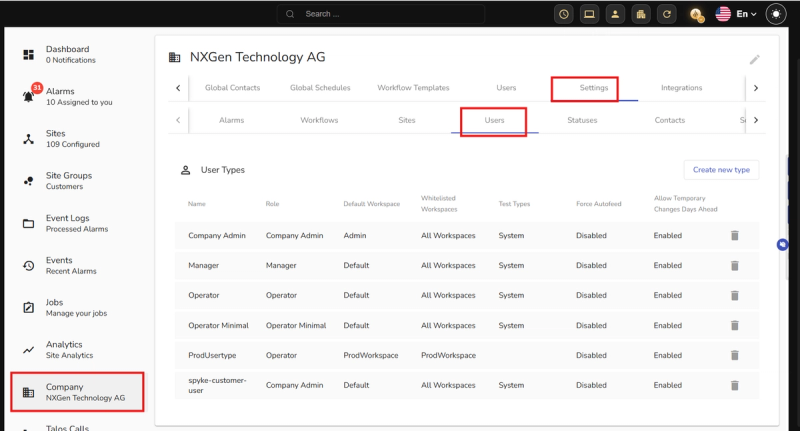
Puedes ver todos los Roles de Usuario en Configuración → empresa → usuarios → roles de usuario.
Tipos de usuario
Los Tipos de Usuario permiten afinar la experiencia de usuario combinando los Roles de Usuario con entornos de trabajo preconfigurados como los Espacios de Trabajo, y permisos de acceso como el acceso seleccionado a Grupos de Sitios. Hay cuatro Tipos de Usuario preestablecidos que no pueden eliminarse, pero los administradores pueden cambiar sus configuraciones y añadir Tipos de Usuario personalizados.
| Tipo de usuario | Rol predeterminado | Espacio de trabajo predeterminado |
|---|---|---|
| Administración de la empresa | Administración de la empresa | Administración |
| Entrenador | Entrenador | Default |
| Operador | Operador | Default |
| Operador Mínimo | Operador Mínimo | Default |
El Rol de usuario define los permisos disponibles. El Tipo de Usuario es la cualidad principal que define el usuario: combina un Rol de Usuario con los entornos de trabajo disponibles. Al invitar a nuevos usuarios, los administradores seleccionan un tipo de usuario.
Organizar tu espacio de trabajo
A medida que tu organización crece, utiliza las funciones de agrupación de Talos para mantener los datos estructurados:
- Unidades organizativas — El nivel más alto de agrupación, como una división regional.
- Grupos de Sitios — Agrupaciones regionales o funcionales, como un conjunto de locales comerciales en una zona específica.
- Empresas de servicios — Vincular técnicos externos o servicios de guardia con sitios específicos para el enrutamiento automatizado de tareas.
Cómo sincronizan a los usuarios de GCXONE y Talos
| Área | GCXONE | Talos |
|---|---|---|
| Identidad | Gestiona el correo electrónico y el MFA | Aprovecha la sesión GCXONE |
| Acceso a los andenes | Gestiona permisos para la configuración | No aplicable |
| Flujo de trabajo | No aplicable | Gestiona permisos para ver, procesar o cerrar alarmas |
| Comportamiento | No aplicable | Gestiona la redirección automática y las reglas de asignación automática |
Casos de uso en el mundo real
- Un proveedor de servicios gestiona tanto sitios de producción como de prueba — los operadores están restringidos a su grupo asignado usando Unidades Organizativas y Espacios de Trabajo, sin visibilidad cruzada.
- Un centro de monitorización opera en turnos de día y de noche — el enrutamiento basado en el tiempo envía automáticamente las alarmas al grupo de operadores adecuado según la hora del día.
- Un administrador impide que los operadores junior reasignen alarmas eliminando el permiso Workflow: Reasignar permisos de su Rol de Usuario.
Mejores prácticas
- Configura siempre los Roles y Permisos GCXONE antes de configurar grupos de alarma de Talos: ambos deben alinearse para que las restricciones funcionen correctamente.
- Utiliza los Espacios de Trabajo para determinar lo que ve cada operador — nunca dependas solo de los permisos de rol para aislar alarmas.
- Al mover un sitio entre grupos, siempre desvincularlo manualmente de la antigua Unidad Organizativa en Talos para evitar errores de enrutamiento de alarmas.
- Utiliza el enrutamiento basado en tiempo para operaciones basadas en turnos en lugar de reasignar manualmente las alarmas entre turnos.
Detalles adicionales
Resolución de problemas
Bucles de inicio de sesión — Permiso denegado en Talos
Si un operador puede acceder a GCXONE pero recibe un error de Permiso Denegado en Talos, asegúrese de que se le ha asignado un rol Talos bajo Usuarios → empresa Configuraciones.
Alarmas desaparecidas
Verifica que el operador forma parte del Grupo de Alarmas y Espacio de Trabajo correcto para el sitio en cuestión.