Ojo de Águila
Introducción
Esta guía describe la configuración necesaria en el lado del cliente y los pasos de incorporación GCX-ONE-side para integrar Eagle Eye Networks con la plataforma GCX-ONE. La integración utiliza identificadores Eagle Eye Bridge para descubrir de forma segura y registrar dispositivos en GCX-ONE.
Configuración Eagle Eye
Configuración del puente
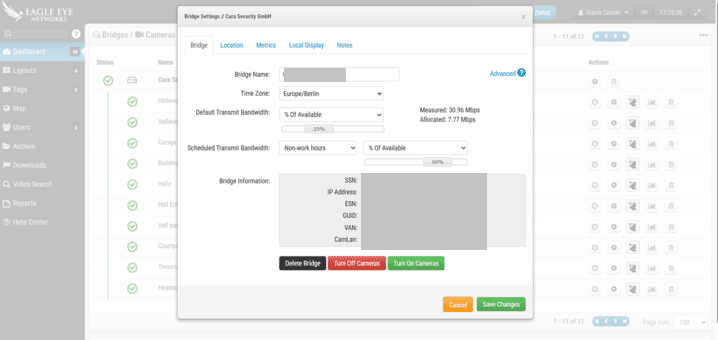
Esta sección proporciona detalles de hardware, red e identificación del puente Eagle Eye seleccionado. Estos parámetros son necesarios para la validación e incorporación en GCX-ONE.
| Parámetro | Descripción |
|---|---|
| SSN (Número de Serie del Sistema) | Número de serie único asignado al hardware Eagle Eye Bridge. |
| Dirección IP | Dirección IP local asignada al puente dentro de la red interna (LAN). |
| ESN (Número de Serie del Equipo) | Identificador obligatorio necesario para añadir el dispositivo a GCX-ONE. |
| GUID (Identificador Único Global) | Identificador único a nivel de nube utilizado por Eagle Eye para identificar el dispositivo globalmente. |
| WAN | 1000 Mb/s – Interfaz de enlace ascendente compatible con conectividad Ethernet Gigabit. |
| CamLAN | 1000 Mb/s – Interfaz LAN de cámara que soporta tráfico de cámara de alto rendimiento de velocidad. |
| CamLAN+ | Confirma soporte para hasta 1000 Mb/s, permitiendo múltiples transmisiones de cámara de alta resolución sin congestión. |
Asegúrate de que el puente tenga conectividad WAN estable y esté registrado correctamente en la Nube Eagle Eye antes de proceder con la incorporación de GCX-ONE.
Requisitos previos
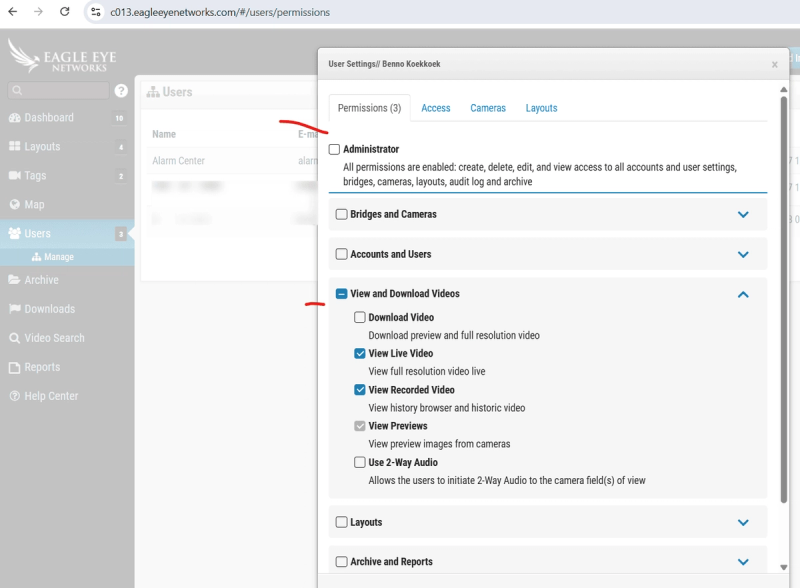
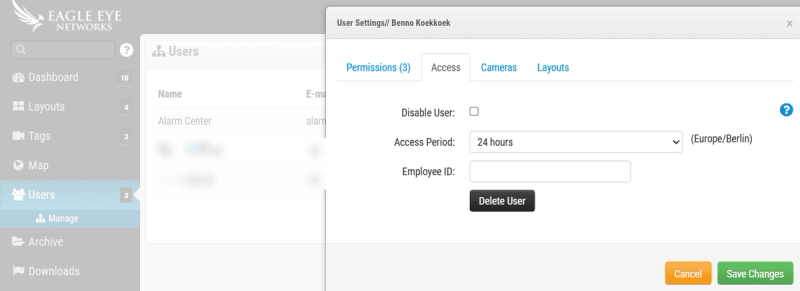
Los siguientes ajustes a nivel de usuario deben validarse antes de la integración:
- Un válido Nube Ojo de Águila cuenta de usuario con privilegios administrativos a nivel de distribuidor o cliente.
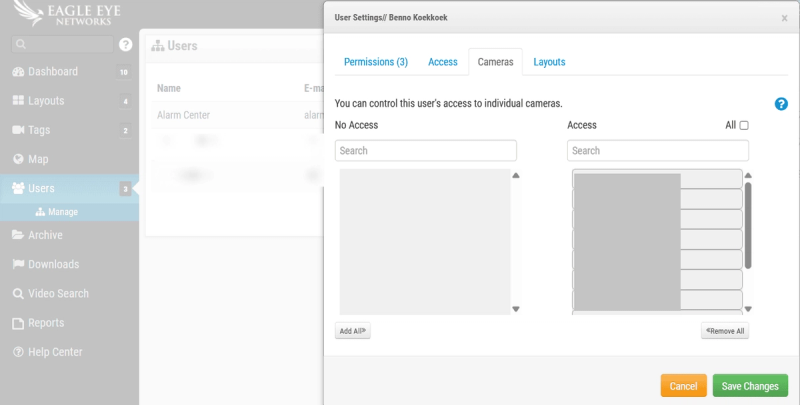
- Permiso para:
- Detalles de ver el puente (ESN, GUID).
- Gestionar dispositivos y asignaciones de cámaras.
- El puente debe estar en estado Online / Conectado.
- La sincronización de tiempo (recomendada por NTP) debe estar habilitada en el puente.
Guía de configuración de Eagle Eye con GCX-ONE
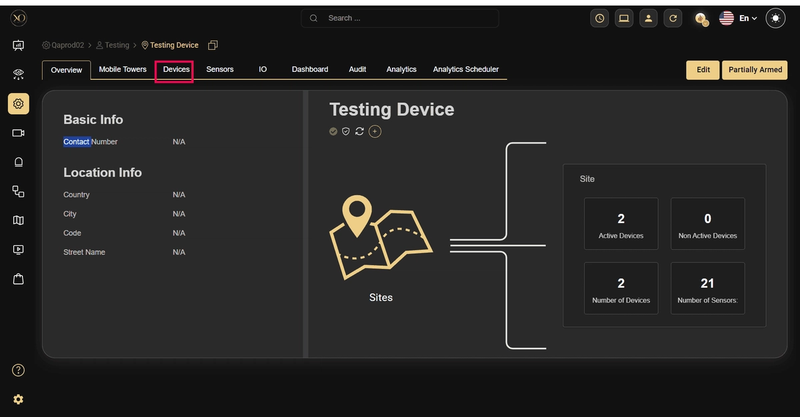
Paso 1: Navega hasta el Dispositivos pestaña.
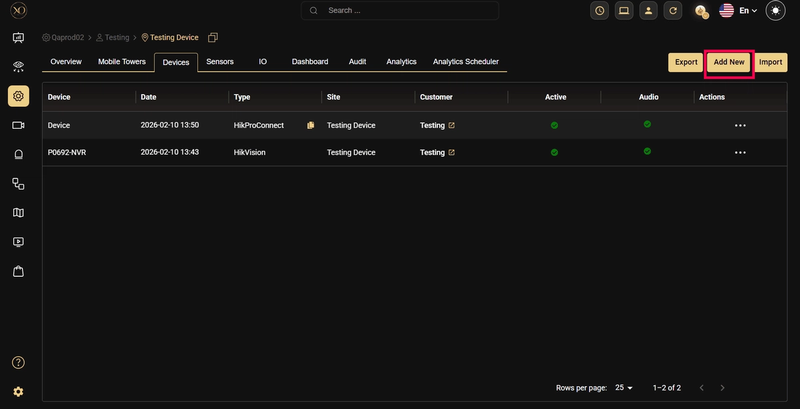
Paso 2: Haz clic en Añadir botón.
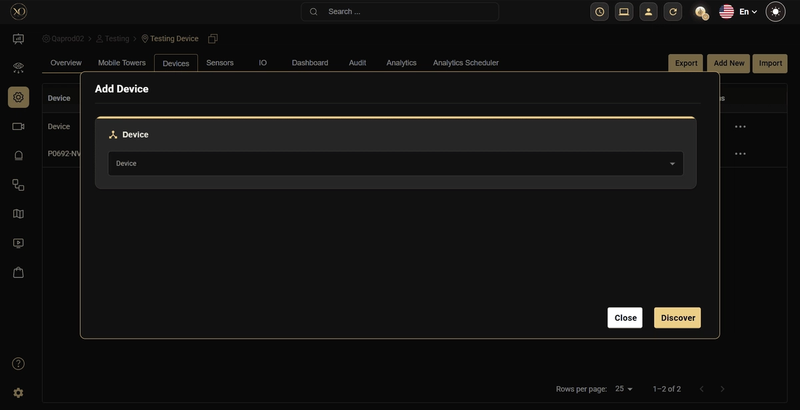
Paso 3: El Añadir dispositivo Se mostrará un diálogo.
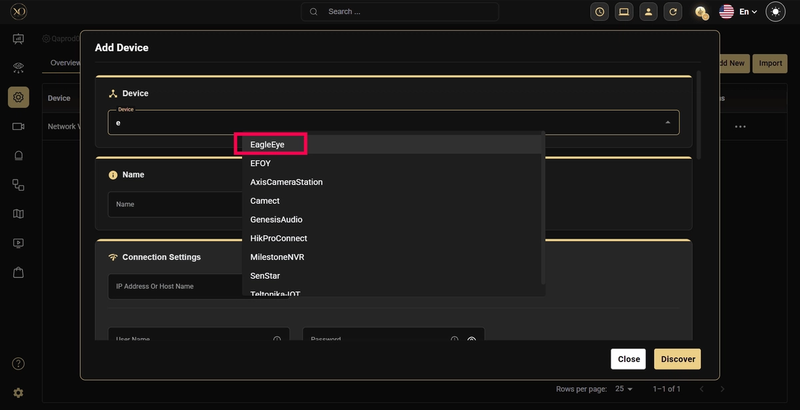
Paso 4: En el diálogo, abre el Dispositivo desplegable y selecciona Ojo de Águila.
Paso 5: Introduce los identificadores requeridos de Eagle Eye: nombre, número de serie (ESN), nombre de usuario / contraseña.
Paso 6: Clic Descubre para iniciar la validación del dispositivo y el handshake en la nube con Eagle Eye
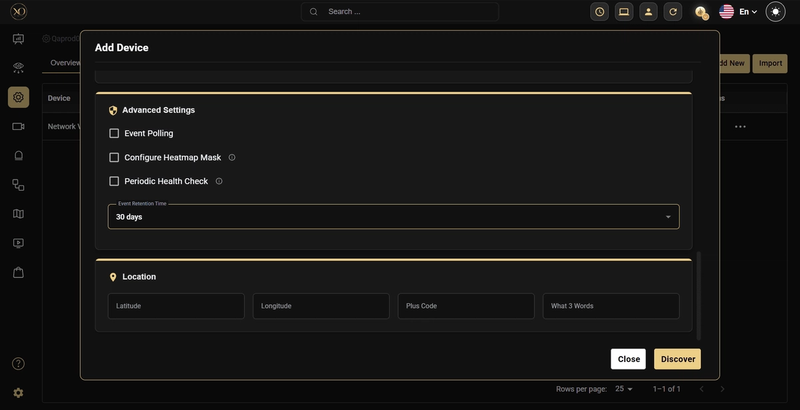
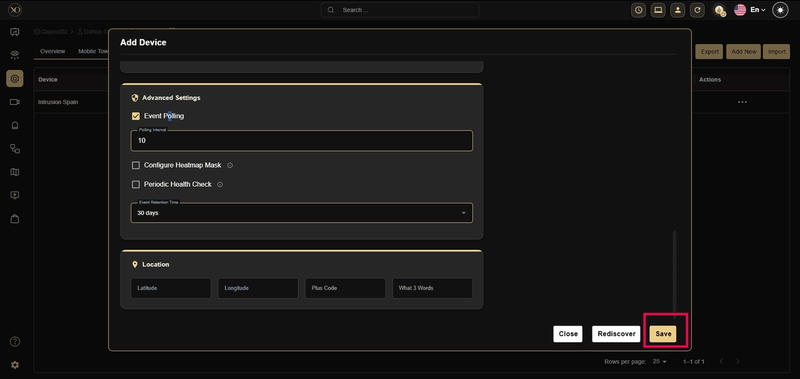
Paso 7: Una vez que el dispositivo sea descubierto con éxito, haz clic Salvar.
Validación posterior a la integración
Tras una incorporación exitosa, verifica lo siguiente en GCX-ONE:
- El estado del dispositivo se muestra Online
- Las cámaras son visible y correctamente mapeado
- Retransmisión en directo es accesible
- Alarmas se reciben correctamente (si el dispositivo está armado)
El descubrimiento puede fallar si:
- El ESN es incorrecto o no está registrado en la nube
- El puente está fuera de servicio
- Un cortafuegos bloquea la conectividad saliente
Notas adicionales:
- Un solo puente Eagle Eye puede soportar varias cámaras — asegúrate de que el ancho de banda esté dimensionado adecuadamente para la resolución y la tasa de fotogramas de tu cámara.
- Se recomienda mantener los nombres de las cámaras coherentes entre Eagle Eye y GCX-ONE para mayor claridad operativa.
Resolución de problemas
Si falla el descubrimiento o la incorporación, avanza en los siguientes pasos:
- Revalidar ESN y GUID en el portal Eagle Eye Cloud para confirmar que están correctos y activos.
- Confirmar conectividad WAN desde el puente para asegurar que tenga una conexión a internet saliente estable.
- Verificar permisos de usuario de GCX-ONE para asegurar que la cuenta tenga el acceso necesario para gestionar dispositivos.
- Soporte para plataformas de contacto Si el problema persiste, proporciona los identificadores del puente y los detalles del sitio para agilizar la resolución.