Genesis Audio
Guía de configuración de Genesis Audio con GCX-ONE
Genesis Audio solo es configurable si el usuario tiene los permisos requeridos. No se requieren ajustes de Modo Local — las llamadas pueden iniciarse a través de Genesis Audio incluso si el Modo Local está desactivado.
Parte 1: Añadir dispositivo de audio Genesis
Paso 1: Iniciar sesión en GCX-ONE.
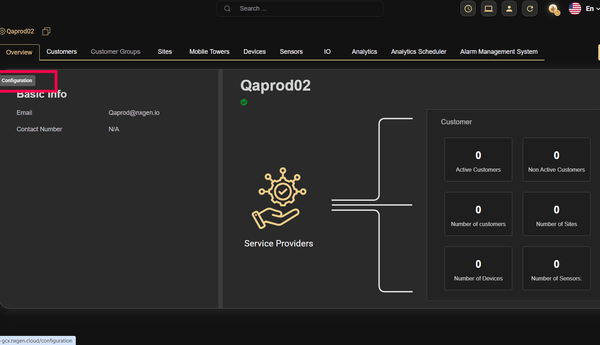
Paso 2: Haz clic en Configuración Menú.
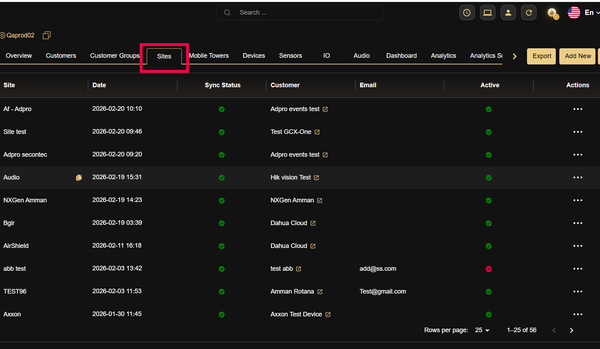
Paso 3: Selecciona el sitio bajo el que se debe añadir el dispositivo GENESIS Audio.
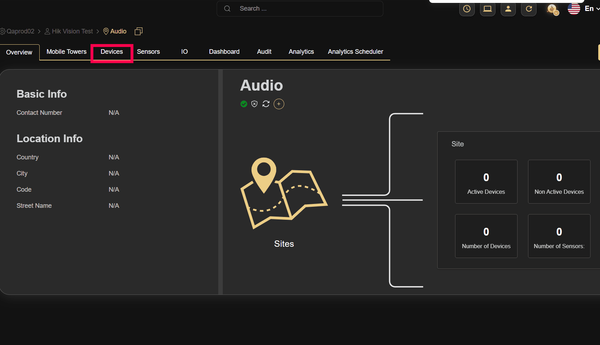
Paso 4: Navega hasta el Dispositivos pestaña.
Paso 5: Haz clic en Añadir botón.
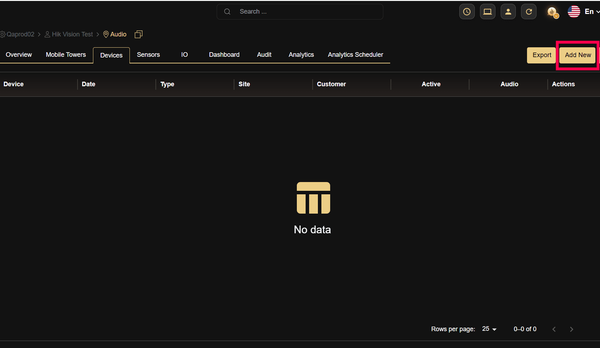
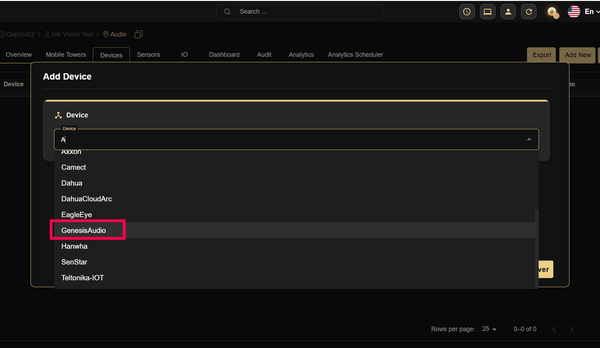
Paso 6: Bajo Escenarios generales, abre el Tipo desplegable y selecciona GENESIS Audio.
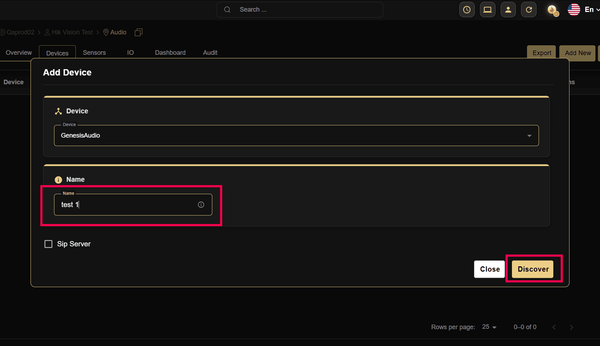
Paso 7: Introduce el deseado Nombre y clic Descubre.
Paso 8: Una vez que el dispositivo sea descubierto, haz clic Salvar.
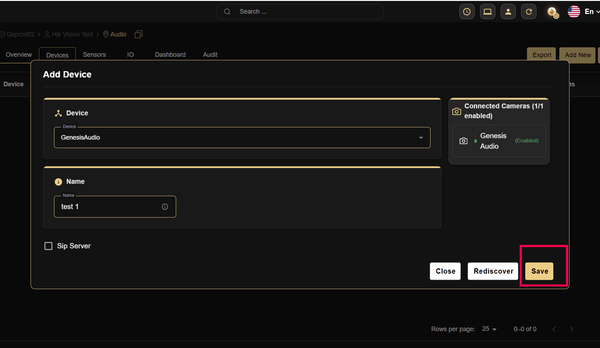
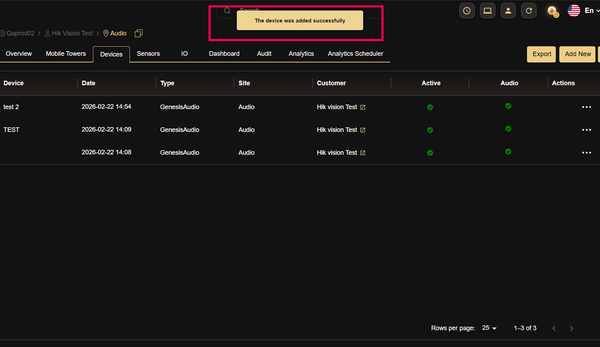
Paso 9: Se mostrará un mensaje de éxito ("El dispositivo se añadió con éxito") y el dispositivo se añadirá a la tabla de datos.
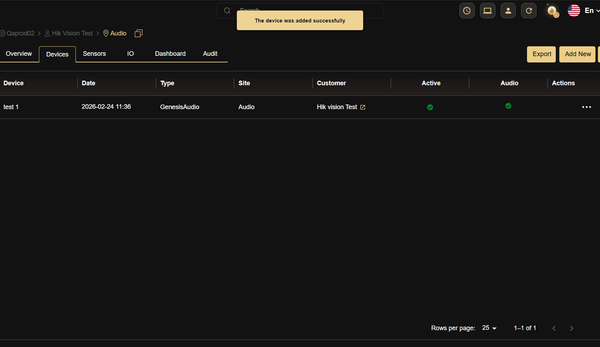
Nota: Utiliza las credenciales del dispositivo de audio GENESIS para configurar el altavoz IP.
Parte 2: Iniciar una llamada de audio Genesis desde el visor de vídeo
Paso 1: Iniciar sesión en GCX-ONE.
Paso 2: Haz clic en Configuración Menú.
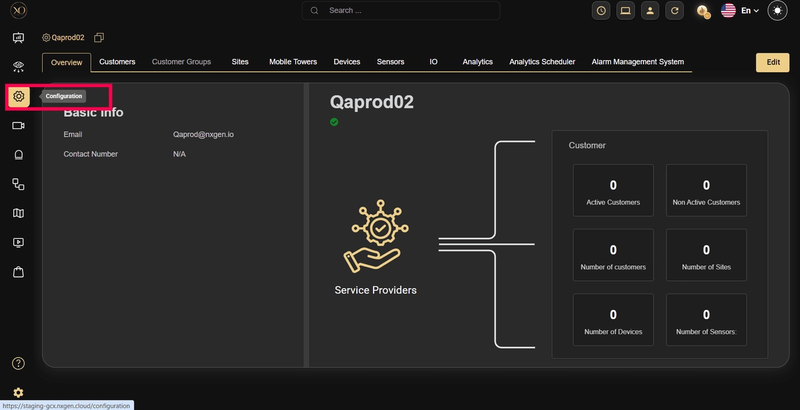
Paso 3: Selecciona el sitio y haz clic derecho para Expandir el sitio
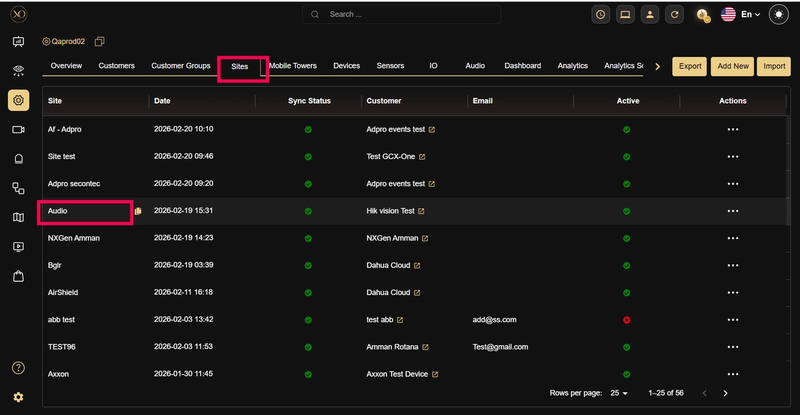
Paso 4: Navega hasta el Dispositivos pestaña.
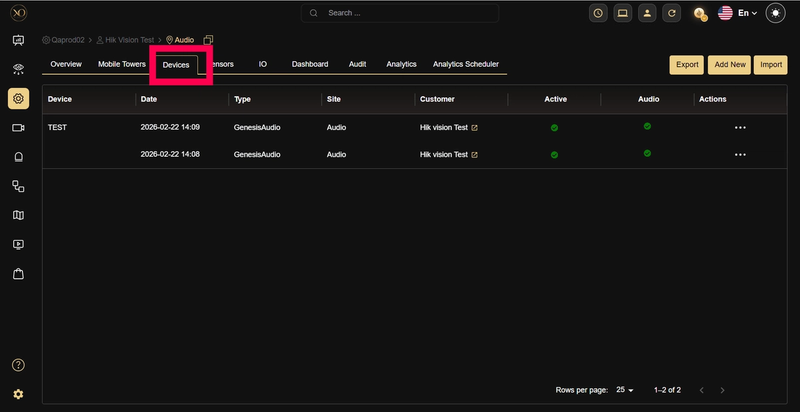
Paso 5: Verifica que el dispositivo GENESIS Audio añadido esté activo
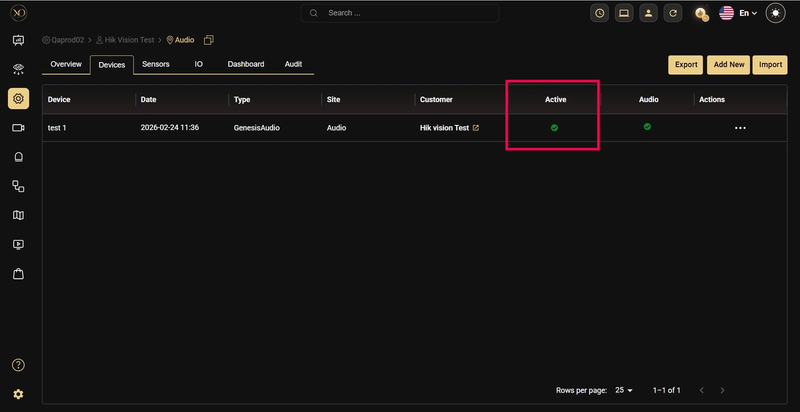
Paso 6: Navega hasta el Visor de vídeo.
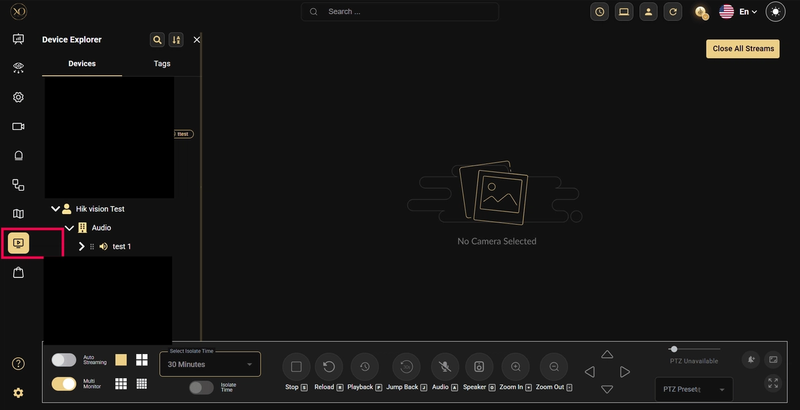
Paso 7: Selecciona el sitio en la vista de árbol y amplíalo.
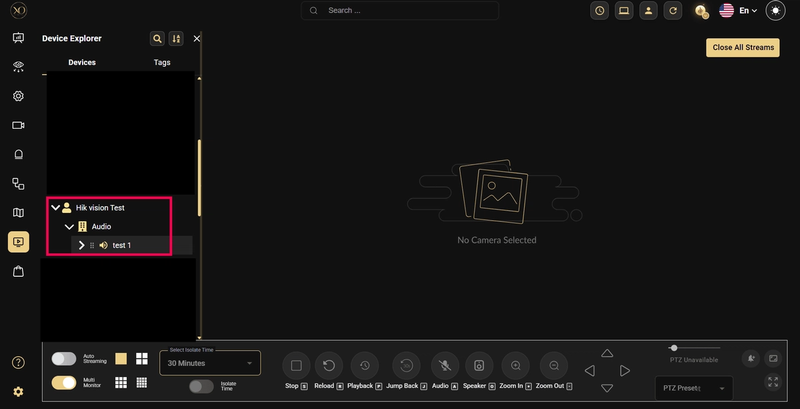
Paso 8: Verifica que el dispositivo GENESIS Audio esté listado en el sitio seleccionado.
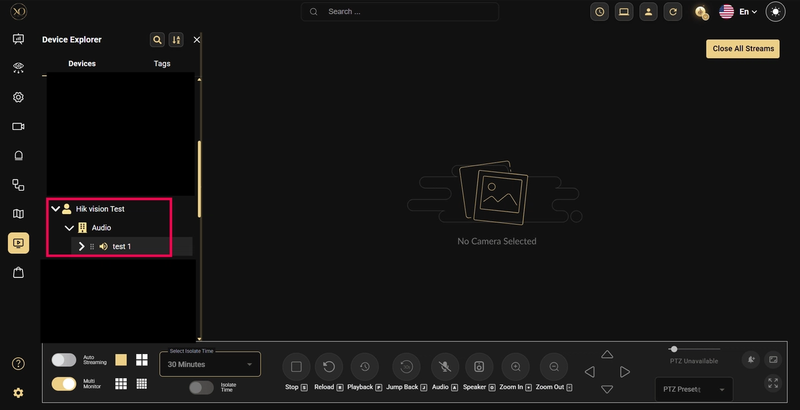
Paso 9: Arrastra y suelta un sensor desde el sitio hacia el Visor de vídeo .
Paso 10: Verifica que el icono del micrófono esté activado.
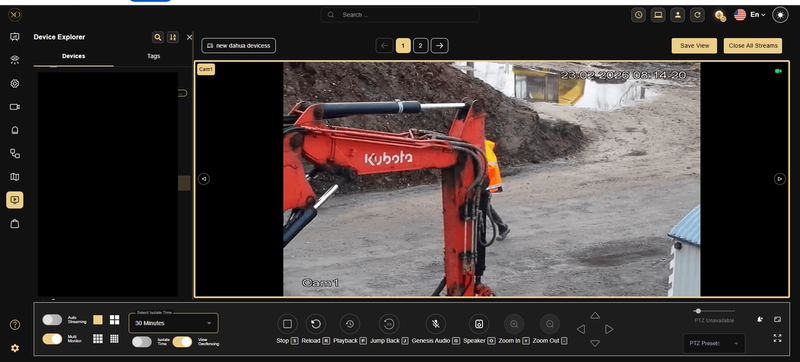
Paso 11: Haz clic en el icono del micrófono. Se iniciará una llamada de audio.
Paso 12: Una vez que la llamada está conectada, el icono del micrófono cambiará para indicar que la llamada está conectada.
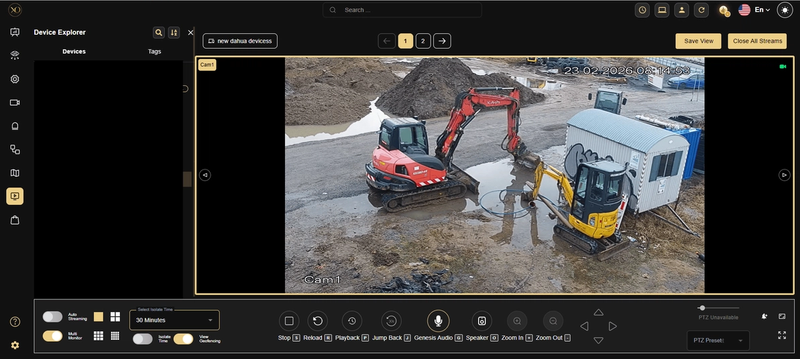
Paso 13: Haz clic de nuevo en el icono del micrófono para cortar la llamada.
El icono del micrófono cambiará para indicar que la llamada ha sido desconectada.
Nota: La llamada se desconectará automáticamente si el usuario navega a otra aplicación en GCX-ONE o pulsa el botón de actualizar.
Parte 3: Prueba de audio predeterminado del dispositivo
Importante: El Modo Local debe estar activado para probar el audio predeterminado del dispositivo.
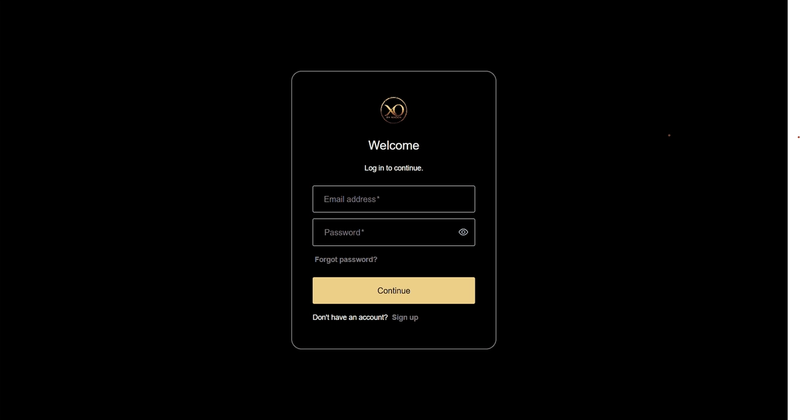
Paso 1: Iniciar sesión en GCX-ONE.
Paso 2: Haz clic en Configuración Menú.
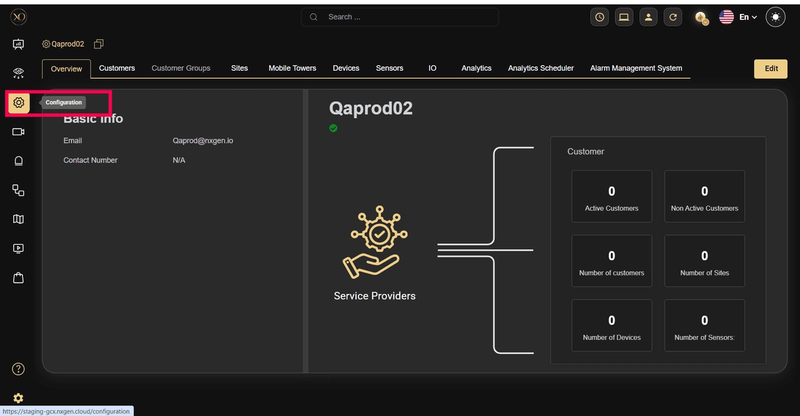
Paso 3: Selecciona el sitio y amplíalo.
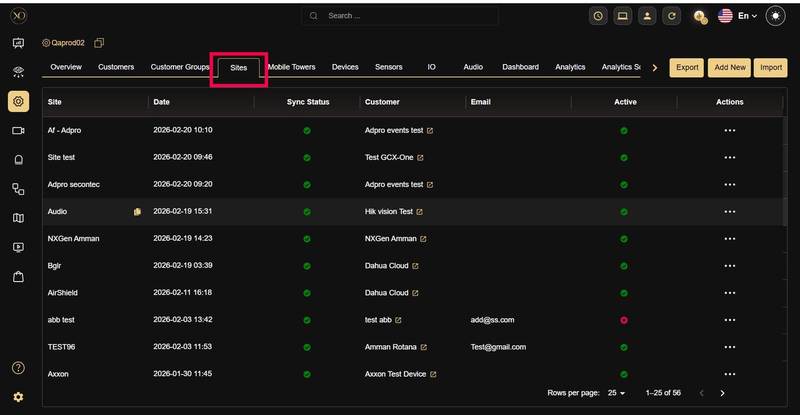
Paso 4: Navega hasta el Dispositivos pestaña.
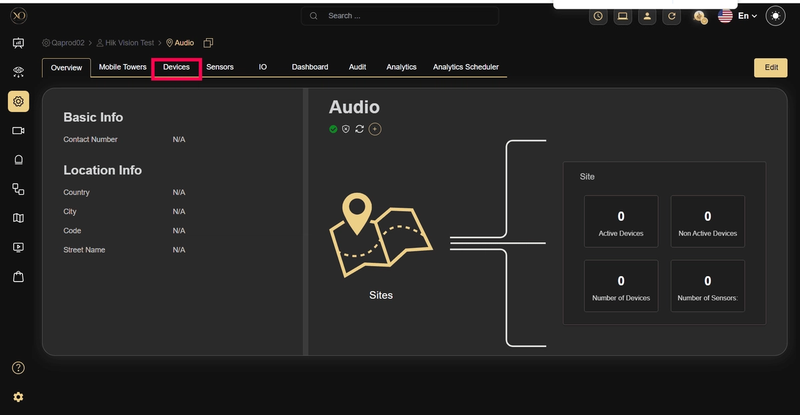
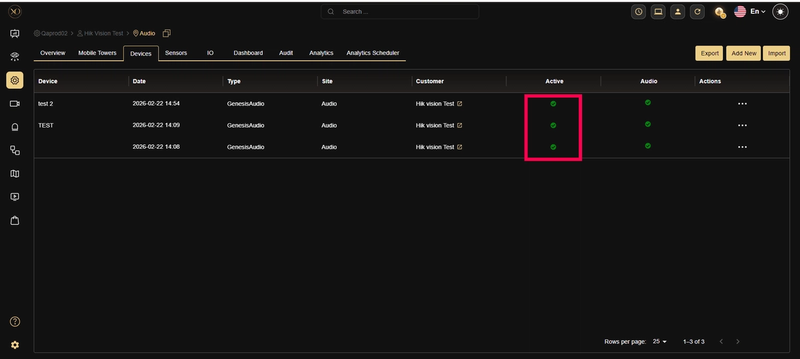
Paso 5: Verifica que el dispositivo esté activo.
Paso 6: Haz clic en los sensores bajo el dispositivo.
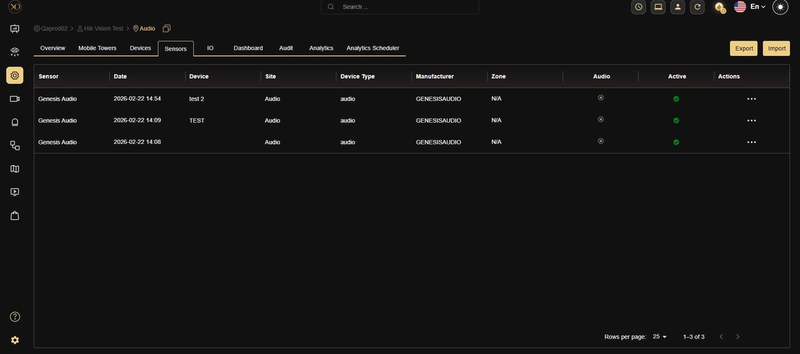
Paso 7: Verifica que el sensor esté activo.
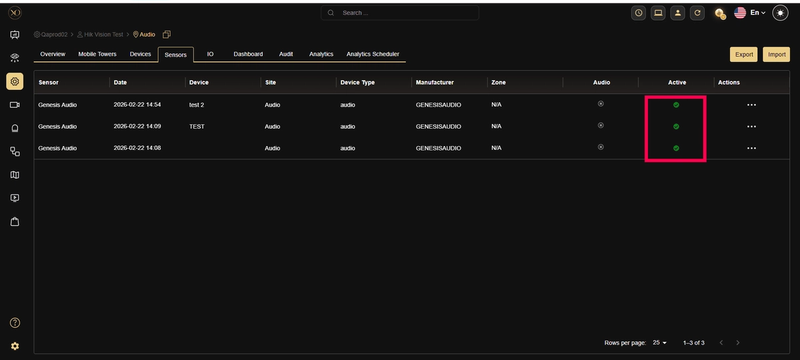
Paso 8: Navega hasta el Visor de vídeo (Salvo) Aplicación.
Paso 9: Selecciona el sitio y haz clic derecho para elegir Expandir todo.
Paso 10: Asegúrate de que no haya ningún dispositivo GENESIS Audio activo bajo el sitio. Si está presente, desactívalo para probar el audio por defecto.
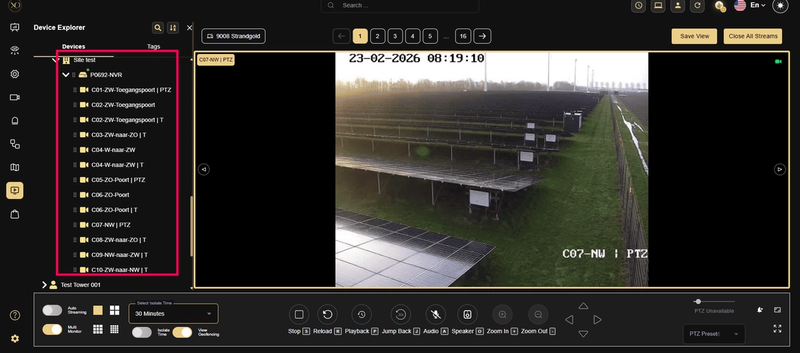
Paso 11: Arrastra y suelta un sensor en el Visor de vídeo (Salvo).
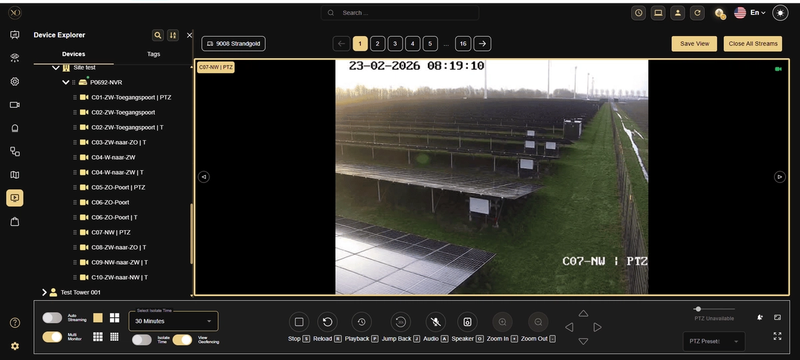
Paso 12: Comprueba que el icono del micrófono esté activado.
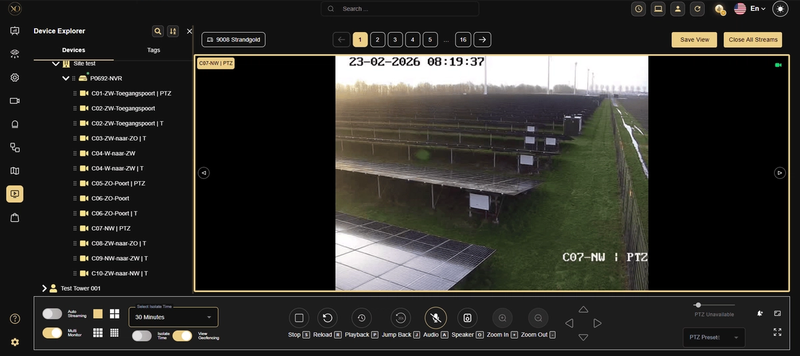
Paso 13: Haz clic en el icono del micrófono. La llamada se iniciará usando el audio predeterminado del dispositivo.
Paso 14: El icono del micrófono cambiará para indicar que la llamada está conectada.
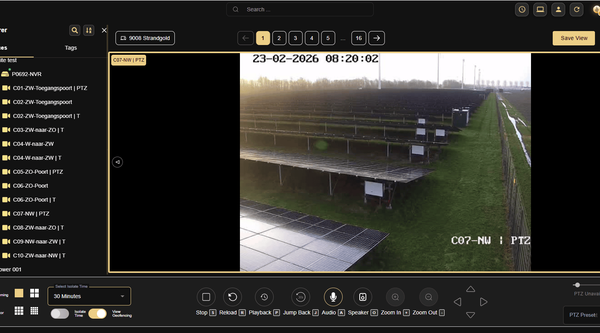
Paso 15: Haz clic de nuevo en el icono del micrófono para cortar la llamada. El icono del micrófono cambiará para indicar que la llamada ha sido desconectada.
Nota: La llamada se desconectará automáticamente si el usuario navega a otra aplicación en GCX-ONE o pulsa el botón de actualizar.
Parte 4: Añadir dispositivo de audio Genesis con URL SIP personalizada
Paso 1: Iniciar sesión en GCX-ONE.
Paso 2: Haz clic en el menú de configuración.
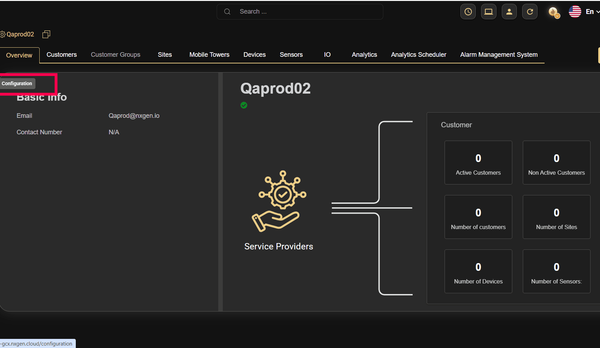
Paso 3: Selecciona el sitio bajo el que se debe añadir el dispositivo GENESIS Audio.
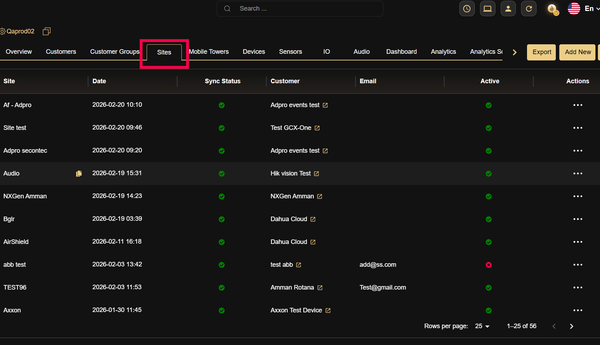
Paso 4: Navega hasta el Dispositivos pestaña.
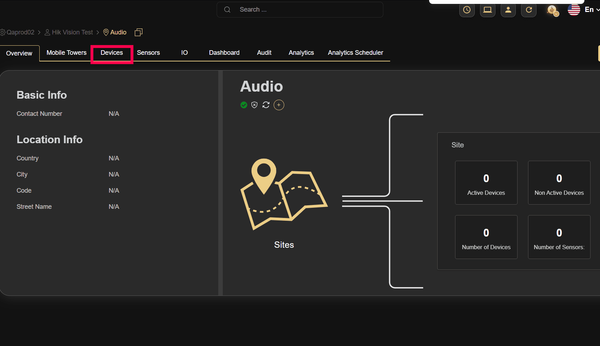
Paso 5: Haz clic en Añadir botón.
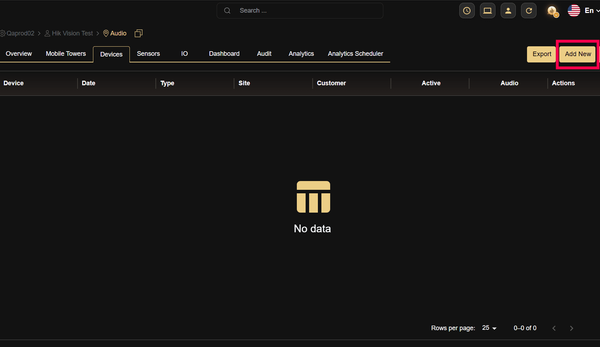
Paso 6: Selecciona el tipo de dispositivo como GENESIS Audio.
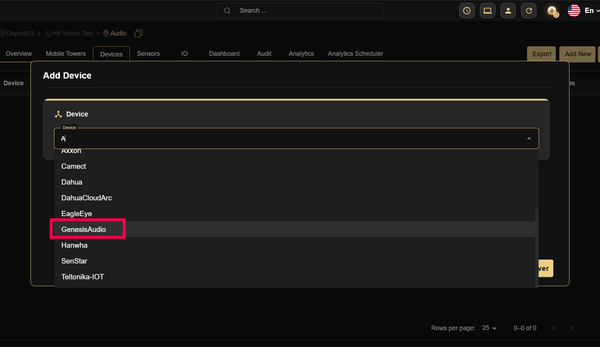
Paso 7: Activar la casilla de verificación del SIP Server
Paso 8: Edita el nombre si es necesario
Paso 9: Introduzca la URL SIP personalizada en el campo proporcionado
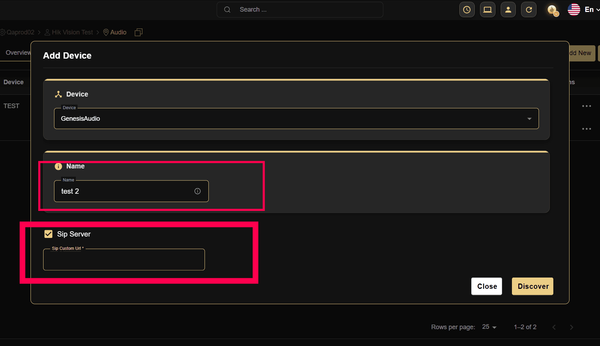
**Paso 10: **Haz clic en el botón Descubrir.
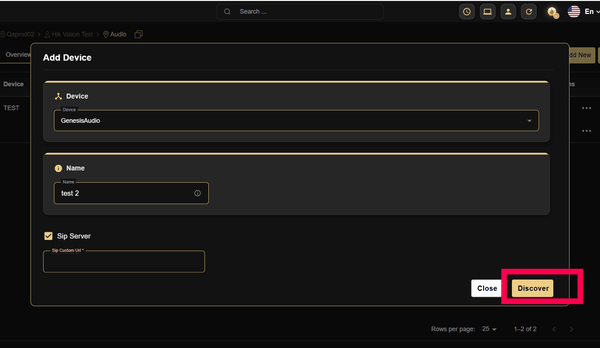
Paso 11: Haz clic en el botón de guardar.
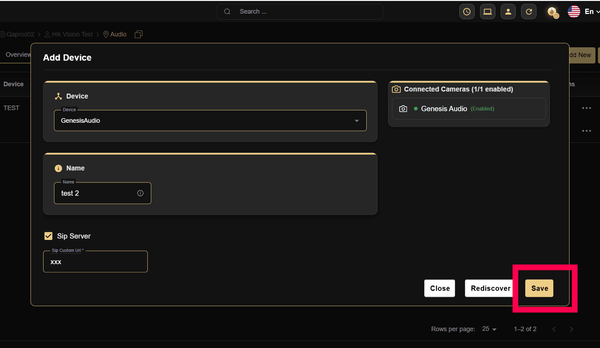
Paso 12: El dispositivo GENESIS Audio con la URL SIP personalizada se añadirá con éxito y se mostrará un mensaje emergente de éxito ("El dispositivo se añadió con éxito").