Resumen del reportaje
Qué hace la información
GCXONE tiene tres superficies de reporte. Cada uno tiene un propósito diferente y un público distinto. Enviar el tipo de informe equivocado a la persona equivocada —o no informar de nada— es la fuente más común de insatisfacción de los clientes al monitorizar los despliegues.
Por qué importa
El informe adecuado entregado a la persona adecuada en el momento adecuado es lo que diferencia a una operación profesional de monitorización de una que pierde clientes. Los informes de HealthCheck demuestran que tus cámaras funcionan. Los informes de alarma demuestran que tu IA está aportando valor. El panel mantiene a tu equipo en forma cada día.
Cómo funciona
1. El Panel de Control en Vivo — para tu equipo, no para tus clientes
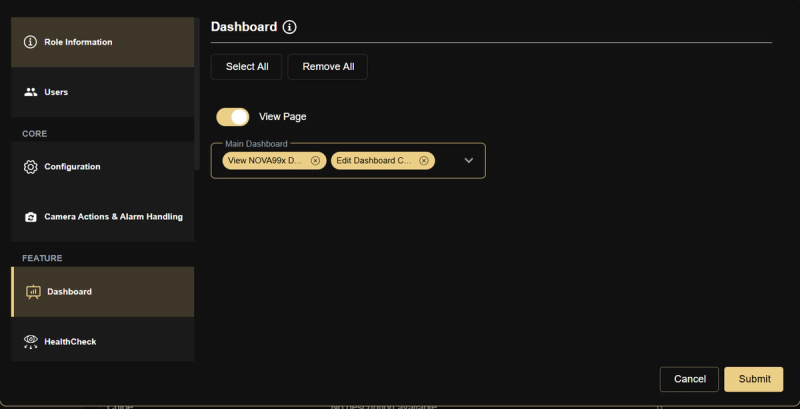
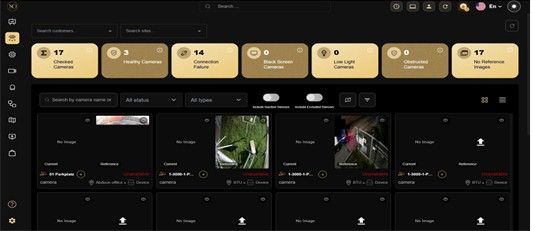
El salpicadero es en tiempo real. Muestra lo que está ocurriendo ahora mismo en todos los sitios dentro de la ventana temporal seleccionada (por defecto: últimos 2 días). Utilízalo para la monitorización operativa diaria y las sesiones informativas internas del equipo.
Las cuatro métricas que requieren atención diaria:
- Cámaras poco saludables — cámaras que fallaron su último HealthCheck. Actualmente no están monitorizando nada. Cualquier recuento que no sea cero necesita ser investigado.
- Sin imágenes de referencia — las cámaras NOVA99x no pueden compararse con una línea base. Todas las cámaras aquí funcionan sin filtrado por IA, aumentando tu tasa de falsas alarmas.
- Ratio de alarmas reales frente a falsas alarmas — un despliegue saludable se ejecuta con un 75–85% de filtración de falsas alarmas por NOVA99x. Un aumento del 30% de alarmas reales es una señal de que algo en la tubería está mal configurado.
- Dispositivos con eventos sin imágenes — las alarmas de estas cámaras no son verificables. Marcáralos para calibración de imagen de referencia.
El panel de control no almacena datos históricos en un formato compartible. No hagas capturas de pantalla y envíala a los clientes como denuncia.
2. Informes de HealthCheck — tu principal entrega para clientes
Los informes de HealthCheck tienen registros independientes y con fecha fechada de la salud de la vivienda de cámaras. Responden a la pregunta que se hace todo cliente: "¿Funcionan todas mis cámaras?" Están diseñados para partes interesadas no técnicas — gestores de instalaciones, directores de seguridad, equipos de operaciones.
Utiliza los informes de HealthCheck:
- Semanalmente, para cada cliente activo — con un ritmo programado
- Después de cualquier evento de mantenimiento o cambio de sitio — para confirmar que las cámaras se restauraron correctamente
- Para el cumplimiento de SLA — como prueba de monitorización de tiempo de actividad
- Antes y después de la puesta en marcha del nuevo emplazamiento — para establecer la base del patrimonio
Para el flujo de trabajo completo de informes de HealthCheck — cómo generar, leer y actuar sobre los resultados — véase: Informes Estándar.
3. Informes de Alarma y Operativos — para análisis de gestión y tendencias
Los informes de alarma agregan datos de eventos a lo largo de un periodo de tiempo: total de alarmas por sitio, desglose de tipos de alarma, métricas de tiempo de respuesta. Configúralos bajo Configuración → Informes.
Utiliza informes de alarma para:
- Reseñas mensuales de clientes — mostrando tendencias de volumen de alarmas y valor de filtración de IA a lo largo del tiempo
- Identificación de dispositivos ruidosos — un solo dispositivo con 1.000+ eventos mensuales suele tener un sensor mal configurado o apuntar a un árbol
- Demostrar el valor NOVA99x — la reducción de eventos de movimiento bruto a alarmas verificadas es un diferenciador comercial clave que merece la pena cuantificar para los clientes
- Rendimiento interno del equipo — métricas de tiempo de respuesta y tasa de resolución
Capacidades clave
Valores predeterminados en la programación
Establece programas de informes de forma proactiva para cada cliente activo. No esperes a que te lo pregunten. La cadencia estándar:
- Informe de HealthCheck: semanal, entregado el lunes antes de las 08:00
- Resumen de la alarma: mensual, entregado el primer día laborable
Ambos están configurados bajo Configuración → Informes. Los informes programados se entregan automáticamente — el cliente los recibe como archivos adjuntos por correo electrónico y no necesita acceso a GCXONE.
El registro de auditoría
La configuración de inicio de sesión de auditoría no es un informe dirigido al cliente. Es una herramienta interna de administración que registra cada cambio de configuración: quién cambió qué y cuándo. Utilízalo para investigar incidentes, hacer seguimiento de los cambios en la incorporación y cumplir con los requisitos de cumplimiento para el registro de cambios.
Casos de uso en el mundo real
- Un responsable de la instalación pregunta "¿funcionan todas mis cámaras?" — el administrador envía un informe semanal programado de HealthCheck sin necesidad de iniciar sesión en GCXONE.
- Un proveedor de servicios utiliza informes mensuales de alarmas para mostrar a un cliente cómo NOVA99x redujo su volumen de falsas alarmas en un 80% durante tres meses.
- Un administrador detecta un solo dispositivo que genera 1.200 eventos en un mes — los informes de alarma aparecen inmediatamente como un sensor mal configurado.
- Tras una visita de mantenimiento, el técnico activa un informe de HealthCheck para confirmar que todas las cámaras se restauraron correctamente antes de abandonar el lugar.
Mejores prácticas
- Configura informes programados para cada cliente activo desde el primer día — no esperes a que te lo pidan.
- Nunca envíes una captura de pantalla del panel de control a un cliente como sustituto de un informe de HealthCheck.
- Entrega informes de HealthCheck semanalmente, resúmenes de alarmas mensuales — de forma constante, sin necesidad de que te lo pidan.
- Utiliza el Registro de Auditoría de forma proactiva después de cualquier cambio de configuración para confirmar qué se modificó y por quién.
- Señala inmediatamente cualquier ratio Real Alarm superior al 30%: indica una mala configuración en la pipeline, no una verdadera sobretensión de seguridad.