Guía de integración de familias de comunicaciones del Eje
Introducción
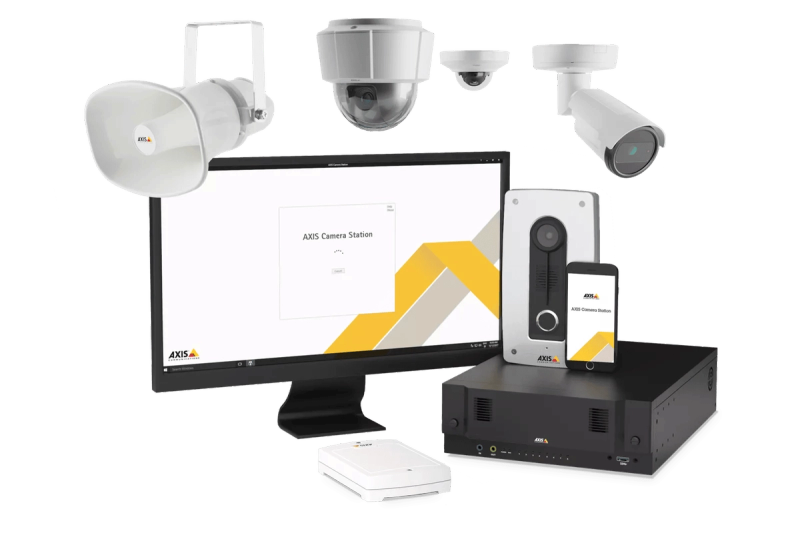
Esta guía describe la integración de extremo a extremo entre la Plataforma de Monitorización NXGEN y la familia de dispositivos Axis Communications, incluyendo Cámaras de Red Axis (cámaras IP), Sistemas de Audio de Red Axis (altavoces Horn), Módulos de Relé de E/S Axis y Axis Camera Station Pro (ACS). El propósito de esta integración es permitir la monitorización unificada, la ingestión de eventos, el control de dispositivos, las acciones de audio y la configuración simplificada de los dispositivos Axis desde dentro del ecosistema NXGEN.
Resumen del sistema
Los dispositivos Axis se comunican usando una combinación de protocolos estándar de la industria y protocolos nativos de Axis:
| Tipo de dispositivo del eje | Protocolos soportados | Propósito |
|---|---|---|
| Cámaras IP de red | VAPIX, RTSP/HTTPS, Webhook | Vídeo, eventos, mando y control |
| Audio de red como altavoces de trompeta | VAPIX Audio, Reglas de Acción, SIP | Anuncios, alarmas |
| Módulos de relé de E/S de Red | VAPIX I/O, Event Framework | Sensores, relés |
| ACS Pro | API REST (APIs internas de la fachada ACS), RTSP | Servicios NVR, búsqueda de vídeo, reproducción, vídeos, eventos, mando y control |
NXGEN consume datos del Eje para:
- Transmisión de vídeo en directo
- Notificaciones de eventos/alarmas
- Cambios de estado de las E/S
- Anuncios de audio
- ACS almacenaba reproducción de vídeo
Arquitectura del sistema
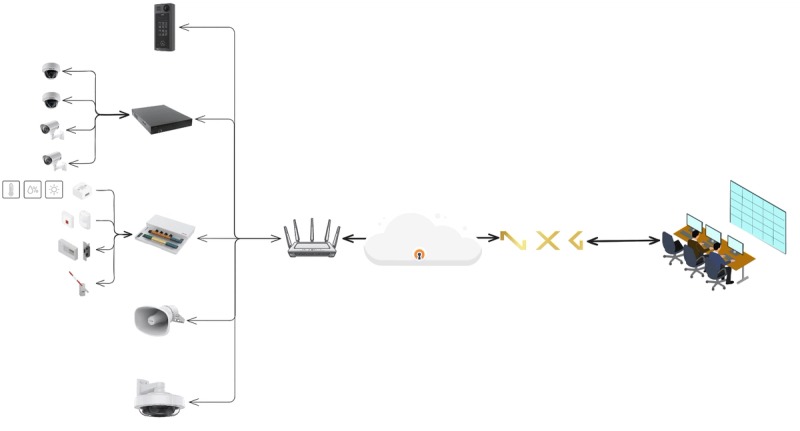
Las cámaras Axis, dispositivos de audio, ACS Pro y módulos de E/S se conectan localmente al router del sitio, que se conecta de forma segura a la nube vía VPN (preferida) o no VPN. NXGEN recibe todas las transmisiones de vídeo, alarmas y telemetría de dispositivos desde el punto final en la nube y los presenta a los operadores de monitorización en diversas aplicaciones. La arquitectura permite:
- Gestión centralizada
- Gestión unificada de eventos
- Controles de audio y E/S en tiempo real
- Monitorización escalable multisitio
Flujos de comunicación
| Flujo | Protocolo | Dirección | Notas |
|---|---|---|---|
| Retransmisión en directo/reproducción | RTSP/HTTPS | CS Pro o cámara IP a NXGEN | GCX-ONE soporta tanto el streaming redirigido en la nube como el modo local (bypass cloud). |
| Eventos | Reglas de acción/Webhooks (HTTPS Push) | Dispositivos Axis a NXGEN | Movimiento, manipulación, E/S, alertas del sistema |
| Anuncios de audio | SIP / GCX-ONE Audio | NXGEN a Axis | Anuncios en directo |
| Control de E/S | E/S Digital Axis HTTPS | NXGEN a Axis | Relés de disparo/entradas virtuales |
| Mando y Control | API interna de ACS | NXGEN a Axis | Consultas, Mando y Controles |
Configuración de la familia de comunicaciones del eje
Requisitos previos a la integración
- Dispositivo Axis actualizado al firmware más reciente.
- HTTP habilitado.
- Acceso a la API con los privilegios necesarios.
- Para ACS Pro:
- "Cliente web" activado
- Los puertos 29202 (TCP), 29204 (API) y 29205 (streaming) están abiertos (según la versión), 80 y 443.
-
Garantizar la conectividad de red (ya sea acceso público o a través de VPN) entre la red del sitio y la plataforma de monitorización (GCX-ONE).
-
Para cámaras IP:
- Activar la API de VAPIX (por defecto activada).
- El puerto API es abierto y accesible.
- Habilitar el servicio de eventos.
- Configura los parámetros RTSP si es necesario (códec, tasa de bits) para que coincidan con el ancho de banda de tu red.
Guía de configuración de la familia de comunicaciones Axis con GCX-ONE
Por favor, consulta los pasos siguientes para añadir los módulos Axis Camera Station (ACS) Pro, Axis I/O y los altavoces Axis Network Horn en el entorno GCX-ONE.
Configuración de dispositivos de la familia de ejes
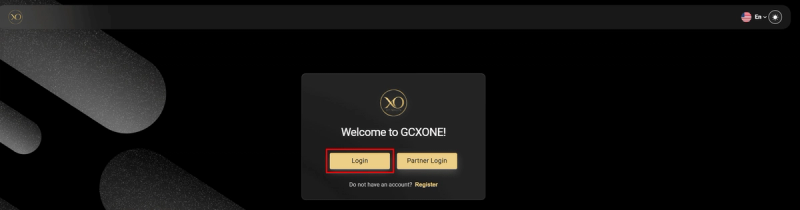
Paso 1: Iniciar sesión en la plataforma GCX-ONE
- Abre la URL (GCX-ONE Cloud Experience) en un navegador.
- Inicia sesión usando tus credenciales de administrador o integrador.
- Tras iniciar sesión con éxito, el sistema inicia tu sesión y carga el entorno asociado a tu inquilino.
Paso 2: Selecciona tu organización
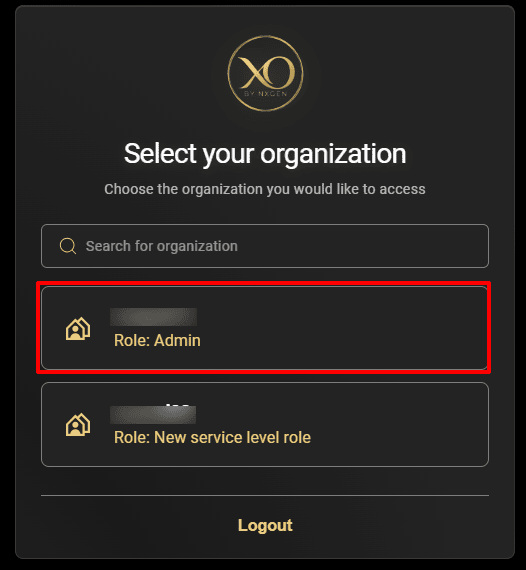
Si tu inquilino está configurado con Múltiples organizacionesGCX-ONE te pedirá que selecciones la organización que quieres gestionar.
- Si existen varias organizaciones: Verás una pantalla de selección de organizaciones. Elige la empresa adecuada para seguir adelante.
- Si solo existe una organización: GCX-ONE te inicia sesión automáticamente en la organización predeterminada y carga directamente el panel de control.
Paso 3: Navega a la aplicación de configuración
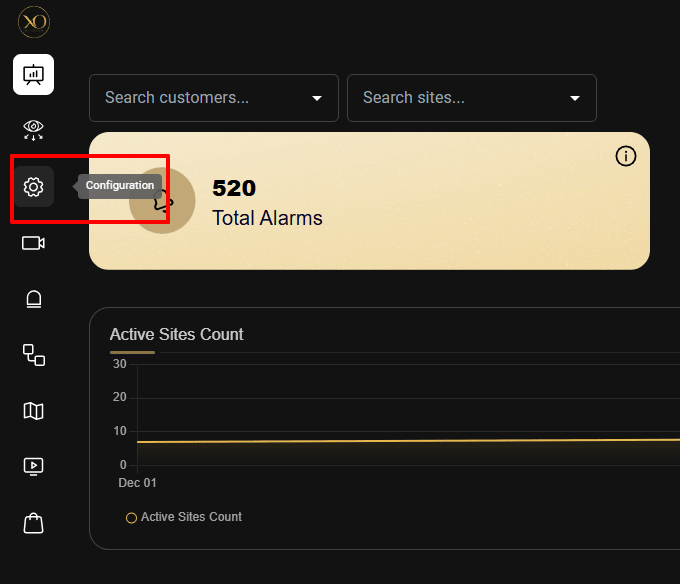
- Desde el panel de Apps de la izquierda, localiza el icono de Configuración.
- Clic Configuración para abrir el espacio de trabajo de configuración.
- El sistema cargará la pantalla de configuración unificada, donde se gestionan todos los perfiles de clientes, sitios y dispositivos.
Paso 4: Understanding the Configuration Hierarchy
GCX-ONE sigue una jerarquía estricta e intuitiva para garantizar una propiedad clara del dispositivo y mantener una estructura de datos limpia: Cliente → Sitio → Dispositivo → Cámaras/Sensores.
Cómo funciona esta jerarquía
- Cliente: Representa la entidad organizativa de alto nivel (por ejemplo, una empresa, empresa o cliente). Cada cliente contiene uno o más sitios físicos o lógicos.
- Sitio: Representa una ubicación física o área de despliegue (oficina, almacén, torre, tienda minorista, etc.). Los dispositivos desplegados en la ubicación están asociados con el lugar para mayor claridad y control operativo.
- Dispositivo: Representa los extremos reales del hardware como:
- Cámaras IP Axis
- Grabadoras ACS Pro
- Módulos de Eje de Ejes de E/Salida
- Altavoces Axis Horn
Esta jerarquía asegura:
- Gestión limpia de configuración
- Enrutamiento preciso de alarmas
- Separación multi-inquilino
- Información y visibilidad por sitio
- Incorporación escalable para flotas empresariales más grandes
Paso 5: Seleccionar o crear un cliente/sitio
Una vez dentro de la app de configuración:
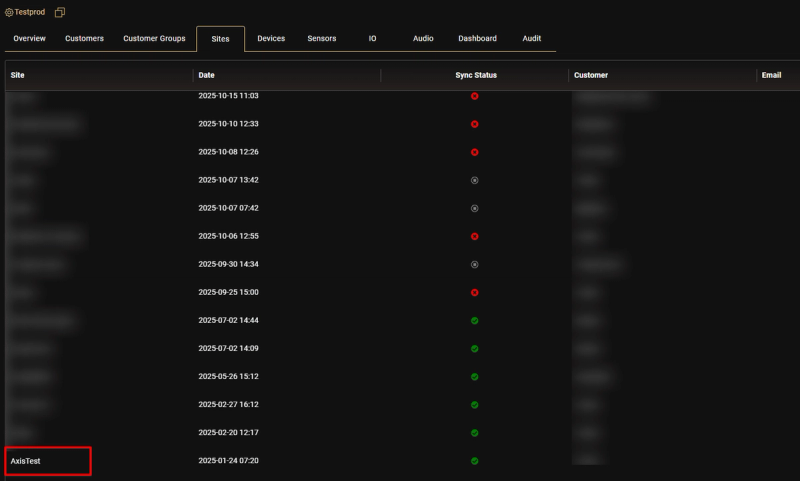
- Elige un cliente/sitio existente de la lista, o haz clic en Añadir Nuevo para crear un nuevo perfil de cliente y sitio de primer nivel.
Paso 6: Añadir dispositivos al sitio
Una vez creado y seleccionado el sitio:
- Abre la pestaña Dispositivos bajo el sitio.
- Haz clic en Añadir Nuevo.
- Elige el tipo de dispositivo Axis que quieres añadir:
- Estación de Cámara Axis (para dispositivos ACS Pro)
- Axis (para módulos de E/S y cámaras IP)
- GCX-ONE Audio (para altavoces Axis Horn)
- El sistema abrirá el asistente de configuración del dispositivo.
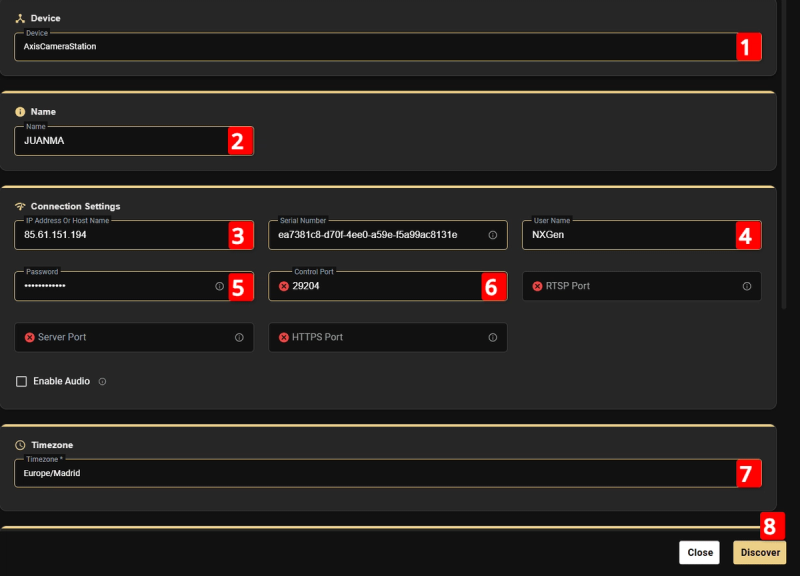
Paso 7: Proporcionar detalles del dispositivo
GCX solicitará a:
- Nombre
- Dirección IP / Nombre de host
- Puerto de control
- Nombre de usuario y contraseña
- Huso horario del dispositivo
Una vez introducido, haz clic Descubre.
Paso 8: Descubrimiento de la lista de cámaras
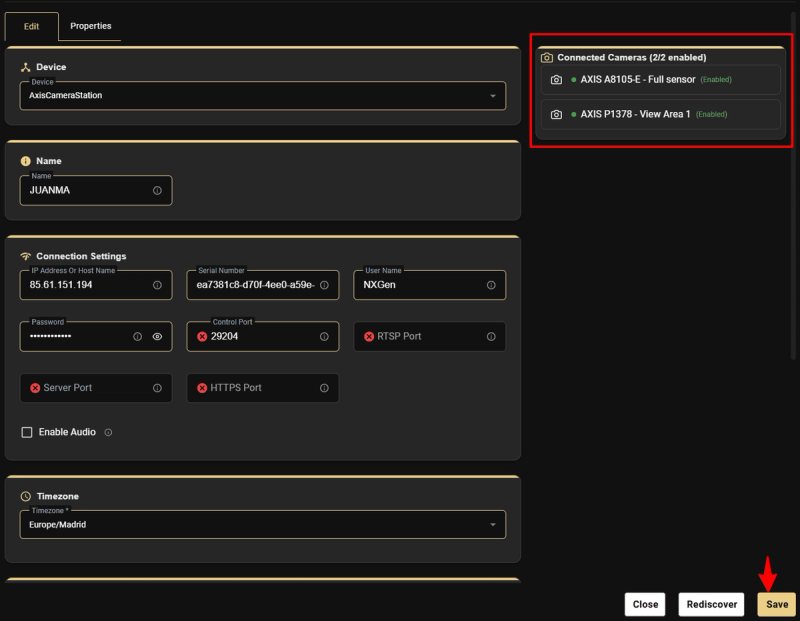
GCX-ONE recupera automáticamente:
-
Lista de cámaras (para ACS Pro o cámara IP, si tiene varios perfiles/vistas)
-
Puertos de E/S (para módulos de E/S)
-
Haz clic en Guardar y completa la adición de dispositivo.
-
La visión general del dispositivo se mostraría una vez que se complete la partida.
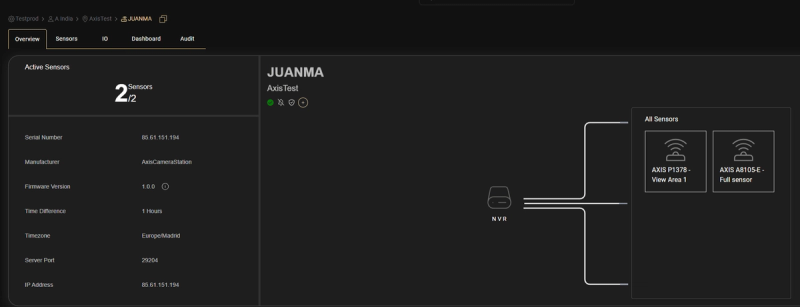
-
De forma similar, para los módulos de E/S Axis, puedes seleccionar Tipo de dispositivo como "Axis" y puerto de control como puerto API de Vapix.
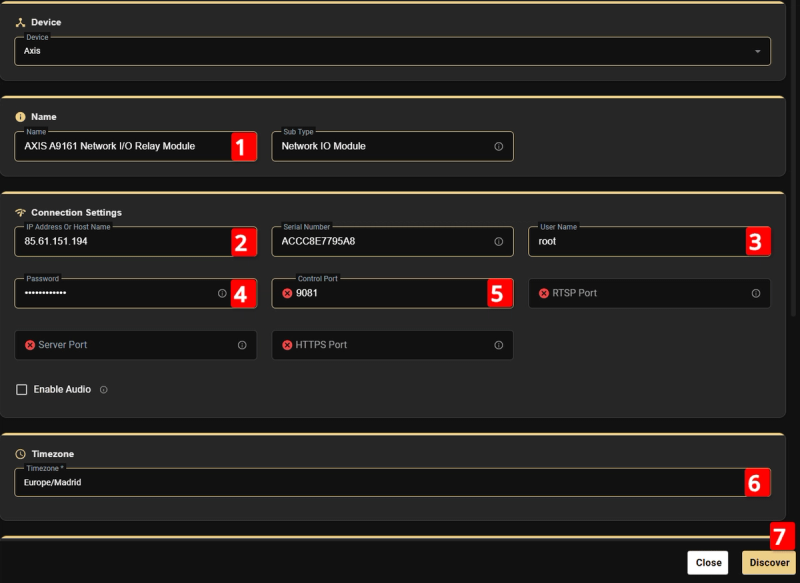
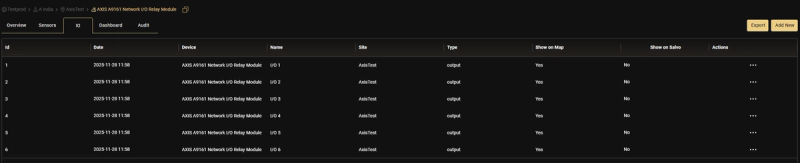
Esto recuperará todas las entradas y salidas disponibles y las añadirá a la lista de entradas/salidas del dispositivo.
Para el altavoz Axis Horn, puedes seleccionar el tipo de dispositivo como "GCX-ONE Audio" y dar un nombre válido y pulsar descubrir.
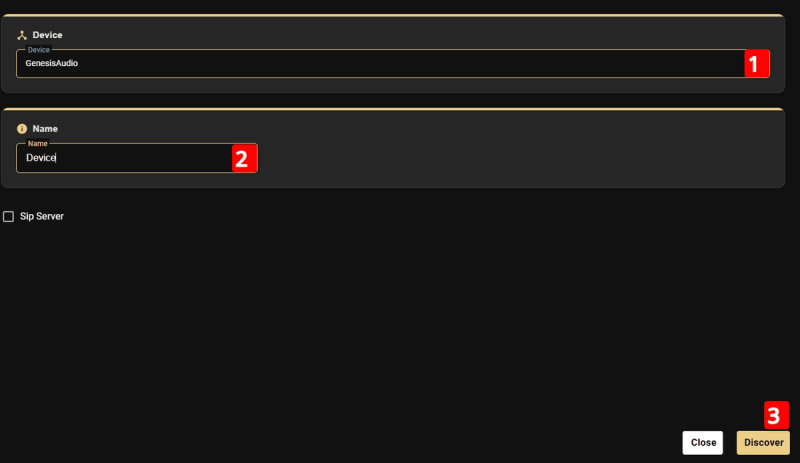
Una vez que se descubre y se añade el altavoz de bocina, GCX-ONE genera automáticamente el nombre de usuario, la contraseña y los detalles del dominio SIP. Estas credenciales deben configurarse en el altavoz de bocina para que pueda registrarse en el punto final SIP y habilitar la comunicación de audio.
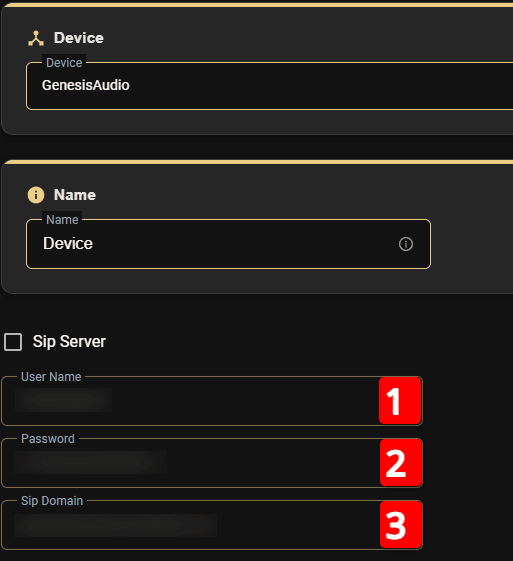
Asegúrate de que los detalles SIP anteriores estén configurados en el altavoz de bocina introduciendo el nombre de usuario, contraseña y dominio generados en la página de configuración SIP del dispositivo y guardando la configuración. Esto garantiza que el altavoz se registre correctamente con el endpoint SIP de GCX-ONE para la comunicación de audio.
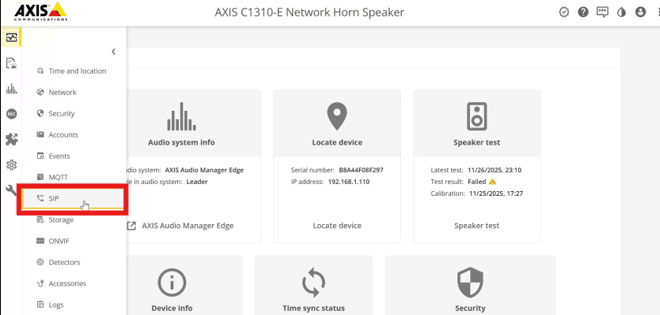
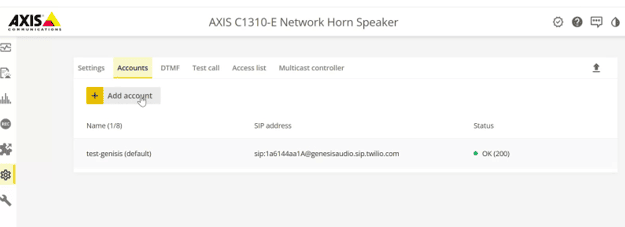
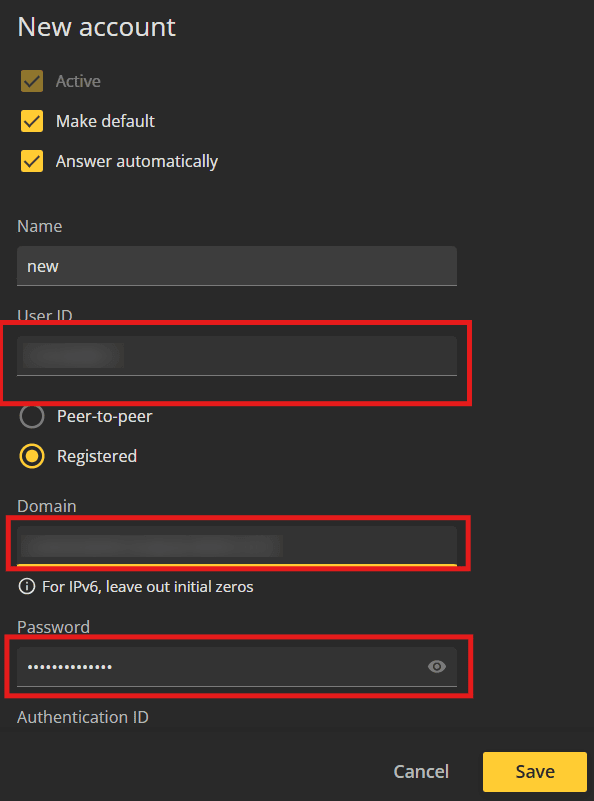
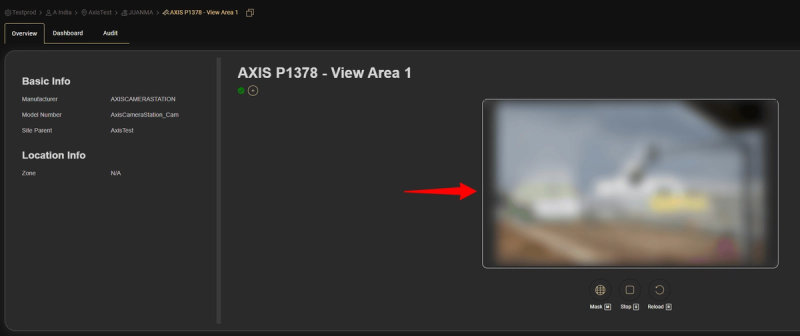
Para comprobar que la cámara está transmitiendo correctamente, abre cualquier cámara desde la lista de dispositivos configurados. Deberías poder ver la transmisión de vídeo en directo sin interrupciones.
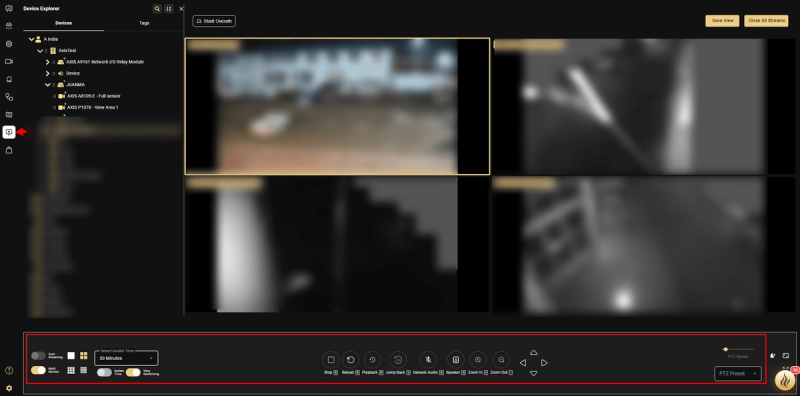
En la aplicación Visor de Vídeo, puedes realizar operaciones de vídeo adicionales como streaming multicámara, control PTZ, gestión de preajustes, reproducción de metraje grabado y más. Simplemente arrastra y suelta el dispositivo en el área de juego, y el sistema comenzará a mostrar la transmisión en directo con múltiples cámaras.
Eventos y Configuración de Reglas
- GCX-ONE soporta el reenvío de alarmas desde ACS Pro a través de las Reglas de Acción. Para configurar esto:
- Inicia sesión en el cliente ACS.
- Navega a la sección de Eventos y abre las Reglas de Acción.
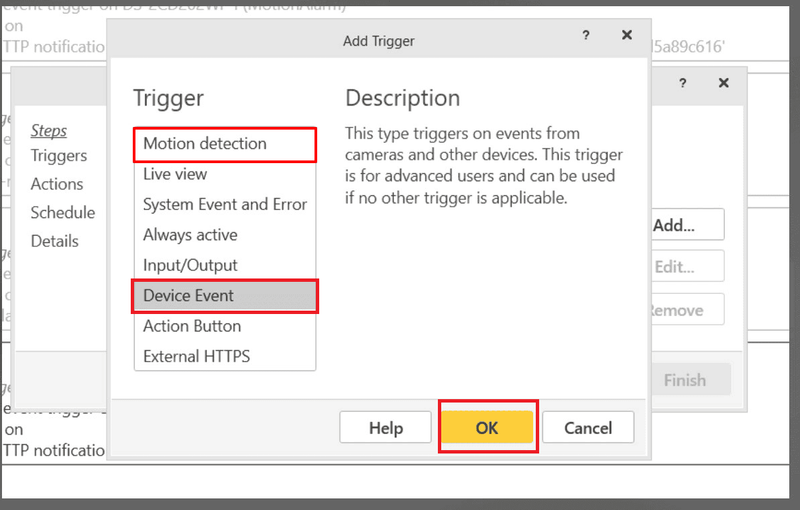
- Haz clic en Nueva Regla de Acción para iniciar el asistente de configuración.
- Elige el disparador de alarma deseado, como:
Detección de movimiento
Eventos de dispositivos
Evento de entrada/salida
-
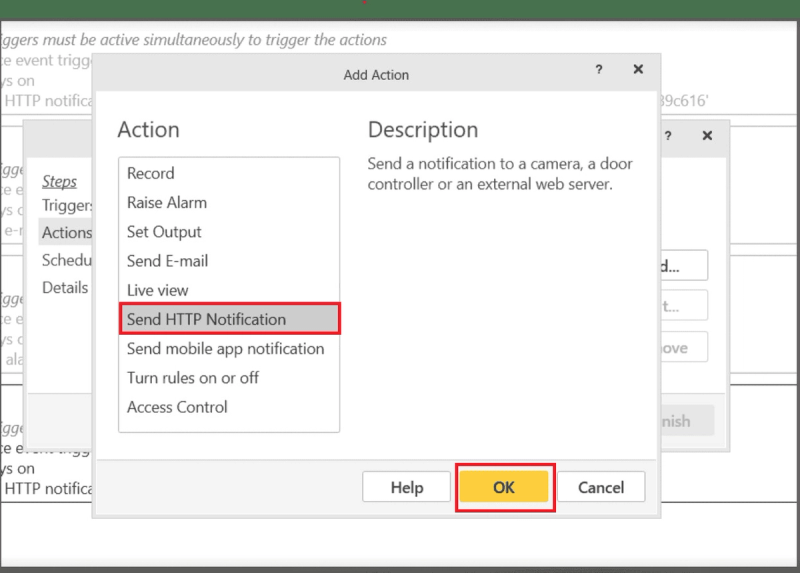
Después de seleccionar el disparador, configura la acción en "Enviar notificación HTTP".
-
Procede con el asistente para definir los detalles de las notificaciones.
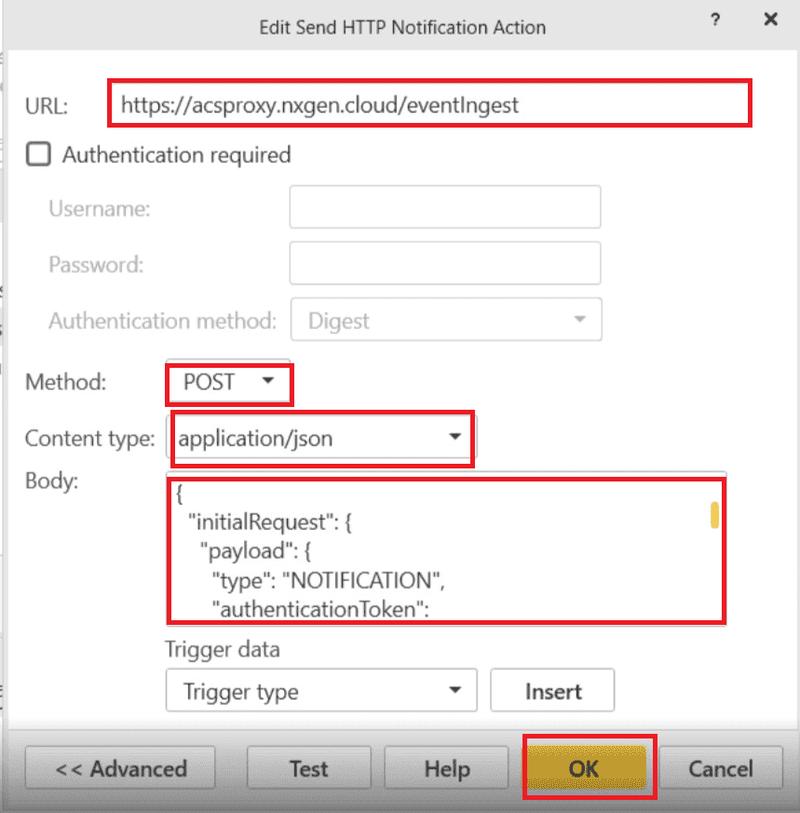
Configura los siguientes parámetros en la notificación HTTP:
| Parámetro | Valor | Descripción |
|---|---|---|
| URL | https://acsproxy.nxgen.cloud/eventIngest | Punto final de webhook de Genesis |
| Método | PUBLICACIÓN | Método HTTP |
| Tipo de contenido | Application/JSON | Formato de carga útil |
- Para configurar el cuerpo de la solicitud, utilice la siguiente plantilla JSON. Sustituye los valores marcadores (
<<DEVICE_ID_FROM_GENESIS>>, <<CAMERA_ID_FROM_GENESIS>>) con el ID real del dispositivo y el ID de cámara, que puedes obtener desde la URL de configuración de GCX-ONE.
{"inicialRequest": {"payload": {"type": "NOTIFICATION","authenticationToken": "<DEVICE_ID_FROM_GENESIS><>","notificaciones": [{"evento": {"tipo": "ALARM_TRIGGERED","genesisCamId": "<<CAMERA_ID_FROM_GENESIS>>","cameraId": "$(TriggerData.SourceId)","marca de tiempo": "$(TriggerData.TimeUtc)"}}]}}}
-
Puedes obtener los valores provisionales directamente de la URL de configuración.
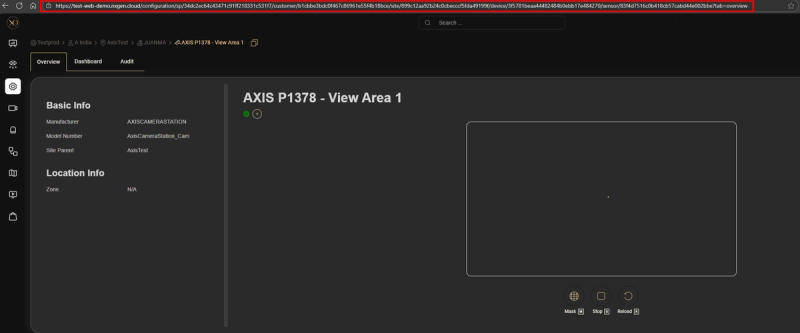
-
Así es como puedes interpretar la URL para extraer los valores marcadores del ID del dispositivo y el ID de cámara.

Pruebas y verificación
- Activa una regla conocida en ACS Pro (por ejemplo, alerta de movimiento o analítica).
- En GCX-ONE, verifica que el evento correspondiente aparezca en la búsqueda de actividad de vídeo o en el panel de alarma a nivel de dispositivo.
- Si no aparecen eventos, confirmar la alcance de la red a https://acsproxy.nxgen.cloud/eventIngest y verificar que el conjunto de acciones esté activo.
Mejores prácticas
- Prueba siempre la conectividad con https://acsproxy.nxgen.cloud/eventIngest antes de guardar.
- Asegurarse de que las políticas de cortafuegos o red saliente permitan tráfico TCP al punto final GCX-ONE.
- Evita modificar la sintaxis del marcador de posición: cualquier carácter incorrecto romperá el análisis JSON.
Resumen del procesamiento de alarmas
GCX-ONE ofrece un flujo de trabajo de gestión de alarmas multiaplicación diseñado para centros profesionales de monitorización. Cuando se recibe una alarma de un dispositivo del Eje, tres aplicaciones clave trabajan juntas para dotar a los operadores de una conciencia situacional completa y capacidad de respuesta rápida.
-
Aplicación de flujo de trabajo (gestión de alarmas)
-
La aplicación Workflow (normalmente la vista de gestión de alarmas de Talos) actúa como la consola principal de alarma del operador.
-
Las alarmas se listan con todos los detalles, incluyendo dispositivo, sitio, cliente, marcas de tiempo, tipo de disparador y gravedad.
-
Los operadores abren una alarma para iniciar la investigación, recontarla, añadir notas, asignarla o escalarla según sea necesario.
-
Esta aplicación sirve como punto de control central para gestionar todo el ciclo de vida de la alarma.
-
Aplicación de visor de vídeo (verificación de alarmas)
-
Cuando se abre una alarma en la app Workflow, el Visor de Vídeo cambia automáticamente al contexto correspondiente de la alarma. Mostra:
- Imagen previa a la alarma
- Imagen de alarma de corriente
- Imagen posterior a la alarma.
- Los operadores también tienen acceso a un conjunto completo de herramientas de vídeo:
- Vídeo en directo
- Cronología de reproducción
- PTZ Control
- Navegación preestablecida
- Anuncio de audio/Conversación
- Disposiciones multicámara
-
Esto proporciona a los operadores una confirmación visual inmediata y la capacidad de verificar el evento en tiempo real.
-
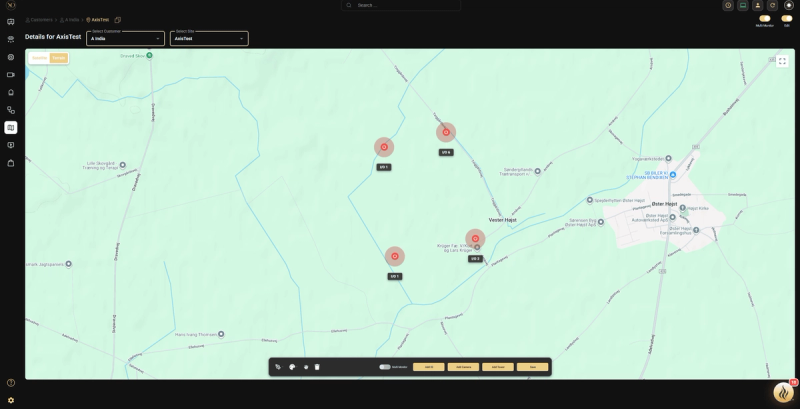
Vista de mapas (Conciencia geoespacial y control de salida)
-
La aplicación de mapas muestra todos los dispositivos y salidas situados en un mapa interactivo del sitio.
-
Cuando se selecciona una alarma en la app Flujo de trabajo, la vista del mapa se centra automáticamente en la ubicación de la alarma.
-
Los operadores pueden interactuar con dispositivos en el mapa y activar salidas como:
- Sirenas
- Estroboscópicos
- Relés de E/S
- Disparador de clip de audio de la grabadora a través del altavoz de bocina.
- Esto da a los operadores acceso rápido a las acciones de respuesta directamente sobre el diseño del sitio.
Flujo de trabajo del operador multi-monitor
En configuraciones profesionales de sala de control, los operadores suelen utilizar tres o más monitores. GCX-ONE está diseñado para soportar este entorno:
Monitor 1: Aplicación de flujo de trabajo
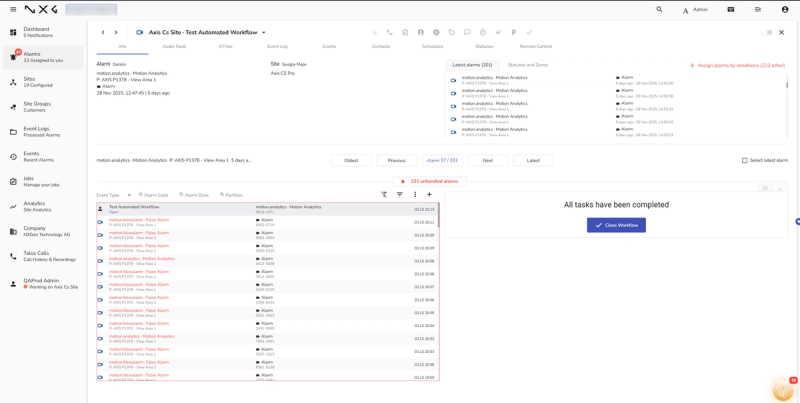
Monitor 2: Visor de vídeo
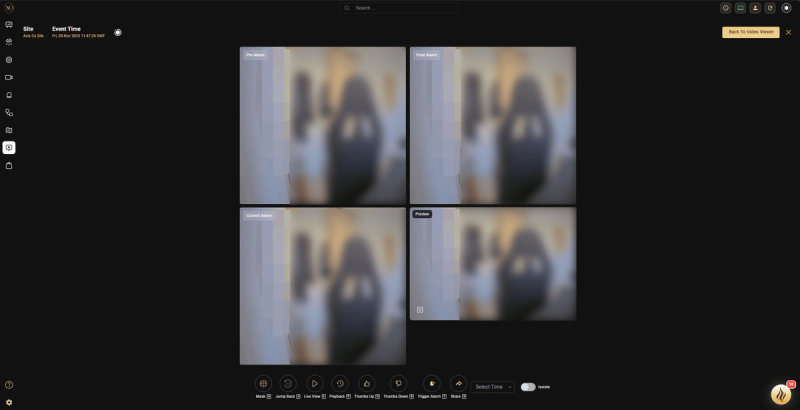
Monitor 3: Vista de mapa
Cuando el operador abre una alarma en la aplicación Flujo de trabajo:
- El visor de vídeo en su monitor dedicado cambia automáticamente a la(s) fuente(s) de vídeo de la alarma.
- La Vista del Mapa se actualiza simultáneamente para resaltar el sitio de la alarma y la ubicación del dispositivo.
Este cambio de contexto sincronizado garantiza que:
- El operador tiene una visión holística de 360° de la alarma.
- Todas las herramientas relevantes (vídeo, PTZ, audio, mapas, salidas) son accesibles al instante.
- El tiempo de respuesta se minimiza y se maximiza la comprensión situacional.
Resumen de las funciones de integraciones
La plataforma GCX-ONE se integra con Axis Camera Station Pro mediante una combinación de APIs RESTful, streaming RTSP y reenvío de eventos basado en webhook. Esta integración permite una gestión, monitorización y análisis unificados para todas las cámaras conectadas.
| Característica | Descripción | API/Protocolo utilizado | Estado de integración de GCX-ONE |
|---|---|---|---|
| Descubrimiento de dispositivos | Recupera automáticamente la lista de cámaras configuradas desde la VMS ACS Pro. | API | Integrado |
| Retransmisión en directo | Proporciona streaming de vídeo en tiempo real desde cámaras conectadas a la VMS ACS Pro para monitorización en directo. | RTSP | Integrado |
| Transmisión de reproducción | Permite acceder a imágenes grabadas o históricas del archivo de vídeo de Axis. | RTSP | Integrado |
| Control de la Línea de Tiempo | Muestra la línea de tiempo de vídeo grabada para cada cámara, permitiendo un pulido suave y control de reproducción. | API | Integrado |
| PTZ y control preestablecido | Permite el control de paneo, inclinación y zoom de las cámaras compatibles, y la posibilidad de activar presets PTZ predefinidos. | API | Integrado |
| Alarmas | Reenvía notificaciones de eventos en tiempo real (analíticas, alarmas de sistema o basadas en reglas) a GCX-ONE usando conjuntos de acciones | HTTP Webhook | Integrado |
| Audio | Anuncio de audio en tiempo real a través del altavoz Axis Horn | SIP | Integrado |
Resumen
Siguiendo esta guía, puedes integrar Axis Camera Station Pro y todo el ecosistema de Axis en tu plataforma de monitorización NXGEN. Esta integración unifica:
- Vídeo en directo y grabado
- Ingestión de alarma
- Anuncios de audio
- Control de E/S
- Flujos de trabajo de operador multiaplicación
Lo que resulta en operaciones de monitorización integrales, escalables y eficientes.