ZenMode
Lo que hace ZenMode
ZenMode es un modo inteligente de asistencia al operador integrado en GCXONE Eso ayuda a los equipos de seguridad a filtrarse por el ruido de alertas y centrarse en lo que realmente importa. En lugar de dejar que los operadores se ahoguen en cientos de alarmas por turno, ZenMode filtra, prioriza y presenta las alertas de una manera que mantiene a la gente alerta — sin saturarla.
La tabla siguiente destaca el impacto real de ZenMode en el rendimiento y la eficiencia del operador.
| Resultado | Qué significa |
|---|---|
| Reduce la carga cognitiva | Suprime el ruido y solo activa alarmas de alta confianza — ya no más perseguir falsos positivos |
| Acelera las decisiones | La identificación de alarmas se vuelve hasta 3 veces más rápida gracias a una agrupación y priorización más inteligentes |
| Amplía la capacidad del operador | Un operador puede manejar cómodamente 200+ cámaras sin fatiga |
| Aumenta la eficiencia del equipo | La capacidad total aumenta aproximadamente un 10%, sin contratar a nadie nuevo |
Por qué importa
Todo operador conoce esta sensación. Después de aproximadamente una hora de turno, las alertas no paran de llegar. Con el tiempo, se vuelve difícil mantener la concentración y, cuando ocurre algo importante, tu atención no es tan aguda como debería. Esto no es un problema de personas, es un problema del sistema. Eso es exactamente para lo que está diseñado el ZenMode.
ZenMode no reemplaza el juicio humano, lo apoya. Al filtrar hasta un 60% de las alarmas de baja prioridad, ayuda a los operadores a centrarse solo en lo que realmente importa. Esto conduce a tiempos de respuesta más rápidos, con cada alarma gestionada en 2–3 minutos. También permite a un operador gestionar un gran lugar, incluso más de 200 cámaras por turno, sin sentirse abrumado o perder el enfoque.
Cómo funciona
Requisitos previos:
Antes de activar el ZenMode, asegúrate de que estos estén instalados:
- Acceso de administrador a tu inquilino GCXONE
- Permisos activar las funciones del Marketplace
- Datos históricos de alarmas y grabaciones dentro del periodo de retención configurado — cuanta más historia disponible, más útil se vuelve ZenMode
Activando ZenMode:
ZenMode se activa a través de GCXONE Marketplace. Sigue estos pasos:
- Inicia sesión en GCXONE como administrador.
- Abierto Mercado del menú principal.
- Seleccionar Apps.
- Encuentra ZenMode y haz clic Explorar. Revisa los detalles de las características.
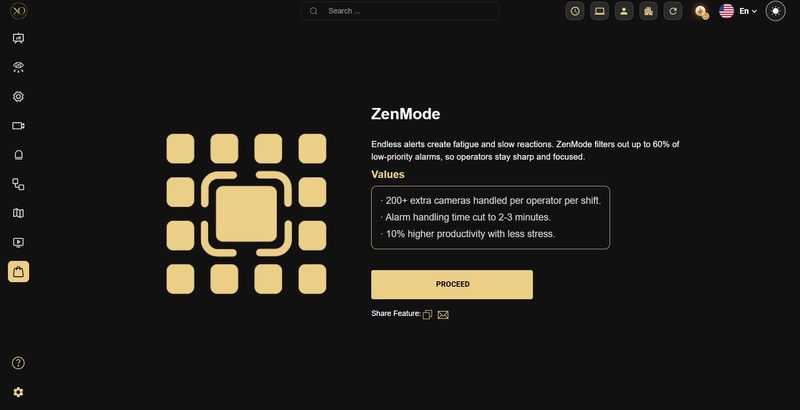
Figura 1: Modo ZenEn el Marketplace - Página de Explorar con detalles de funciones y opción de activación.
-
Click Procedan.
-
Cuando se le pida guardar la suscripción, haga clic Sí.
Tras suscribirse, ZenMode aparecerá en Mis suscripciones y está disponible inmediatamente para que los operadores la utilicen.
Usando ZenMode mediante búsqueda de vídeo:
- Navegar a Búsqueda en vídeo en GCXONE.
- Utiliza los filtros de la parte superior para elegir un cliente o sitio.
- Haz clic en Icono de ZenMode en la barra de herramientas superior derecha.
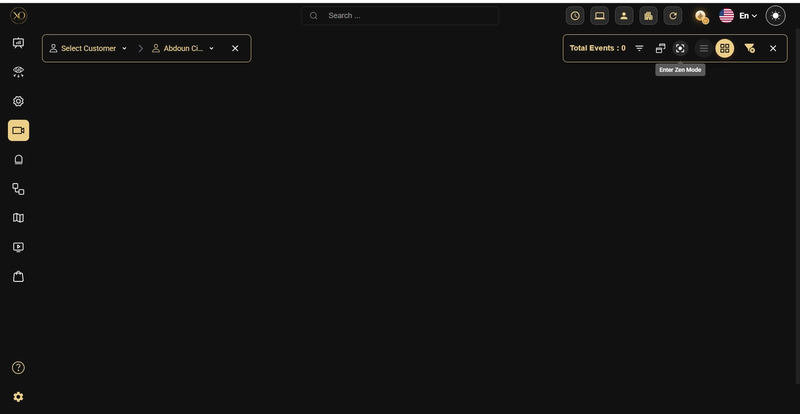
Figura 2: El icono ZenMode en la barra de herramientas de búsqueda de vídeo.
- Selecciona el tipo de alarma o prioridad en la que quieres centrarte.
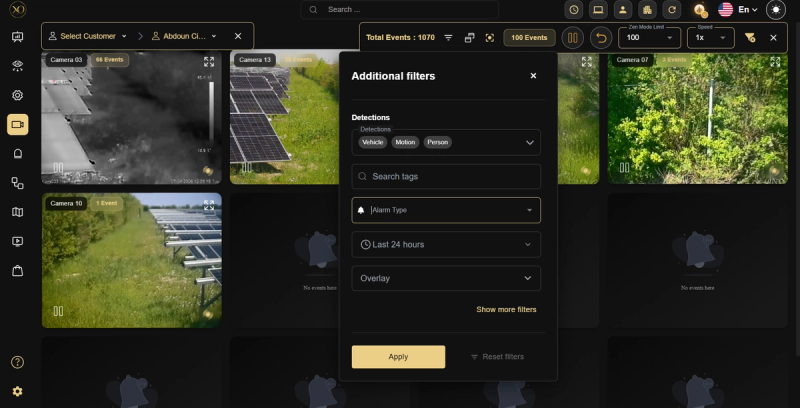
Figura 3: ZenMode Filtros adicionales
- ZenMode recopila los eventos relevantes en un vídeo revisable.
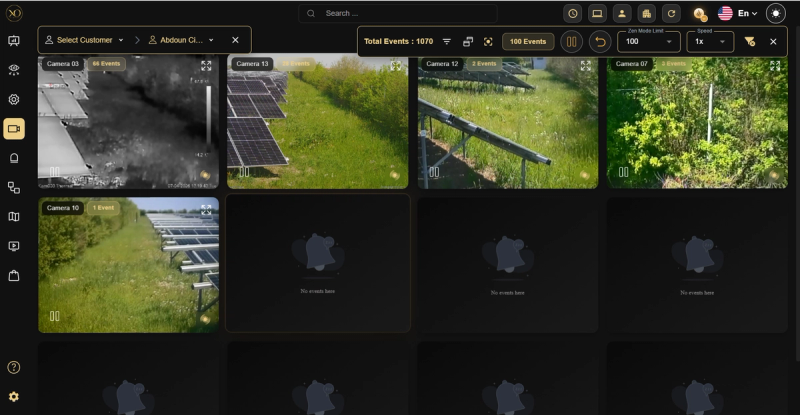
Figura 4: Vista de compilación de eventos ZenMode.
- Utiliza los controles de reproducción para avanzar por el metraje.
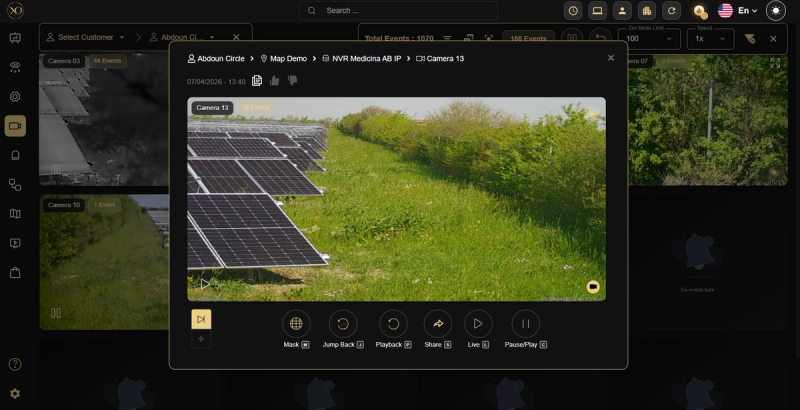
Figura 5: Interfaz de controles de reproducción ZenMode.
Usando ZenMode a través del visor de vídeo:
- Abrir dos pestañas
- Abre la primera pestaña y ve al Visor de Vídeo
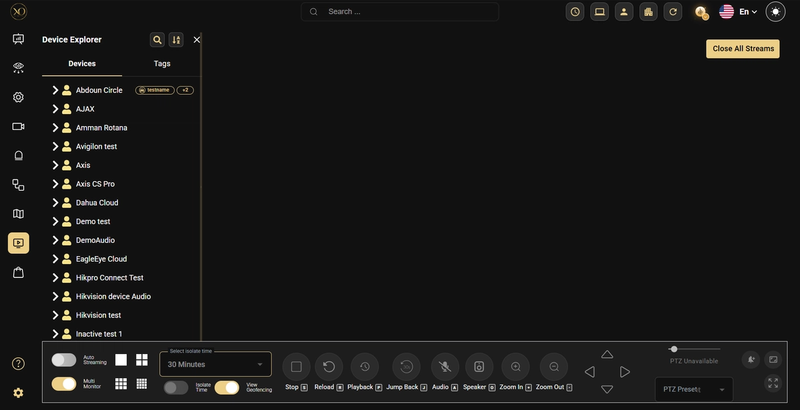
Figura 6: Pestaña del visor de vídeo.
- Abre una segunda pestaña y navega a Búsqueda de Vídeo
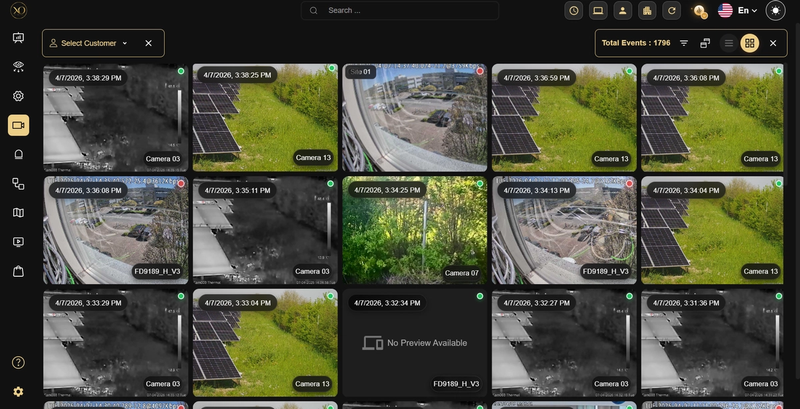
Figura 7: pestaña de búsqueda de vídeo
- Habilitar Multi Monitor
- Ve a la pestaña de Visor de Vídeo (Pestaña 1)
- En la esquina inferior izquierda, asegúrate de activar el interruptor Multi Monitor
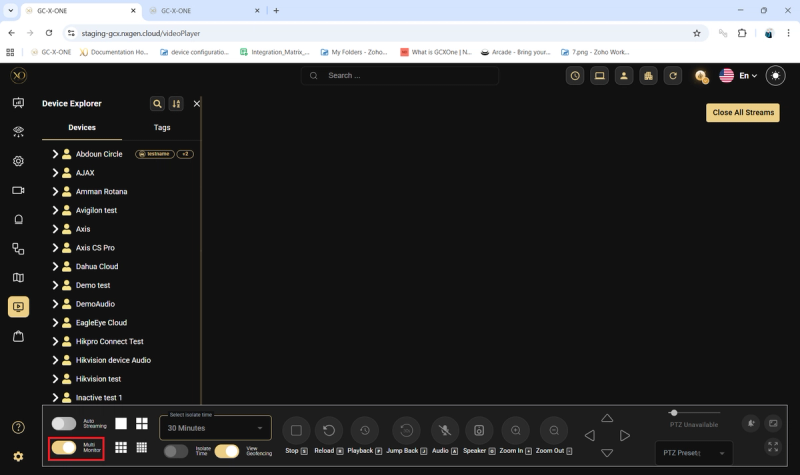
Figura 8: Multi Monitor activado en el visor de vídeo
- Ve a la pestaña de búsqueda de vídeo (pestaña 2)
- En la parte superior derecha, asegúrate de que el Multi Monitor esté activado
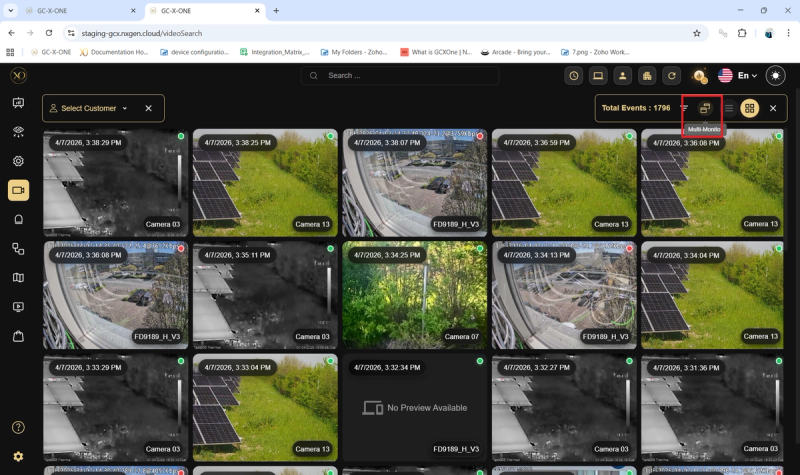
Figura 9: Multi Monitor activado en la búsqueda de vídeo
- Seleccionar una cámara desde la búsqueda de vídeo
- En la pestaña de Búsqueda de Vídeo (Pestaña 2), navega o busca al cliente o al sitio
- Haz clic en la cámara deseada para seleccionarla
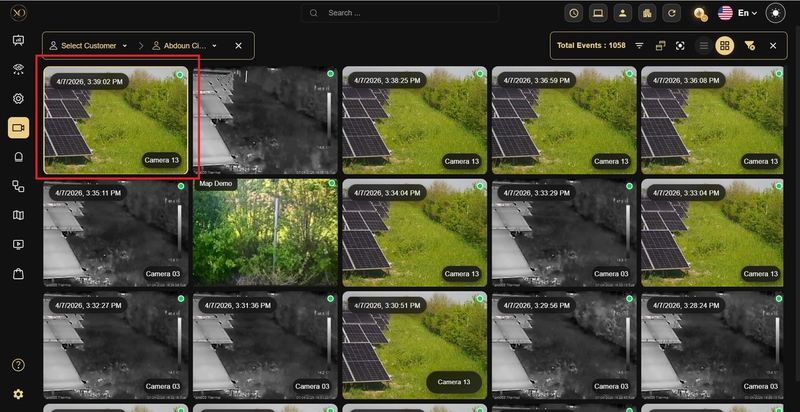
Figura 10: Selección de cámara en la búsqueda de vídeo
- Ver la cámara en el visor de vídeo
- El flujo de cámara seleccionado aparecerá ahora en la pestaña Visor de Vídeo (Pestaña 1)
- Esta vista cuádruple permite a los operadores evaluar lo que ocurrió antes, durante y después de una alarma sin tener que cambiar entre vistas separadas.
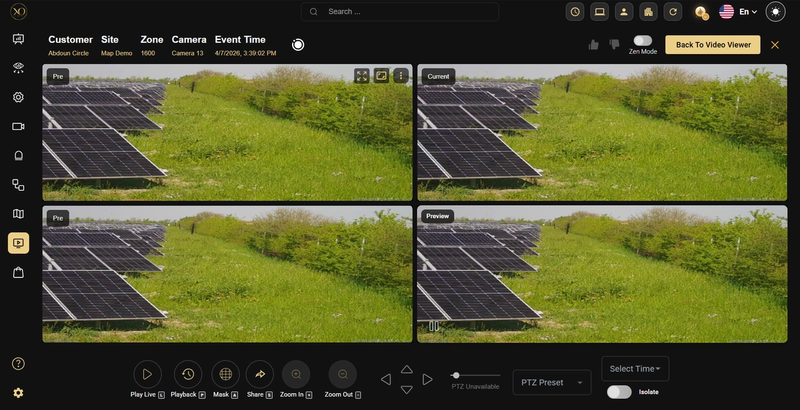
Figura 11: Diseño de vista cuádruple
- Activar ZenMode
- En la pestaña de Visor de vídeos, mira en la parte superior derecha
- Haz clic en el botón ZenMode para activarlo
- La vista cambiará a una pantalla enfocada y sin distracciones
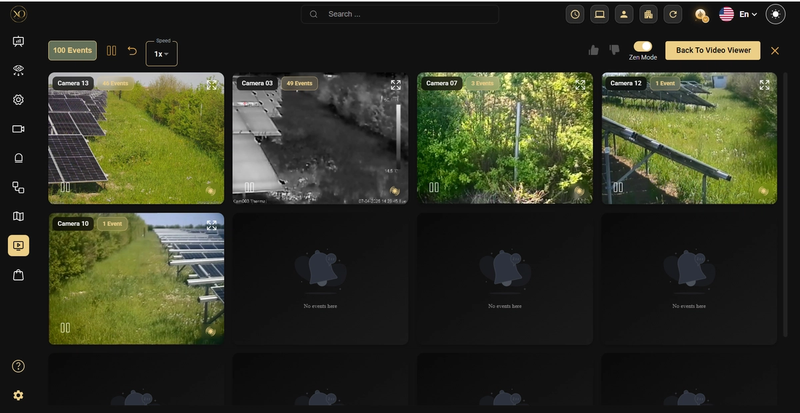
Figura 12: Vista activada en ZenMode
- Seleccionar una cámara para inspeccionar
- En ZenMode, haz clic en cualquier mosaico de cámara para abrir una vista emergente detallada
- La ventana emergente muestra el nombre de la cámara, la fecha y la marca de tiempo del evento
- Utiliza los controles de reproducción en la parte inferior para navegar por el vídeo:
- Máscara [M] – Aplicar mascarillas de privacidad al vídeo
- Salta hacia atrás [J] – Volver a un momento anterior de la grabación
- Reproducción [P] – Reproduce el metraje grabado
- Compartir [S] – Compartir el vídeo con otros
- En directo [L] – Volver a la transmisión en directo de la cámara
- Pausa/Reproducirse [C] – Pausa o reanudación
- Cierra la ventana emergente para volver a la vista completa de cuadrícula ZenMode
La búsqueda por vídeo muestra eventos de De la más antigua a la más reciente, mientras que el Visor de Vídeo muestra eventos de De más reciente a más antiguo.
Capacidades clave
- Reducción de ruido – Los operadores se centran en eventos reales, no en alarmas de chatarra
- Respuesta más rápida – Cada alarma gestionada en 2–3 minutos
- En directo + histórico – Revisar imágenes anteriores sin interrumpir la monitorización en directo
- Controles de reproducción – Pausar, rebobinar, ajustar la velocidad y saltar a marcas de tiempo específicas
- Vista aislada – Enfocar la pantalla completa en una cámara, ocultando todas las demás señales
- Descargar clips – Exportar material para informes, documentación o uso legal
- Pista de auditoría – Registro claro de lo que ocurrió, cuándo y qué acciones se tomaron
- Configuración umbral – Configurar filtros para que se ajusten a tus prioridades operativas
Casos de uso en el mundo real
- Reducción de falsas alarmas Un operador nota que la misma cámara sigue activándose. ZenMode muestra el patrón: es viento moviendo una rama de árbol. La cámara está enmascarada y las falsas alarmas caen inmediatamente.
- Reconstrucción de incidentes Tras un robo, el equipo carga todas las cámaras del lugar afectado. ZenMode compila el metraje cronológicamente, facilitando el trazado de puntos de entrada, rutas de movimiento y rutas de salida.
- Traspaso de turnos Un supervisor revisa los patrones de alarma nocturnos antes de la reunión informativa de la mañana. En lugar de horas de grabación, ZenMode resalta los eventos clave. El equipo entrante alcanza en minutos.
- Cumplimiento y auditorías Un cliente regulado solicita pruebas para una ventana temporal específica. ZenMode recupera las alarmas y grabaciones relevantes sin tocar los datos originales — listo para auditoría en minutos, no en horas.
- Formación de Operadores Un supervisor recopila hechos históricos reales —tanto incidentes reales como falsos positivos comunes— y los utiliza para formar a nuevos operadores en reconocimiento de patrones y escalada de amenazas.
- Mantenimiento proactivo De repente, una cámara se activa en frecuencia de alarma. ZenMode lo marca. El equipo investiga y encuentra una lente desalineada. El mantenimiento se programa antes de que el cliente note nada.
Detalles adicionales
Lo que ZenMode NO hace
- No cambia automáticamente ninguna configuración de cámara ni de analítica
- No toma ninguna acción autónoma — todo requiere una decisión humana
- No modifica, elimina ni sobrescribe imágenes o datos de alarma
- No predice ni previene los incidentes antes de que ocurran
Datos y acceso
- ZenMode solo muestra datos dentro del periodo de retención configurado
- Los usuarios solo pueden acceder a sitios y cámaras que ya están autorizados a ver
- Todos los controles de acceso existentes basados en roles de GCXONE se respetan plenamente