Salpicadero
Qué hace el panel de control
El Panel de Control ofrece una visión general en tiempo real del sistema sobre tu entorno de seguridad. Muestra métricas clave mediante widgets personalizables que ofrecen a operadores y administradores visibilidad instantánea de alarmas, sitios, cámaras y datos de rendimiento — todo desde una única vista.
Por qué importa
Los operadores deben evaluar rápidamente el estado de todo su entorno de seguridad sin tener que navegar por varias páginas. El Panel de Control consolida las métricas más críticas en una única vista configurable, permitiendo una toma de decisiones más rápida y una monitorización proactiva.
Cómo funciona
El Panel de Control es accesible desde la navegación principal en GCXONE. Muestra widgets que muestran datos en tiempo real que se actualizan automáticamente según el rango de tiempo seleccionado. El diseño es totalmente personalizable: los administradores pueden añadir, mover y eliminar widgets para que se ajusten a sus prioridades operativas.
El Panel de Control está disponible en múltiples niveles jerárquicos — incluyendo Proveedor de Servicios, Cliente, Sitio, Dispositivo y Sensor — cada uno mostrando datos con ese alcance a ese nivel.
Filtro de Rango de Tiempo
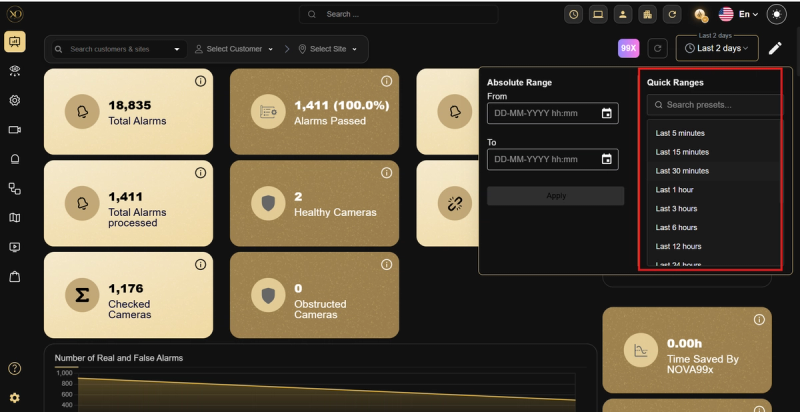
El salpicadero incluye un selector de intervalos de tiempo en la esquina superior derecha. Seleccionar un rango de tiempo actualiza instantáneamente todos los widgets para reflejar los datos de ese periodo específico. Las opciones disponibles incluyen Último Turno, Últimos 2 Días y campos personalizados.
Niveles del salpicadero
Nivel de proveedor de servicios
Muestra una visión completa de todos los clientes y sitios en el inquilino, incluyendo:
- Alarmas totales
- Total de sitios
- Sin dispositivos de alarma
- Cámaras poco saludables
- Alarmas reales vs falsas
- Flujo de categoría de alarma
- Flujo de alarma por parte del cliente
- Flujo de alarma a nivel de sitio
- Tipos de dispositivos Alarm Push
- Dispositivos con recepción lenta de alarmas
- Alarmas bloqueadas por desbordamiento
- Recuento de categorías de alarmas a nivel de sitio
- Las alarmas de vídeo cuentan
- Las alarmas técnicas cuentan
Nivel de cliente
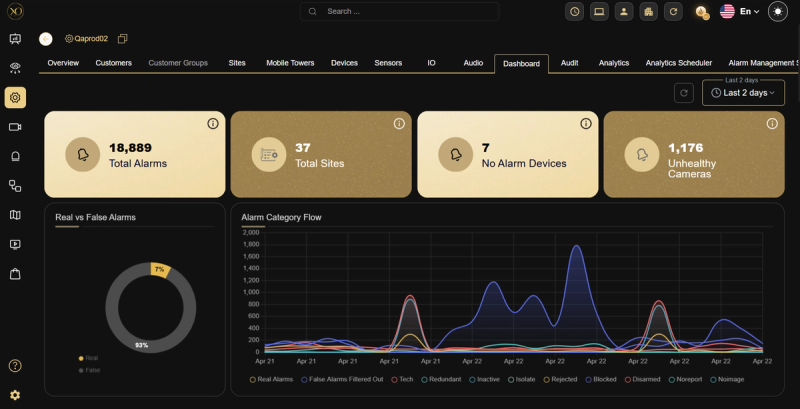
Muestra datos asignados a un cliente específico, incluyendo:
- Flujo de alarmas a nivel de sitio — desglose de las alarmas por sitio mostrando el recuento térmico, óptico, técnico, otro y total
- Tipos de dispositivos Alarm Push — desglose de los eventos de alarma por tipo de dispositivo
Nivel de sitio
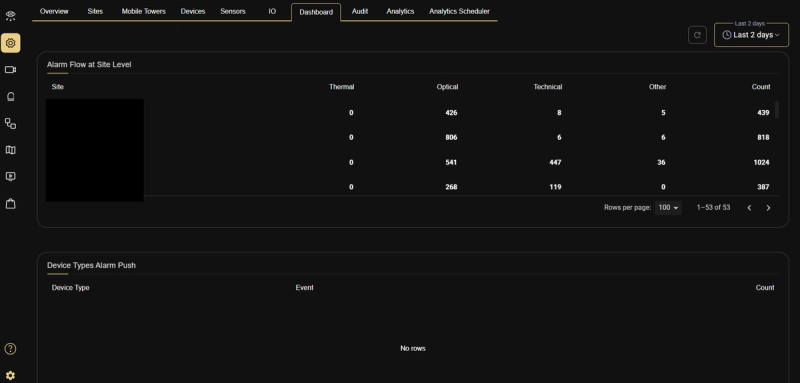
Muestra datos con alcance para un sitio específico, incluyendo:
- Clasificación de Alarmas de Dispositivos — una tabla que muestra el desglose por dispositivo del número de alarmas: Real, Falsa, Redundante, Técnica y No Activa
- Alarmas por evento — una tabla que enumera los tipos de eventos y sus conteos
- Alert Push de Tipos de Dispositivos — una tabla que muestra el Tipo, Evento y Recuento de Dispositivo
Nivel de dispositivo
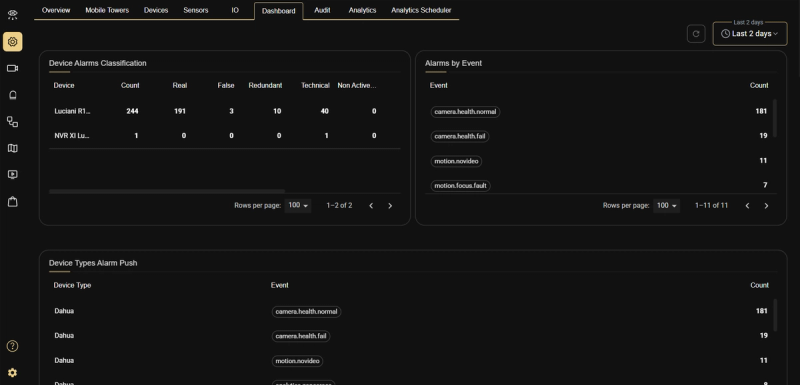
Muestra datos asignados a un dispositivo específico, incluyendo:
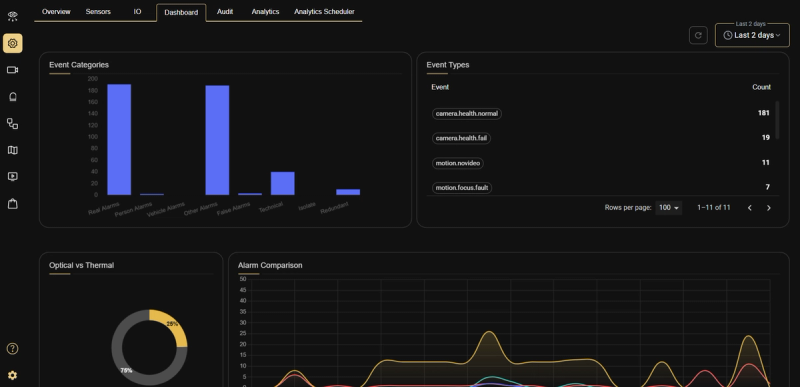
- Categorías de eventos — un gráfico de barras que muestra las categorías de alarmas: Alarmas reales, Alarmas de personas, Alarmas de vehículos, Otras alarmas, Falsas alarmas, Técnicas, Aisladas y Redundantes
- Tipos de Eventos — una tabla que enumera los tipos de eventos y sus conteos
- Óptico vs térmico — un gráfico de donut que muestra la proporción entre alarmas ópticas y térmicas
- Comparación de alarmas — un gráfico de líneas que compara los tipos de alarmas a lo largo del tiempo
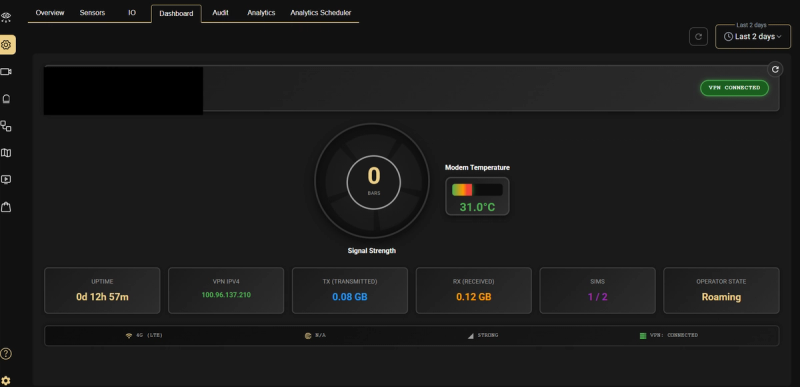
Nota: Ciertos tipos de dispositivos — como Teltonika, Victron y EFOY Fuel Cell — muestran un panel especializado adaptado a su naturaleza técnica. Por ejemplo, el Panel de Control de dispositivos Teltonika muestra métricas de conectividad y hardware que incluyen Intensidad de la Señal, Temperatura del Módem, Tiempo de Activación, VPN IPV4, datos TX/RX, estado de la SIM y Estado del Operador, en lugar de los widgets estándar basados en alarmas.
Nivel del sensor
Muestra datos asignados a un sensor específico, incluyendo:
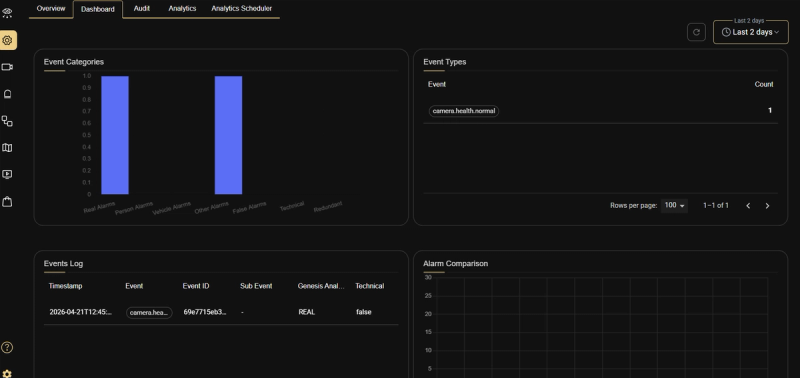
- Categorías de eventos — un gráfico de barras que muestra: Alarmas reales, Alarmas de personas, Alarmas de vehículos, Otras alarmas, Falsas alarmas, Técnicas y redundantes
- Tipos de Eventos — una tabla que enumera los tipos de eventos y sus conteos
- Registro de Eventos — una tabla detallada de los registros que muestra: Marca de tiempo, Evento, ID de Evento, Subevento, Análisis de Génesis y Clasificación Técnica
- Comparación de alarmas — un gráfico de líneas que compara los tipos de alarmas a lo largo del tiempo
Personalización — Modo de edición
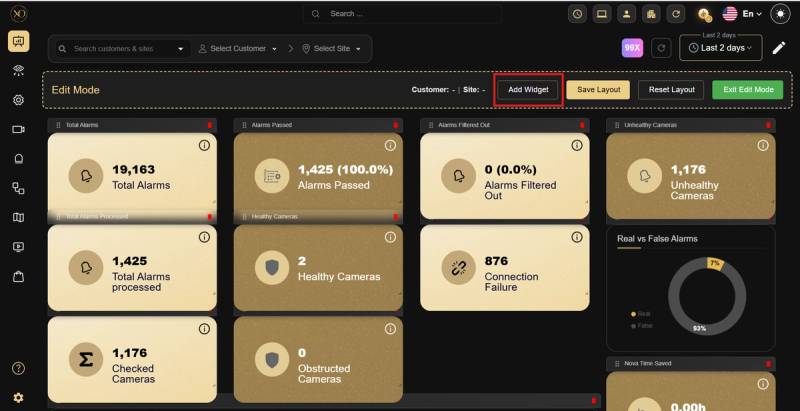
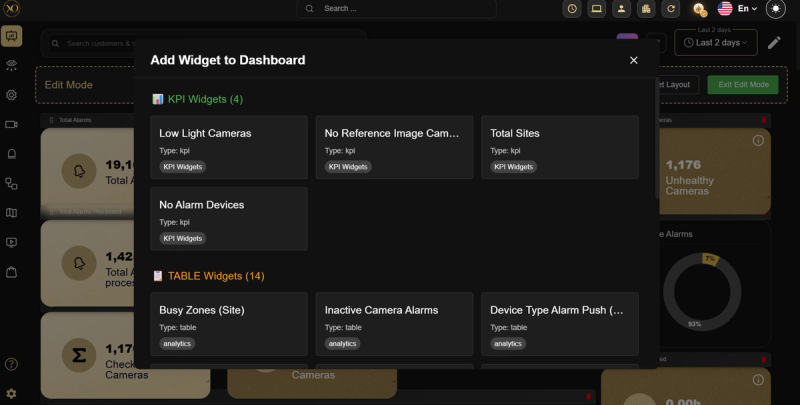
Los administradores pueden personalizar el diseño del Panel de Control usando el Modo Edición:
-
Haz clic en Modo Editar para entrar en la personalización
-
Utiliza las opciones de filtro para definir widgets por cliente o sitio
-
Haz clic en Añadir widget para añadir nuevos widgets al panel de control
-
Arrastra widgets para reposicionarlos
-
Haz clic en Guardar diseño para preservar la estructura personalizada para uso futuro
-
Haz clic en Restablecer Diseño para restaurar el diseño por defecto
-
Haz clic en Salir del modo de edición cuando termines
Recursos relacionados
- Para la gestión de alarmas, consulte Sistema de Gestión de Alarmas
- Para la automatización de IA de Nova99x, consulte Nova99x
- Para contactar con el soporte, consulte Contacta con el soporte