Tableau de bord
Ce que fait Dashboard
Le tableau de bord offre une vue d’ensemble en temps réel de votre environnement de sécurité. Il affiche des indicateurs clés via des widgets personnalisables qui offrent aux opérateurs et administrateurs une visibilité instantanée sur les alarmes, sites, caméras et données de performance — le tout à partir d’une seule vue.
Pourquoi c’est important
Les opérateurs doivent évaluer rapidement l’état de santé de l’ensemble de leur environnement de sécurité sans avoir à parcourir plusieurs pages. Le tableau de bord regroupe les indicateurs les plus critiques en une seule vue configurable, permettant une prise de décision plus rapide et un suivi proactif.
Comment ça fonctionne
Le tableau de bord est accessible depuis la navigation principale sur GCXONE. Il affiche des widgets montrant des données en temps réel qui se mettent à jour automatiquement en fonction de la plage de temps sélectionnée. La mise en page est entièrement personnalisable — les administrateurs peuvent ajouter, déplacer et retirer des widgets selon leurs priorités opérationnelles.
Le tableau de bord est disponible à plusieurs niveaux hiérarchiques — y compris le fournisseur de service, le client, le site, l’appareil et le capteur — chacun affichant des données portées à ce niveau.
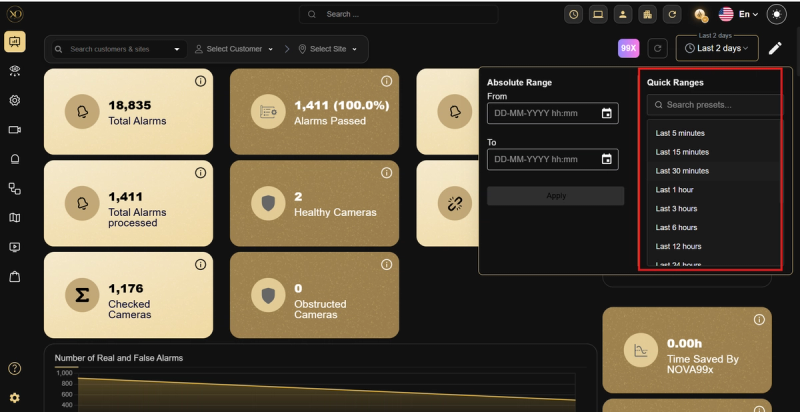
Filtre à plage de temps
Le tableau de bord inclut un sélecteur de plage horaire en haut à droite. Sélectionner une plage de temps met instantanément à jour tous les widgets pour refléter les données de cette période spécifique. Les options disponibles incluent Last Shift, Last 2 Days et des stands personnalisés.
Niveaux du tableau de bord
Niveau fournisseur de services
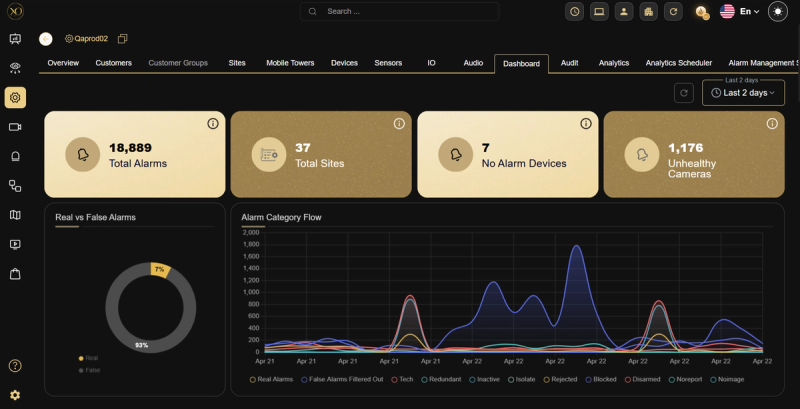
Affiche un aperçu complet de tous les clients et sites du locataire, y compris :
- Alarmes totales
- Total Sites
- Aucun dispositif d’alarme
- Caméras malsaines
- Alertes réelles vs fausses alertes
- Flux de catégorie d’alarme
- Flux d’alarme par le client
- Flux d’alarme au niveau du site
- Types d’appareils Alert Push
- Appareils avec réception d’alarme lente
- Alarmes bloquées dues à un débordement
- Nombre de catégories d’alarmes au niveau du site
- Les alarmes vidéo comptent
- Les alarmes techniques comptent
Niveau client
Affiche les données ciblées pour un client spécifique, y compris :
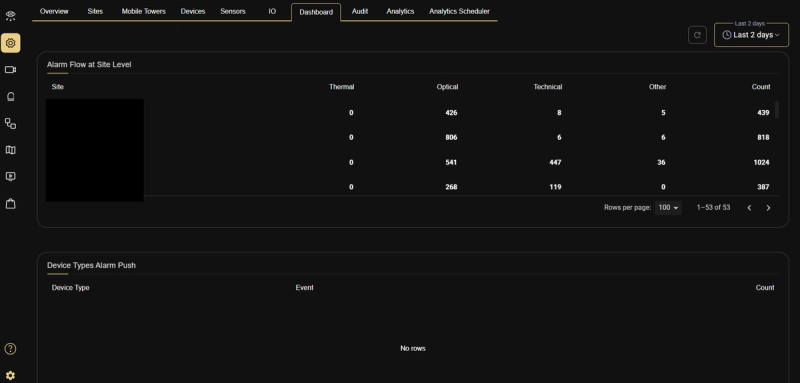
- Flux d’alarme au niveau du site — répartition des alarmes par site montrant le nombre thermique, optique, technique, autre et total
- Types d’appareils Alert Push — répartition des événements d’alarme par type d’appareil
Niveau du site
Affiche les données ciblées pour un site spécifique, notamment :
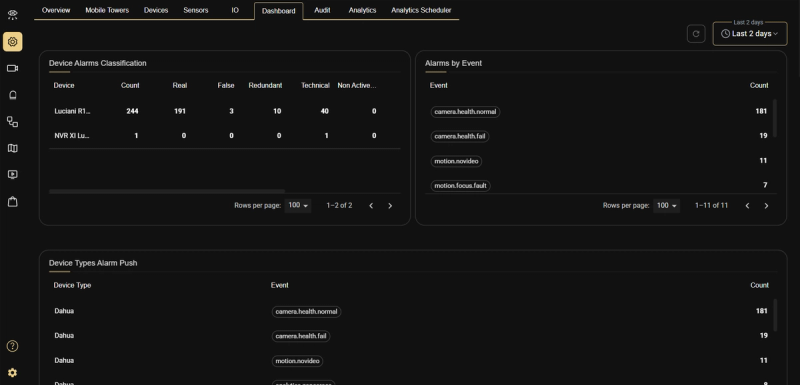
- Classification des alarmes d’appareils — un tableau montrant la répartition par appareil du nombre d’alarmes : Réelle, Faux, Redondante, Technique et Non Active
- Alarmes par événement — un tableau listant les types d’événements et leurs décomptes
- Alerte des types d’appareils — un tableau montrant le type d’appareil, l’événement et le nombre
Niveau de l’appareil
Affiche les données portées sur un appareil spécifique, y compris :
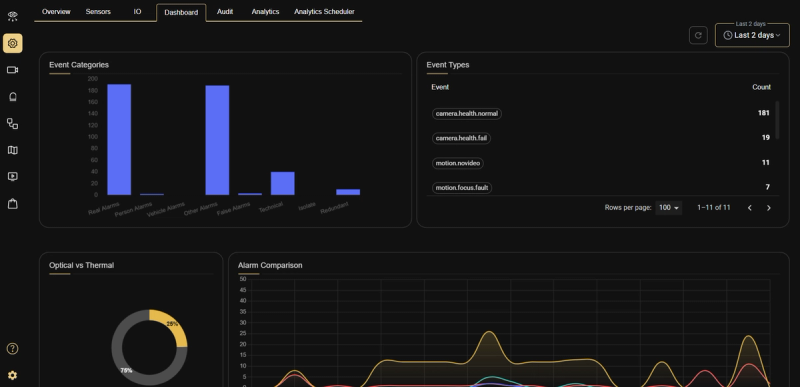
- Catégories d’événements — un graphique à barres affichant les catégories d’alarmes : Alarmes réelles, Alarmes de personne, Alarmes de véhicules, Autres alarmes, Fausses alarmes, Technique, Isolé, et Redondante
- Types d’événements — un tableau listant les types d’événements et leurs décomptes
- Optique vs Thermique — un tableau en forme de beignet montrant le rapport entre les alarmes optiques et thermiques
- Comparaison d’alarmes — un graphique linéaire comparant les types d’alarmes au fil du temps
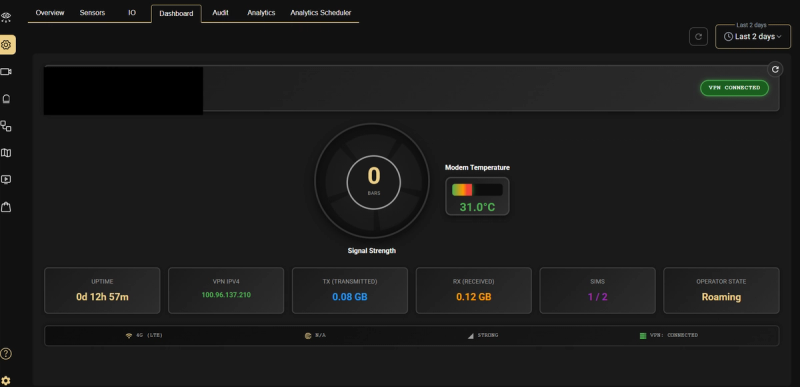
Note : Certains types d’appareils — tels que Teltonika, Victron et EFOY Fuel Cell — affichent un tableau de bord spécialisé adapté à leur nature technique. Par exemple, le tableau de bord des appareils Teltonika affiche des métriques de connectivité et matérielles incluant la force du signal, la température du modem, la disponibilité du temps, l’IPV4 VPN, les données TX/RX, l’état de la SIM et l’état de l’opérateur, au lieu des widgets standards basés sur l’alarme.
Niveau du capteur
Montre les données portées à un capteur spécifique, notamment :
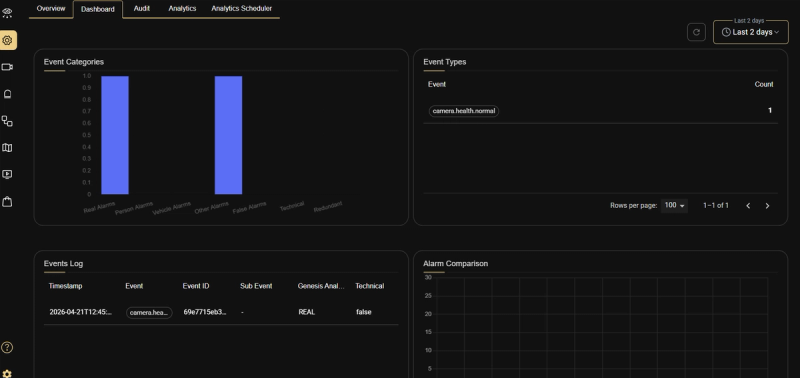
- Catégories d’événements — un graphique à barres affichant : Alarmes réelles, Alarmes de personnes, Alarmes de véhicule, Autres alarmes, Fausses alertes, Technique et redondante
- Types d’événements — un tableau listant les types d’événements et leurs décomptes
- Journal des événements — un tableau détaillé montrant : Horodatage, Événement, ID d’Événement, Sous-Événement, Analyse de Genèse et Classification Technique
- Comparaison d’alarmes — un graphique linéaire comparant les types d’alarmes au fil du temps
Personnalisation — Mode Édition
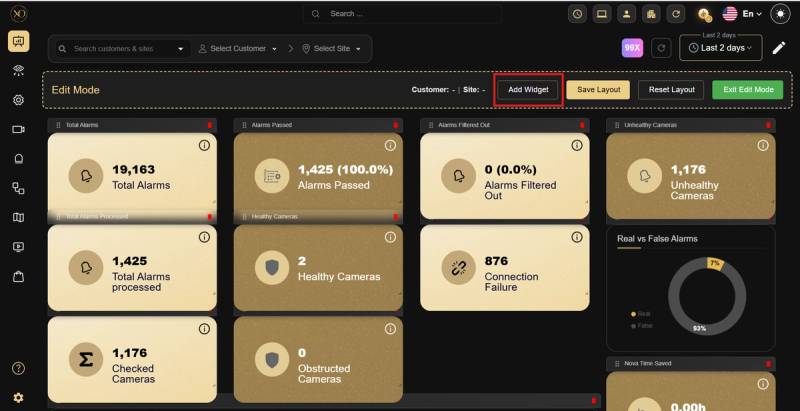
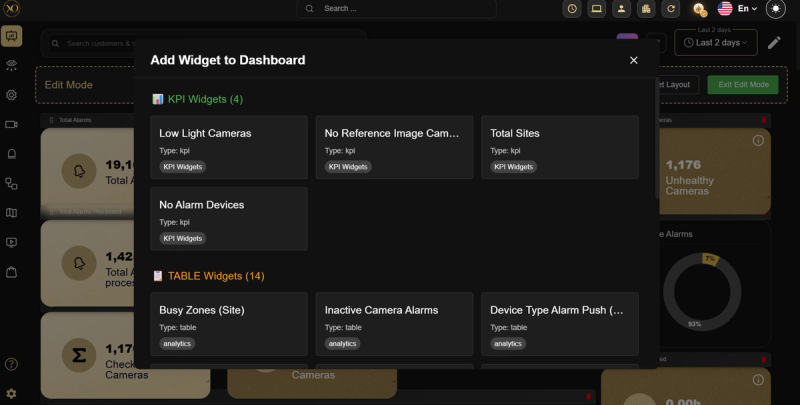
Les administrateurs peuvent personnaliser la disposition du tableau de bord en utilisant le mode Édition :
-
Cliquez sur le mode Modifier pour accéder à la personnalisation
-
Utilisez les options de filtre pour définir les widgets par client ou site
-
Cliquez sur Ajouter un widget pour ajouter de nouveaux widgets au tableau de bord
-
Glisser les widgets pour les repositionner
-
Cliquez sur Enregistrer la mise en page pour préserver la structure personnalisée pour un usage futur
-
Cliquez sur Réinitialiser la mise en page pour restaurer la mise en page par défaut
-
Cliquez sur Quitter le mode d’édition une fois terminé
Ressources connexes
- Pour la gestion des alarmes, voir Système de gestion des alarmes
- Pour l’automatisation IA de Nova99x, voir Nova99x
- Pour contacter le support, consultez Contactez le support