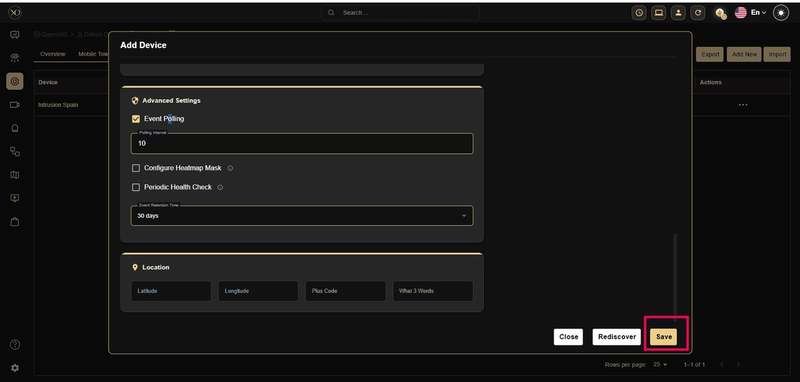
Station caméra de l’Axe
Introduction
Ce guide décrit les étapes nécessaires pour configurer AXIS Camera Station pour son intégration avec la plateforme GCX-ONE. Il couvre la configuration utilisateur, la configuration des autorisations et l’intégration des appareils.
Prérequis
Avant de commencer le processus de configuration, assurez-vous que les conditions préalables suivantes sont remplies :
- Configurez un utilisateur: Un utilisateur administrateur avec les permissions nécessaires est configuré.
- Port de contrôle: Le port de contrôle est ouvert (443) sur votre pare-feu.
Mise en place d’un nom d’utilisateur et d’un mot de passe pour l’équipe NXGEN
Étape 1 : Autorisations d’accès utilisateur dans AXIS Camera Station
-
Lancez l’application cliente AXIS Camera Station sur votre ordinateur.
-
Saisissez vos identifiants pour vous connecter au serveur en utilisant votre compte utilisateur actuel.
-
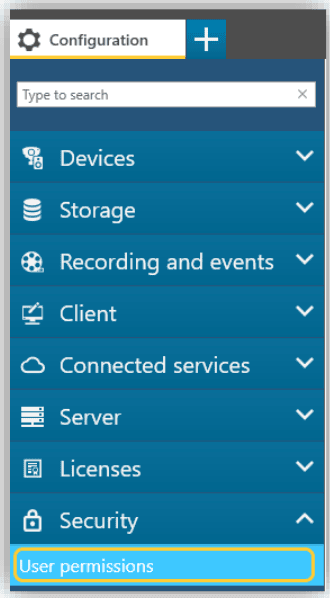
Va au Configuration onglet dans le menu principal.
-
Sélectionner Sécurité Des options déroulantes.
-
Cliquez sur Autorisations utilisateur pour accéder et gérer les paramètres d’accès utilisateur.
Étape 2 : Ajoutez un nouveau compte utilisateur ou un nouveau groupe.
- Dans le Autorisations utilisateur fenêtre, localiser et cliquer sur la Ajouter bouton en bas à droite.
- Choisissez la portée du compte que vous souhaitez ajouter, Serveur : Sélectionnez cette option pour récupérer et ajouter des utilisateurs et groupes locaux depuis le serveur. Domaine : Choisissez cette option pour récupérer et ajouter des utilisateurs et des groupes depuis votre répertoire de domaine.
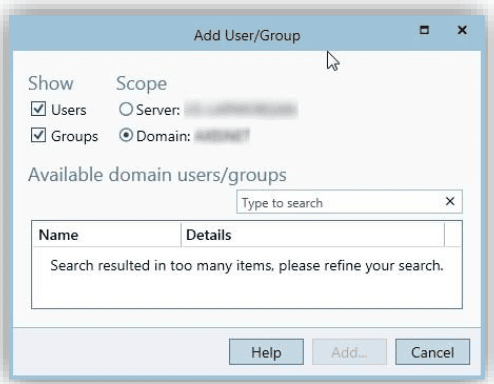
Étape 3 : Ajoutez les identifiants utilisateurs NXGEN. Aller dans « Ajouter utilisateur » : Dans la fenêtre des permissions utilisateur, navigue dans la section Ajouter utilisateur.
- Entrez les identifiants NXGEN: saisit les identifiants nécessaires pour le compte utilisateur NXGEN.
- Attribuer des permissions : Définissez les autorisations du compte NXGEN à Administrateur ou Opérateur (Recommandé) pour s’assurer qu’ils disposent du niveau d’accès requis pour gérer ou exploiter le logiciel.
En se référant au document AXIS, la différence entre chaque rôle est la suivante :
- Administrateur: Le rôle d’administrateur accorde un accès complet à l’ensemble du système, y compris l’accès automatique à toutes les caméras, ports d’E/S et vues. Par conséquent, vous n’avez pas besoin de spécifier de privilèges de caméra, d’E/S ou de vue pour un utilisateur ayant ce rôle. Ce rôle est nécessaire pour configurer le système.
- Opérateur: Un opérateur a accès à des vidéos en direct et enregistrées de certaines caméras ainsi qu’à des ports et vues d’E/S sélectionnés. Un opérateur a un accès complet à toutes les fonctionnalités de la station AXIS Camera Station sauf la configuration système.
- Spectateur : Un spectateur a accès à des vidéos en direct de certaines caméras ainsi qu’à des ports et vues d’E/S sélectionnés. Un visionneur n’a pas accès à la vidéo enregistrée ni à la configuration du système.
Ces étapes vous aideront à intégrer la station de caméra Axis au système GCX-ONE, vous permettant de gérer les événements, de configurer les alertes et de garantir que la caméra est correctement surveillée dans votre infrastructure de sécurité. En suivant ces instructions, vous garantirez un fonctionnement sans faille et une sécurité renforcée grâce à une gestion efficace des événements.
Guide de configuration de la station de caméra Axis avec GCX-ONE
Étape 1 : Naviguer vers le Dispositifs onglet pour visualiser et gérer les appareils associés au site sélectionné.
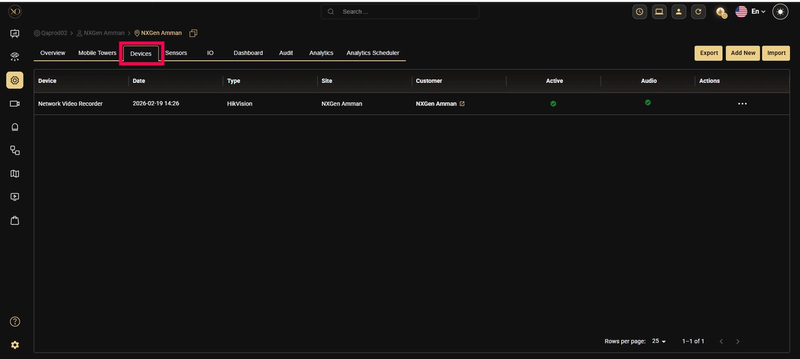
Étape 2 : Cliquez sur le Ajouter bouton.
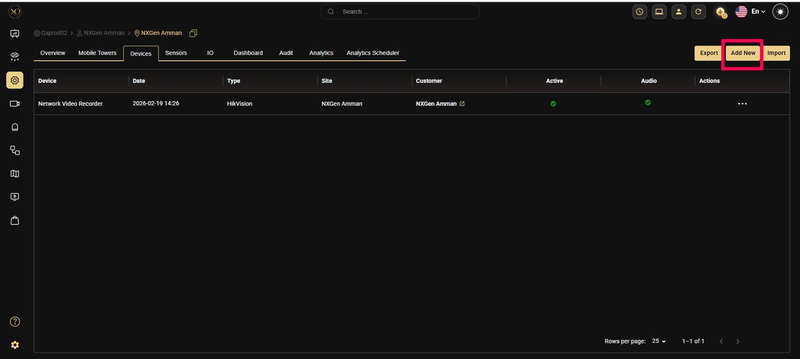
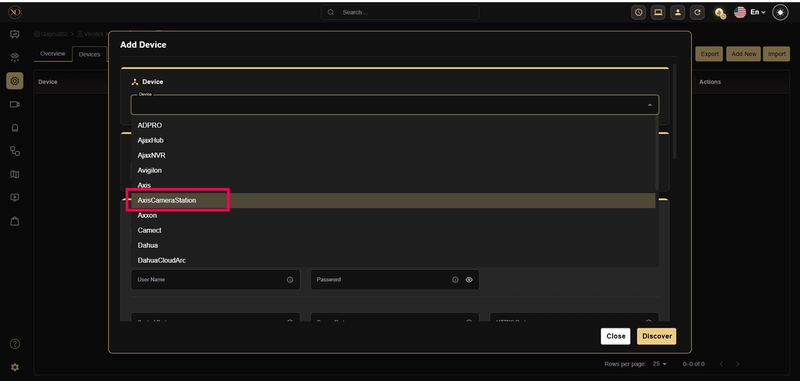
Étape 3 : Dans le dialogue, ouvrez le Dispositif et sélectionner Axe
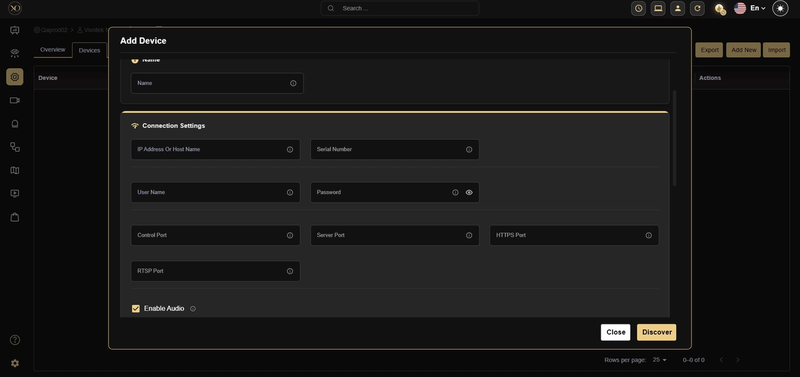
Étape 4 : Entrez tous les champs requis : Nom, Adresse IP ou Hôte, Nom d’utilisateur, Mot de passe, Port de contrôle, Port serveur, Port Https, Port RTSP.
Étape 5 : Click Découvrir.
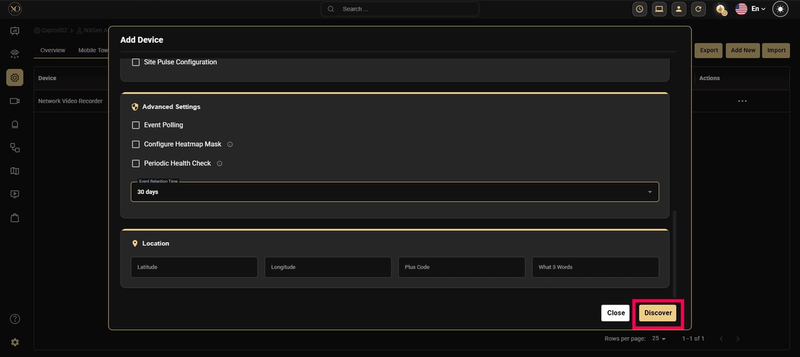
Étape 6 : Une fois l’appareil découvert avec succès, cliquez Sauvegarder.