Guide administratif
Ce que couvre le guide administratif
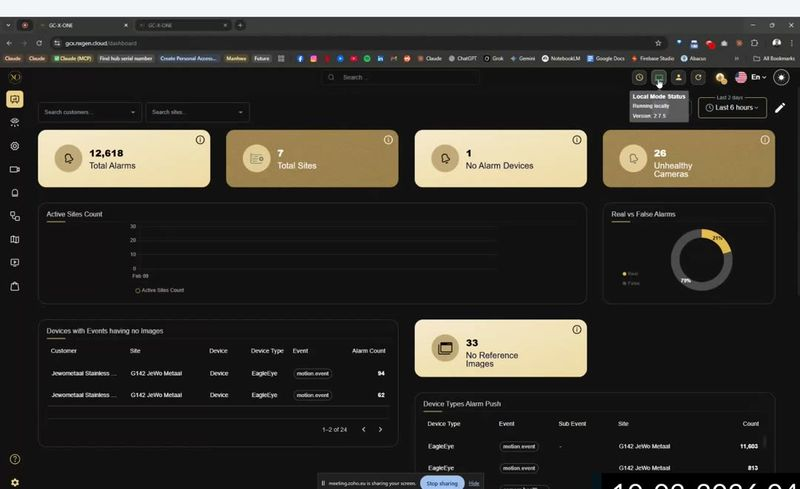
Le tableau de bord GCXONE est le centre de surveillance de votre infrastructure de sécurité. Lorsque vous vous connectez, le tableau de bord affiche immédiatement les informations les plus opérationnelles : le volume des alarmes, l’état du site et l’état des caméras.
Pourquoi c’est important
Le tableau de bord offre aux administrateurs une visibilité immédiate sur le volume d’alarme, l’état du site et l’état de la caméra dès leur connexion — sans avoir à naviguer entre plusieurs écrans.
Comment ça fonctionne
Cartes KPI du tableau de bord
Quatre cartes KPI apparaissent en haut du tableau de bord. Chaque carte couvre une métrique critique pour la plage de temps choisie (par défaut : 2 derniers jours, ajustable).
- Alarmes totales — le nombre total d’événements d’alarme générés sur tous les sites surveillés.
- Total Sites — le nombre de sites actuellement configurés sous votre compte de fournisseur de services.
- Aucun dispositif d’alarme — dispositifs actifs mais qui n’ont pas généré d’alarme durant la période sélectionnée. Un nombre élevé de points peut indiquer des problèmes de connectivité ou de capteurs.
- Caméras malsaines — des caméras qui ont échoué à leur dernier HealthCheck. Ce décompte renvoie directement au module HealthCheck.
Tableaux de bord
Sous les cartes KPI, le tableau de bord affiche quatre graphiques :
- Nombre des sites actifs — Un graphique linéaire montrant combien de sites diffusaient ou signalaient activement des alarmes pendant la période sélectionnée.
- Alertes réelles vs fausses alertes — Un graphique en beignets montrant le ratio entre les alarmes réelles vérifiées et les faux positifs filtrés par la plateforme. Dans un déploiement typique, 75 à 80 % des événements sont automatiquement filtrés comme faux.
- Appareils avec événements sans images — Un tableau listant les appareils qui ont déclenché des événements mais n’ont pas joint d’image. Cela indique des appareils qui nécessitent une calibration d’image de référence ou une revue de configuration en streaming.
- Types d’appareils Alert Push — Une répartition du volume d’alarme par type d’appareil et type d’événement, utile pour identifier quelles intégrations produisent le plus de bruit.
Navigation à gauche dans la barre latérale
La barre latérale donne accès à tous les modules principaux de la plateforme. Les icônes de haut en bas sont :
- Tableau de bord — la page d’aperçu des KPI.
- Alarmes — la file d’attente d’événements d’alarme et la gestion des flux de travail Talos.
- Sites — vue d’ensemble au niveau du site et état de santé.
- Explorateur de périphériques — Visualiseur vidéo en direct avec hiérarchie du site/arbre de caméra.
- Carte — Vue carte satellite avec emplacement de caméra et de capteur.
- Rapports — HealthCheck et autres modules de rapport.
- Configuration — paramètres d’administration pour les clients, sites, appareils, capteurs.
- Paramètres (icône d’engrenage, en bas) — rôles, utilisateurs, tags et paramètres de compte.
Commandes de barre supérieure
- Recherche — recherche globale à travers toutes les entités (sites, appareils, capteurs). Les résultats montrent des chemins de miettes et des boutons d’action rapide.
- Indicateur de statut de mode local — indique si vous utilisez le mode cloud ou le mode de secours local, ainsi que la version client.
- Filtre par plage de dates — ajuste la fenêtre temporelle pour toutes les métriques du tableau de bord.
- Sélecteur de langue — change le langage de l’interface.
- Profil utilisateur / icône de notifications.
Capacités clés
Naviguer dans les paramètres
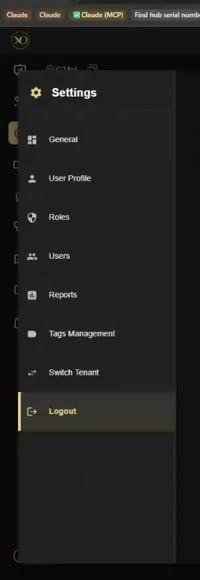
Pour accéder aux paramètres administratifs, cliquez sur l’icône d’engrenage en bas de la barre latérale de navigation à gauche. Depuis les paramètres, vous pouvez gérer :
- Généralités — préférences au niveau de l’organisation.
- Profil utilisateur — vos propres détails de compte.
- Rôles — définir et configurer l’accès basé sur les rôles.
- Utilisateurs — inviter et gérer les comptes utilisateurs.
- Rapports — réglages de rapports programmés et à la demande.
- Tags Gestion — gérer les dossiers de balises caméra.
- Locataire de commutateur — passer d’un locataire fournisseur de services si vous en gérez plusieurs.
Cas d’usage réels
- Un administrateur se connecte au début du service et vérifie les quatre cartes KPI — repère un nombre élevé de caméras malsaines et ouvre immédiatement le module HealthCheck.
- Un fournisseur de services gérant plusieurs locataires utilise Switch Tenant pour passer d’un environnement client à l’autre sans se déconnecter.
- Un opérateur utilise la recherche globale (Ctrl+K) pour localiser un site spécifique en quelques secondes au lieu de naviguer manuellement.
- Un administrateur ajuste le filtre par plage de dates aux 7 derniers jours pour examiner les tendances d’alarme avant un avis client mensuel.
Bonnes pratiques
- Vérifiez les quatre cartes KPI au début de chaque service — tout nombre non nul de caméras malsaines doit être examiné immédiatement.
- Utilisez systématiquement le filtre par plage de dates — alignez-le toujours sur votre période de rapport avant de consulter les indicateurs.
- Utilisez la recherche globale pour une recherche rapide d’entités plutôt que de naviguer manuellement dans la barre latérale.
- Gardez les paramètres organisés — révisez régulièrement les rôles et les utilisateurs pour garantir que l’accès reste exact à mesure que les équipes changent.