Reconeyez
Introduction
Reconeyez est un système de détection d’intrusion sans fil alimenté par batterie, conçu pour les déploiements à distance et hors réseau. Il capture des instantanés déclenchés par un événement et de courts clips vidéo lors de l’activation de l’alarme. Ce guide explique comment configurer les appareils Reconeyez et les intégrer à la plateforme GCXONE.
Profil de l’appareil
- Type — Caméra PIR sans fil / Système de détection d’intrusion
- Connectivité — LTE/4G (carte SIM), Wi-Fi ou Bluetooth
- Événements — Capture d’image déclenchée par PIR et courts clips vidéo
- Diffusion en direct — Non supporté (uniquement basé sur les événements)
- Lecture — Non pris en charge (uniquement basé sur l’image)
- Local Mode — Non applicable
Prérequis
Avant de commencer l’intégration, assurez-vous des éléments suivants :
- L’appareil Reconeyez est alimenté avec une carte SIM valide (s’il utilise LTE) ou connecté au Wi-Fi
- L’appareil est enregistré sur la plateforme Reconeyez Cloud
- Les paramètres du pare-feu et du proxy permettent les connexions sortantes vers le Reconeyez Cloud
- L’accès administrateur GCXONE est disponible
- L’identifiant de périphérique de la plateforme Reconeyez est disponible (utilisé comme numéro de série dans GCXONE)
Configuration du réseau
Les appareils Reconeyez se connectent via les données mobiles (LTE/4G), le Wi-Fi ou le Bluetooth plutôt que par Ethernet filaire :
- Insérez une carte SIM avec un forfait de données valide si vous utilisez LTE
- Si vous utilisez le Wi-Fi, configurez les paramètres réseau via l’application mobile ou la plateforme cloud — définissez le SSID et le mot de passe et assurez-vous que le signal est suffisant
- Les appareils se connectent automatiquement au Reconeyez Cloud — une configuration manuelle minimale de l’IP est nécessaire
- Assurez-vous que les paramètres de pare-feu et de proxy permettent les connexions sortantes vers la plateforme cloud
Critique de l’événement
Reconeyez est optimisé pour la capture pilotée par événements, pas pour le streaming continu :
- Visualisez des instantanés ou des clips vidéo (généralement 10 à 15 secondes) capturés lors d’un déclencheur d’événement
- Utilisez le portail cloud ou l’application mobile pour surveiller l’état en temps réel, revoir les événements historiques et télécharger des extraits ou des images
- La vidéo en direct est limitée en raison de la conservation de l’énergie sur les appareils alimentés par batterie
- Configurez le nombre de photos et l’intervalle de temps pour la capture d’instantanés
Guide de configuration Reconeyez avec GCXONE
Étape 1 — Connectez-vous à GCXONE
Étape 2** — Naviguer vers le **Application de configuration
Étape 3** — Aller à Site → Appareils → ajouter et sélectionner **Reconeyez
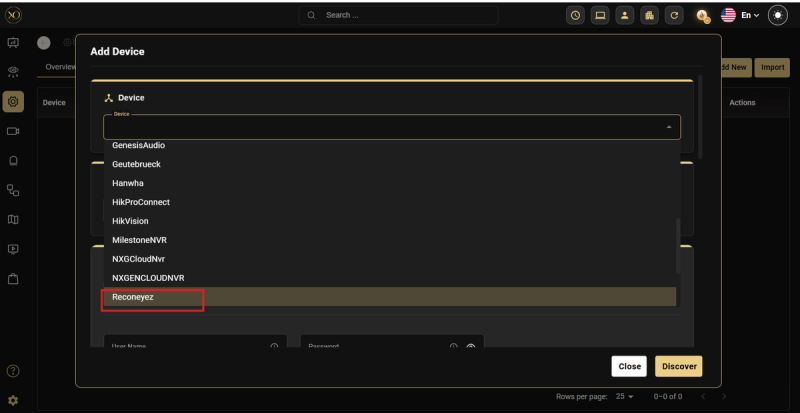
Étape 4 — Remplir les champs requis :
- Voici le ID de l’appareil de la plateforme Reconeyez en tant que Numéro de série — ce domaine est obligatoire
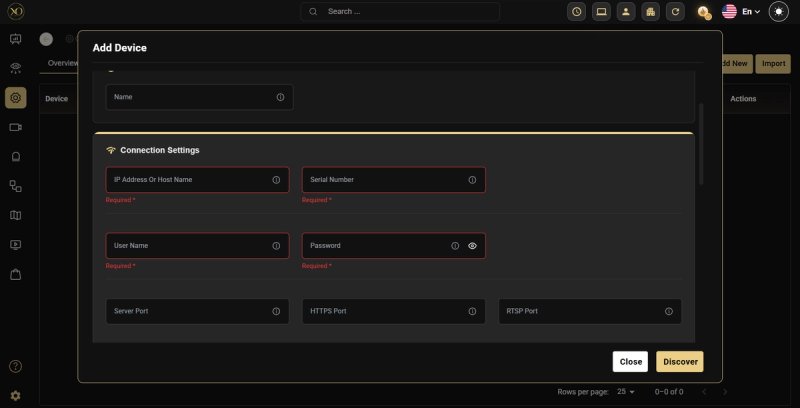
Étape 5** — Click **Découvrir
Étape 6** — Click **Sauvegarder
Note : L’identifiant de l’appareil du client Reconeyez est utilisé comme numéro de série dans GCXONE et est obligatoire pour une découverte réussie.
Intégration de la plateforme
Reconeyez s’intègre à GCXONE en utilisant les méthodes suivantes :
- Accès API pour le transfert d’événements et l’accès vidéo
- Notifications par email/FTP aux systèmes externes
- Intégration de station de surveillance centrale utilisant des protocoles tels que SIA ou Contact ID
- Dans GCXONE, configurez un flux de travail pour ajouter le webhook pour le transfert d’événements
Détails supplémentaires
- Les appareils Reconeyez sont basés sur des images — ils ne supportent pas le streaming en direct continu ni la lecture
- Le mode local n’est pas applicable aux appareils Reconeyez
- La conception alimentée par batterie limite la capacité de la vidéo en direct pour préserver l’autonomie de l’appareil
- Les PIR-CAM Ajax fonctionnent de manière similaire — capture d’images basée uniquement sur événements
Ressources connexes
- Pour la compatibilité des appareils avec la lecture, voir Aperçu de la lecture
- Pour les détails sur le mode local, voir Aperçu du mode local
- Pour contacter le support, consultez Contactez le support