Gestion des alarmes
Que fait la gestion des alarmes
Cette page explique comment examiner, classifier et agir sur les alarmes dans GCXONE. Toute la gestion des alarmes se fait principalement via la recherche vidéo et Talos.
Pourquoi c’est important
Chaque alarme non classifiée ou manquée affecte les indicateurs de performance et la qualité de réponse de votre équipe. Une gestion correcte des alarmes garantit que les incidents sont documentés, que les fausses alertes sont filtrées et que les menaces réelles sont escaladées sans délai.
Comment ça fonctionne
Avant de commencer
- Vous êtes connecté et le mode Cloud Actif est confirmé.
- Vous avez accès à la recherche vidéo depuis la navigation de gauche.
- Vous comprenez la différence entre les vraies alarmes (vert) et les fausses alarmes (rouge).
Où apparaissent les alarmes
- Recherche vidéo — Examiner les extraits vidéo d’alarme, classifier les événements et agir immédiatement
- Talos — Gérer les flux de travail d’alarme, les affectations et les escalades
Système de gestion des alarmes
Le système de gestion d’alarme connecte GCXONE directement à votre station centrale de surveillance (CMS), afin que les alarmes atteignent votre équipe dès leur déclenchement — automatiquement, sans aucune étape manuelle.
GCXONE prend en charge deux voies d’intégration :
- Intégration DC-09 CMS : Utilise le protocole standard industriel SIA DC-09 sur IP. Chaque signal d’alarme comprend un lien sécurisé pour les événements afin que les opérateurs CMS puissent accéder immédiatement aux images pré-événement et au contexte complet de l’alarme.
- Intégration Evalink Talos : Utilise une API REST pour la livraison des alarmes. Il faut une clé API et un identifiant d’entreprise depuis votre compte Talos.
Les deux sont configurés à partir de :
Marché → Système de gestion des alarmes à l’intérieur de GCXONE.
Consultez régulièrement la table de cartographie des sites — les indicateurs rouges signifient que ces sites ne transmettent pas encore d’alarmes.
→ Pour tous les détails, voir Système de gestion des alarmes.
Gestion des flux de travail d’alarme dans Talos
Les flux de travail dans Talos sont des séquences prédéfinies d’étapes qui standardisent et automatisent la gestion des alarmes — garantissant que chaque alarme est traitée de manière cohérente et réduisant les erreurs humaines. Seuls les rôles d’administrateur ou de gestionnaire peuvent créer, modifier ou supprimer des flux de travail.
Types de flux de travail :
- Manuel : guide un opérateur étape par étape, exigeant un jugement humain à chaque étape
- Automatisé : s’exécute sans intervention humaine, utilisé pour des tâches courantes telles que les vérifications de statut ou les notifications de pannes matérielles
Ordre de priorité : Lorsqu’une alarme arrive, Talos la fait correspondre à un flux de travail dans cet ordre :
- Niveau du site : la plus spécifique, la priorité la plus élevée
- Groupe de sites : Appliqué à un groupe de sites
- Niveau mondial/entreprise : Le plan de secours par défaut
Chaque flux de travail est construit à partir de trois blocs :
- Conditions entrantes: code d’alarme, horaire et logique (ET/OU)
- Étapes et actions: envoyer des SMS/emails, prendre des décisions en fonction de la vidéo, délais d’attente
- Conséquences: se rapprocher avec un résultat documenté (par exemple, Fausse alerte, Police dépêchée)
Meilleures pratiques :
Utilisation Flux de travail gérés over Global — plus facile à attribuer et à mettre à jour sur plusieurs sites Gardez les conditions simples pour garantir la fiabilité Testez toujours de nouveaux flux de travail avant de déployer sur des sites en ligne
→ Pour tous les détails, voir Flux de travail Talos.
Révision et classification d’une alarme
- Naviguez jusqu’à la recherche vidéo depuis le menu de gauche.
- Parcourez la liste des alarmes — vert = alarme réelle, rouge = fausse alerte.
- Cliquez sur n’importe quel événement pour ouvrir sa vue détaillée affichant le client, le site, l’appareil (NVR), le capteur (caméra), la date, l’heure et le type d’alarme.
- Après avoir visionné l’extrait, cliquez Pouce en l’air pour un incident réel ou Pouce en bas pour une fausse alerte.
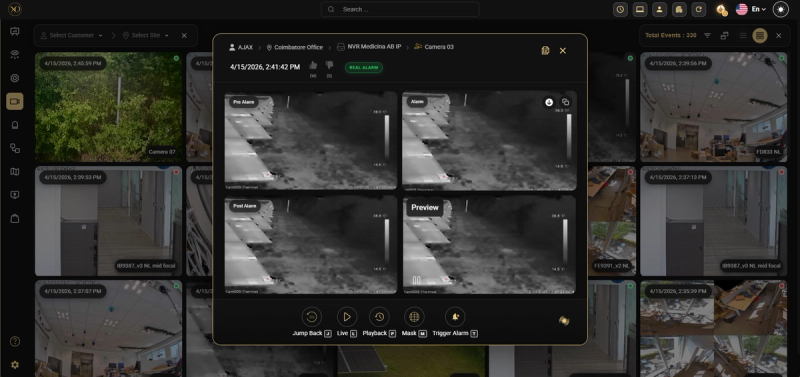
Référence sur les actions d’alarme
Lorsque vous ouvrez une alarme dans la Recherche vidéo, un ensemble de boutons d’action apparaît en bas du panneau de détail de l’événement. Voici les actions disponibles :
-
Saute en arrière [J] — Remontez la vidéo à un point avant que l’alarme ne se déclenche. Un menu déroulant vous permet de choisir jusqu’où il y a : 30 secondes, 1 minute, 2 minutes, 4 minutes, 5 minutes, 6 minutes, 7 minutes, 1 heure, 1 jour, ou une durée personnalisée en minutes. Vous pouvez aussi définir un intervalle préféré par défaut en utilisant Enregistrer par défaut.
-
Live [L] — Passez au flux en direct actuel de la caméra pour voir ce qui se passe actuellement sur le site.
-
Lecture [P] — Ouvrez la chronologie complète de lecture pour cette caméra afin de revoir les images enregistrées autour de l’heure de l’alarme.
-
Masque [M] — Dessiner un masque sur une zone de l’image vidéo pour supprimer les fausses alertes provenant d’une zone spécifique.
-
Alarme de déclenchement [T] — Déclencher manuellement une alarme sur ce capteur, utile pour tester le routage et les flux de travail des alarmes.
-
Masque de caméra — Appliquer un masque persistant au niveau de la caméra qui reste actif lors des futures alarmes.
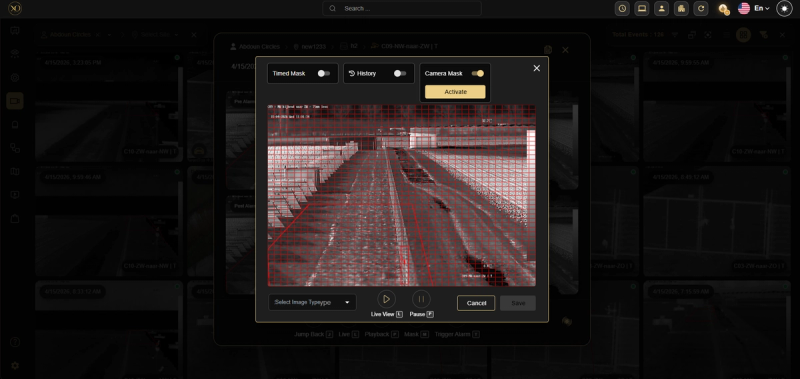
-
Histoire — Consultez toutes les alarmes précédentes de ce capteur pour vérifier les schémas récurrents ou les problèmes matériels.
-
Copy Salve — Copiez ou partagez le lien d’alarme avec un collègue pour une collaboration ou une escalade.
-
Télécharger — Sauvegarder localement le clip d’alarme pour les preuves, le signalement ou la revue hors ligne.
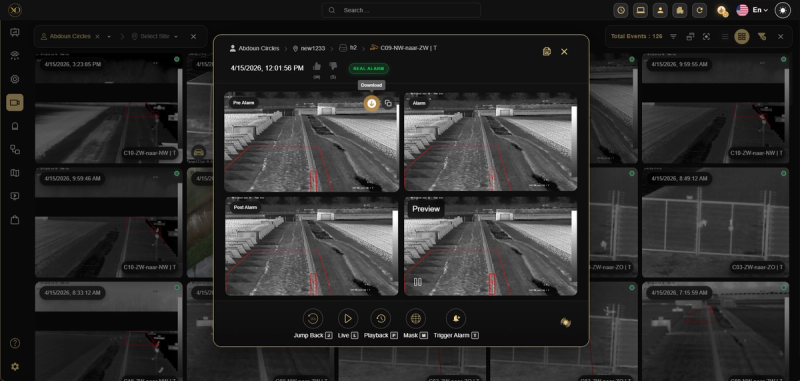
Utilisation de filtres pour détecter des alarmes spécifiques
Utilisez le panneau de filtres dans la recherche vidéo pour affiner vos résultats. Sélectionnez Customer → Site → Dispositif → Capteur dans l’ordre, puis choisissez Type d’alarme, définissez une période de temps ou utilisez le filtre de détection pour rechercher des types d’événements spécifiques.
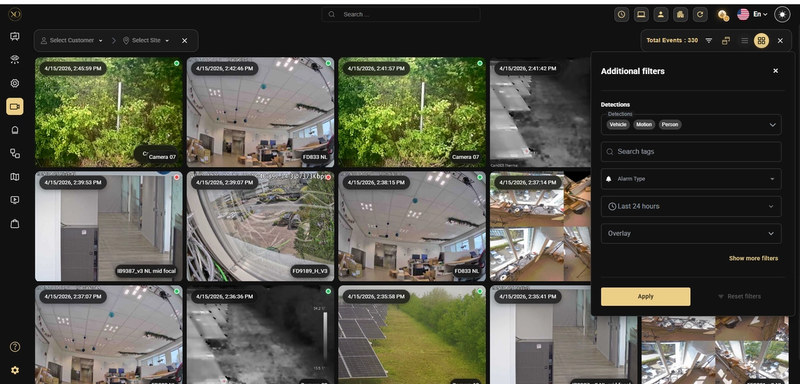
Isoler une caméra pour supprimer les alarmes
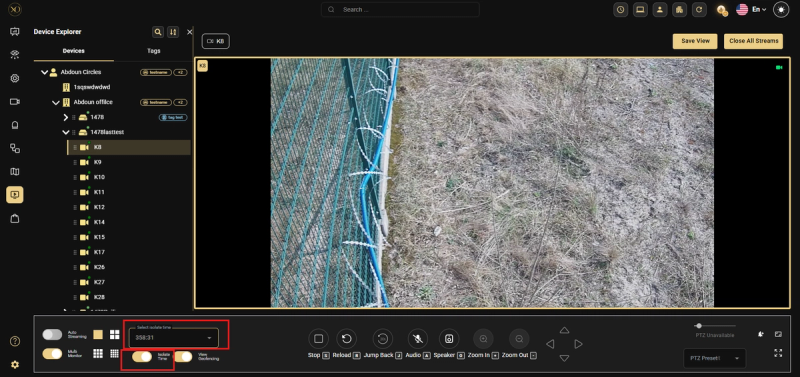
Si une caméra génère des alarmes excessives (par exemple, des travaux programmés dans la zone), ouvrez Visualiseur vidéo, ouvrir les options de la caméra, définir un Temps d’isolement durée et bascule Isolation du temps ACTIVÉ. Désactivez le bouton OFF pour annuler plus tôt.
Capacités clés
Référence sur les actions d’alarme
Lorsque vous ouvrez une alarme dans la Recherche vidéo, un ensemble de boutons d’action apparaît en bas du panneau de détail de l’événement :
| Action | Raccourci | Description |
|---|---|---|
| Retour en arrière | J | Remontez la vidéo à un point avant que l’alarme ne se déclenche. Choisissez entre 30 secondes et 1 jour, ou définissez une durée personnalisée. Utilisez Enregistrer par défaut pour définir votre intervalle préféré. |
| En direct | L | Passez au flux en direct actuel de la caméra. |
| Lecture | P | Ouvrez la chronologie complète de lecture de cette caméra. |
| Masque | M | Dessinez un masque sur une zone de l’image vidéo pour supprimer les fausses alertes provenant d’une zone spécifique. |
| Alarme de déclenchement | T | Déclenchez manuellement une alarme sur ce capteur, utile pour tester le routage et les flux de travail des alarmes. |
| Masque de caméra | - | Appliquez un masque persistant au niveau de la caméra qui reste actif lors des futures alarmes. |
| Histoire | - | Consultez toutes les alarmes précédentes de ce capteur afin de vérifier les schémas récurrents ou les problèmes matériels. |
| Copy Salve | - | Copiez ou partagez le lien d’alarme avec un collègue pour une collaboration ou une escalade. |
| Télécharger | - | Enregistrez localement le clip d’alarme pour les preuves, les rapports ou la revue hors ligne. |
Cas d’usage réels
- Un opérateur examine un clip d’alarme, utilise Jump Back pour voir ce qui s’est passé 30 secondes avant le déclenchement, et le classe comme un incident réel.
- Une caméra près d’une zone de chantier génère des alarmes excessives — l’opérateur règle une heure d’isolement et informe son superviseur avant de l’activer.
- Un flux de travail automatisé Talos gère une notification de panne matérielle sans intervention de l’opérateur, permettant ainsi à l’équipe de se concentrer sur de véritables alarmes.
Bonnes pratiques
- Classifiez toujours chaque alarme — les alarmes non classifiées faussent les indicateurs de performance de votre équipe.
- Utilisez Sauter en arrière avant de classifier — le contexte avant que l’alarme ne déclenche révèle souvent la cause. Utilisez Enregistrer par défaut pour définir la durée de recul préférée.
- Vérifiez l’historique d’un capteur si vous voyez des alarmes répétées — cela peut indiquer un problème matériel.
- Documentez toujours la raison avant d’isoler une caméra et prévenez votre superviseur.
- Utilisez le ZenMode lorsque vous avez un grand nombre d’alarmes pour les traiter beaucoup plus rapidement.
- Utilisez les flux de travail gérés plutôt que Global — plus facile à attribuer et à mettre à jour sur plusieurs sites.
- Gardez les conditions simples pour garantir la fiabilité.
- Testez toujours de nouveaux flux de travail avant de déployer sur des sites en ligne.