Synchronisation du site
Ce que fait la synchronisation de site
GCXONE et Talos sont conçus pour fonctionner comme un système unifié. La synchronisation du site garantit que toutes les données créées ou mises à jour dans GCXONE sont automatiquement reflétées dans Talos — en maintenant les deux plateformes alignées de manière cohérente sans intervention manuelle.
Pour un aperçu complet de l’interaction entre GCXONE et Talos, voir GCXONE & Talos Interaction.
Pourquoi c’est important
Les sites désynchronisés entre GCXONE et Talos provoquent des défaillances de routage d’alarme, un contexte de site manquant et des lacunes opérationnelles. La synchronisation du site élimine la saisie manuelle des données et garantit que les deux plateformes reflètent toujours la même vérité sur le terrain.
Comment ça fonctionne
Étape 1 : Naviguer vers Configuration → clients et sélectionner le client concerné.
Étape 2 : Ouvre le Sites Onglet et localise le site.
Étape 3 : Cliquez sur le Menu actions (···) à côté du site.
Étape 4 : Sélectionner Push to Talos ou Tirage de Talos Cela dépend de la direction à suivre.
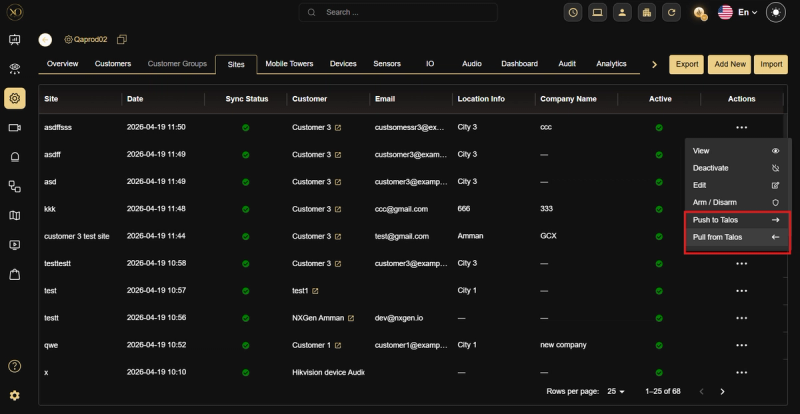
Quand utiliser la synchronisation manuelle
Une synchronisation manuelle est nécessaire lorsque :
- Un site a été créé récemment mais n’est pas encore apparu à Talos.
- Les détails du site étaient mis à jour sur une plateforme mais non reflétés sur l’autre.
- Dépannage des problèmes de synchronisation entre les deux plateformes.
Capacités clés
Synchronisation automatique (GCXONE → Talos) Lorsqu’un nouveau site est créé dans GCXONE, il apparaît automatiquement dans Talos. Les données suivantes sont synchronisées entre les deux plateformes :
- Nom du site et adresse
- Coordonnées
- Coordonnées géographiques
- Paramètres de configuration
- Statut opérationnel
La synchronisation se fait en temps réel via la messagerie MQTT, avec une gestion des erreurs intégrée et une logique de réévaluation pour garantir la fiabilité.
Reverse Sync (Talos → GCXONE) Lorsqu’un site est créé dans Talos avant GCXONE, il n’est pas automatiquement reflété dans GCXONE et doit être synchronisé manuellement. Pour les étapes complètes, voir Interaction GCXONE & Talos — Synchronisation inversée.
Synchronisation manuelle Si un site spécifique n’est pas entièrement synchronisé, vous pouvez forcer la synchronisation manuellement depuis le menu actions du site :
- Push to Talos — Envoie les dernières données du site de GCXONE à Talos.
- Tirage de Talos — Récupère et met à jour les données du site de Talos en GCXONE.
Armer & Désarmer Depuis le même menu d’actions, vous pouvez armer ou désarmer un site directement sans avoir à naviguer vers Talos. Cela est utile pour un contrôle opérationnel rapide lors d’incidents ou de fenêtres de maintenance.
Cas d’usage réels
- Un administrateur crée un nouveau site dans GCXONE — il apparaît automatiquement dans Talos en quelques secondes avec tous les champs synchronisés, sans besoin de re-saisie manuelle.
- L’adresse d’un site est mise à jour dans GCXONE — le changement est envoyé à Talos en temps réel via MQTT sans aucune intervention administrative.
- Un site créé dans Talos n’apparaît pas dans GCXONE — l’administrateur utilise Pull from Talos pour le synchroniser manuellement en quelques secondes.
- Pendant une fenêtre de maintenance, un administrateur arme un site directement depuis le menu actions GCXONE sans passer à Talos.
Bonnes pratiques
- Créez toujours des sites dans GCXONE en premier pour profiter de la synchronisation automatique avec Talos.
- Utilisez Push to Talos après toute modification de configuration en masse pour vous assurer que Talos reflète immédiatement les dernières données.
- Utilisez Pull from Talos pour résoudre des écarts entre les deux plateformes avant d’escalader le support en Talos.
- Utilisez l’action Armer & Désarmer depuis le menu du site pour un contrôle opérationnel rapide lors des incidents au lieu de naviguer séparément vers Talos.