Genesis Audio
Guide de configuration audio Genesis avec GCX-ONE
Genesis Audio n’est configurable que si l’utilisateur dispose des autorisations requises. Les réglages du mode local ne sont pas requis — les appels peuvent être initiés via Genesis Audio même si le mode local est désactivé.
Partie 1 : Ajouter un périphérique audio Genesis
Étape 1 : Connectez-vous à GCX-ONE.
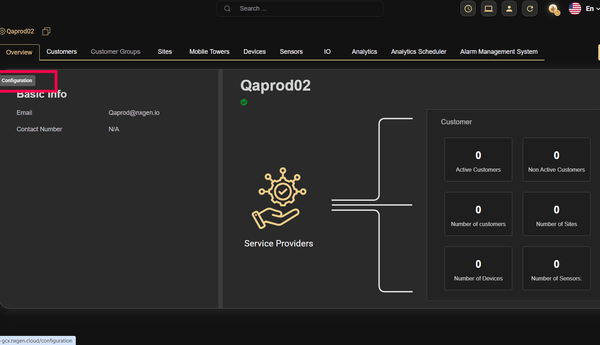
Étape 2 : Cliquez sur le Configuration Menu.
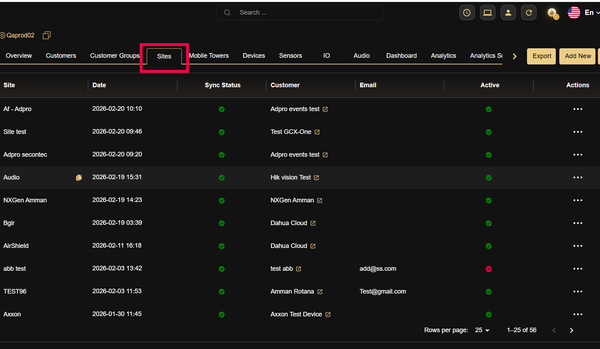
Étape 3 : Sélectionnez le site sous lequel l’appareil audio GENESIS doit être ajouté.
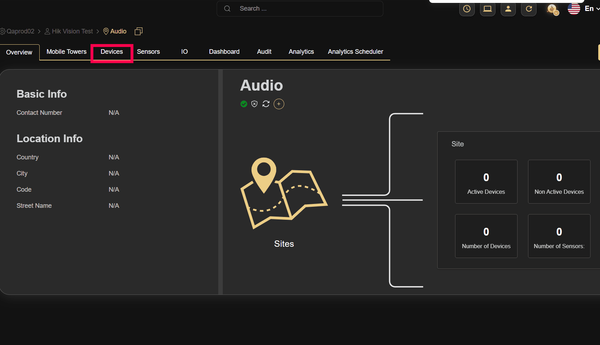
Étape 4 : Naviguer vers le Dispositifs Tab.
Étape 5 : Cliquez sur le Ajouter bouton.
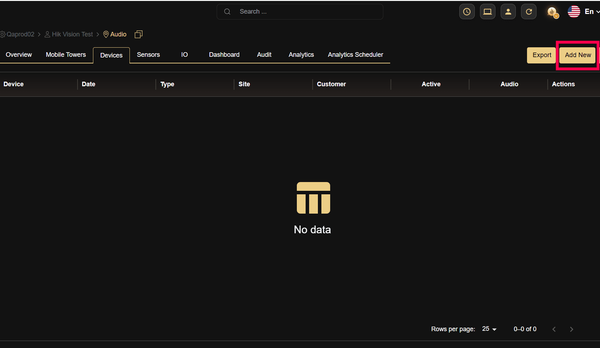
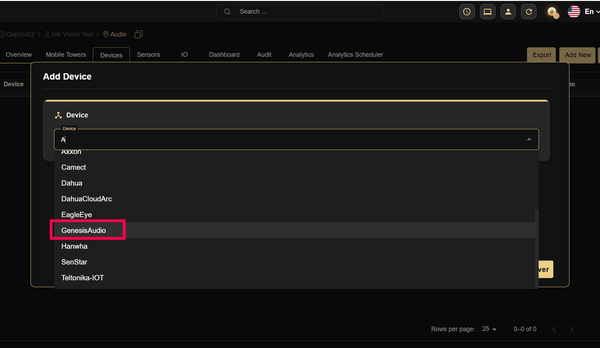
Étape 6 : Sous Univers généraux, ouvre le Type Menu déroulant et sélection GENESIS Audio.
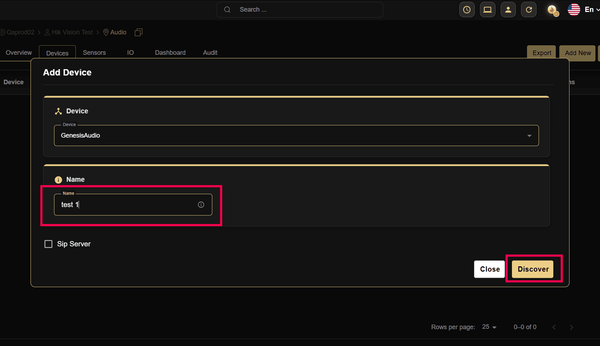
Étape 7 : Entrez dans le désiré Nom et clic Découvrir.
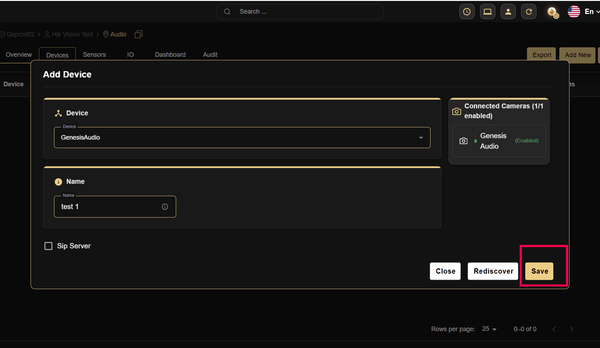
Étape 8 : Une fois l’appareil découvert, cliquez Sauvegarder.
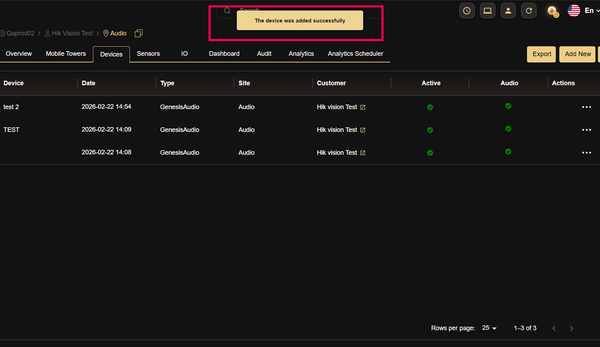
Étape 9 : Un message de réussite (« L’appareil a été ajouté avec succès ») sera affiché, et l’appareil sera ajouté à la table de données.
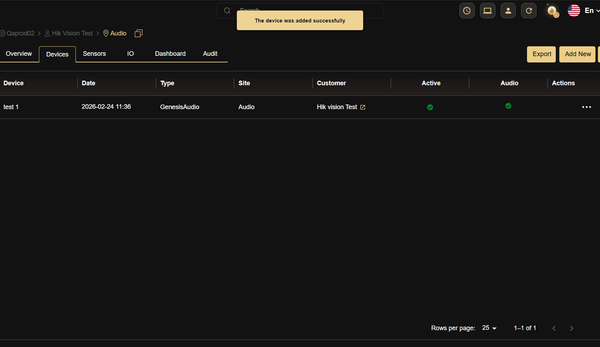
Note : Utilisez les identifiants du périphérique audio GENESIS pour configurer le haut-parleur IP.
Partie 2 : Lancer un appel audio Genesis depuis le visualiseur vidéo
Étape 1 : Connectez-vous à GCX-ONE.
Étape 2 : Cliquez sur le Configuration Menu.
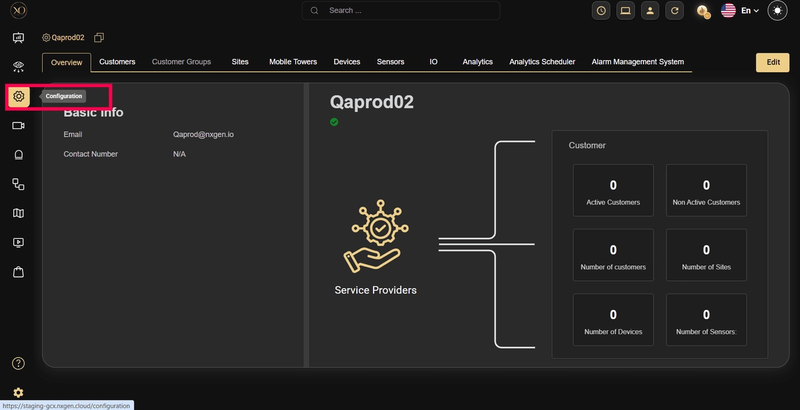
Étape 3 : Sélectionnez le site et faites un clic droit pour Agrandir le site
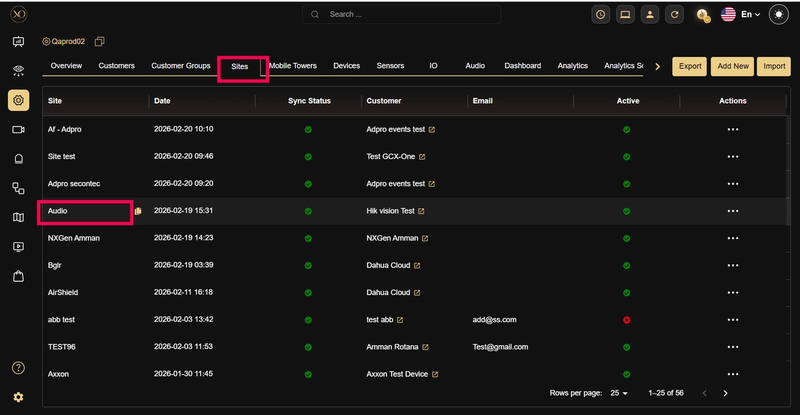
Étape 4: Naviguer jusqu’à la Dispositifs Tab.
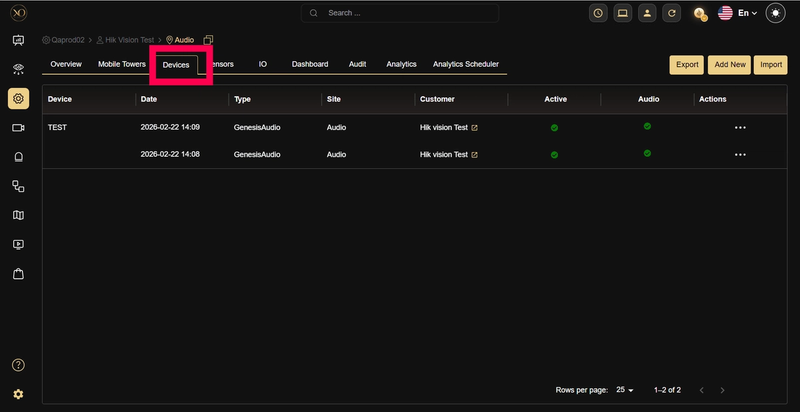
Étape 5 : Vérifiez que le périphérique audio GENESIS ajouté est actif
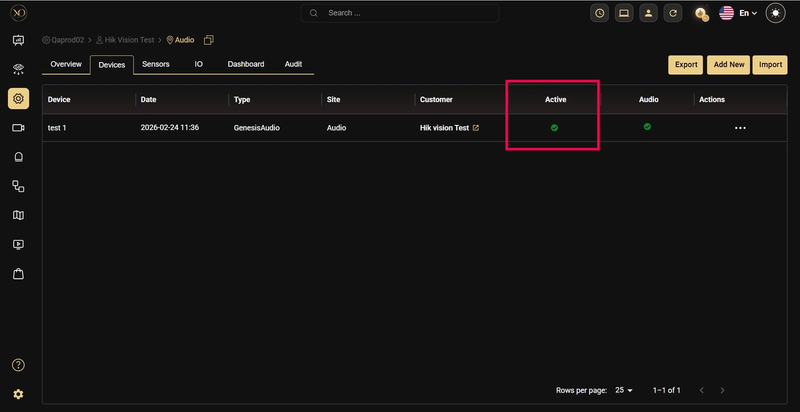
Étape 6 : Naviguer vers le Visualiseur vidéo.
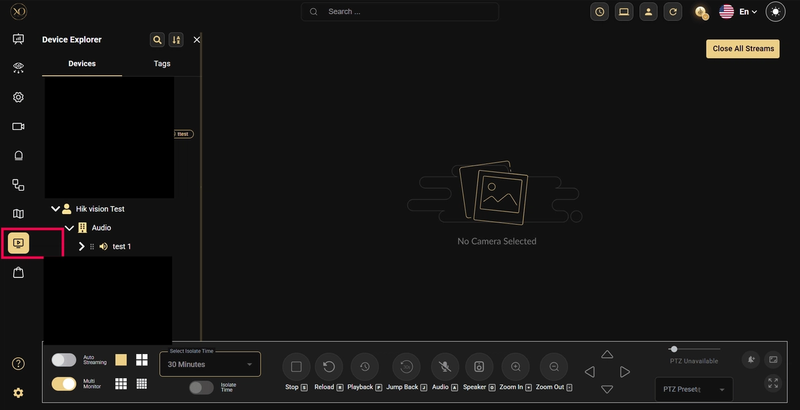
Étape 7 : Sélectionnez le site dans la vue arborescente et développez-le.
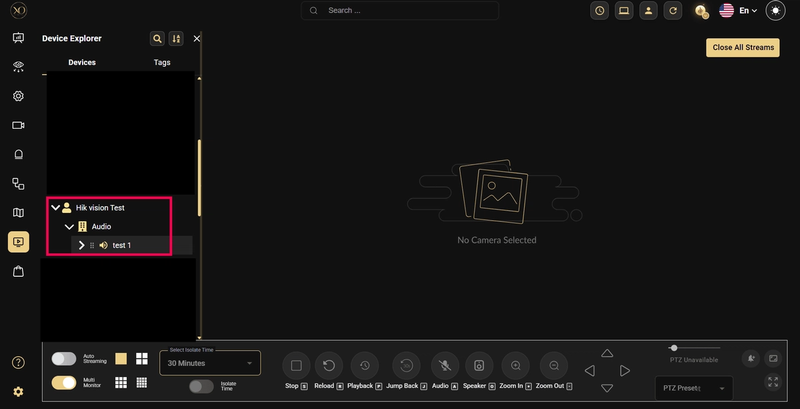
Étape 8 : Vérifiez que l’appareil audio GENESIS est listé sur le site sélectionné.
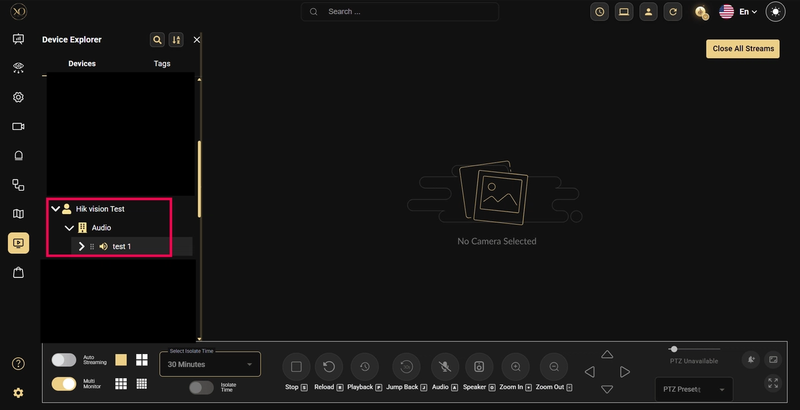
Étape 9 : Glisser-déposer un capteur du site vers le Visualiseur vidéo .
Étape 10: Vérifiez que l’icône du microphone est activée.
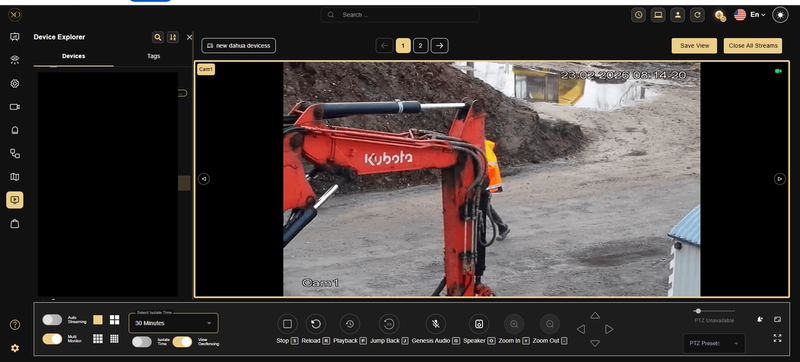
Étape 11 : Cliquez sur l’icône du micro. Un appel audio sera initié.
Étape 12 : Une fois l’appel connecté, l’icône du micro changera pour indiquer que l’appel est connecté.
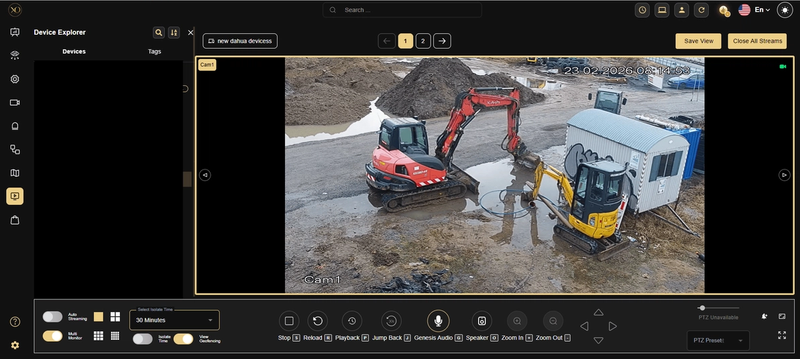
Étape 13 : Cliquez à nouveau sur l’icône du micro pour couper l’appel.
L’icône du microphone changera pour indiquer que l’appel a été coupé.
Note : L’appel se déconnectera automatiquement si l’utilisateur navigue vers une autre application dans GCX-ONE ou clique sur le bouton rafraîchir.
Partie 3 : Tester l’audio par défaut de l’appareil
Important : Le mode local doit être activé pour tester l’audio par défaut de l’appareil.
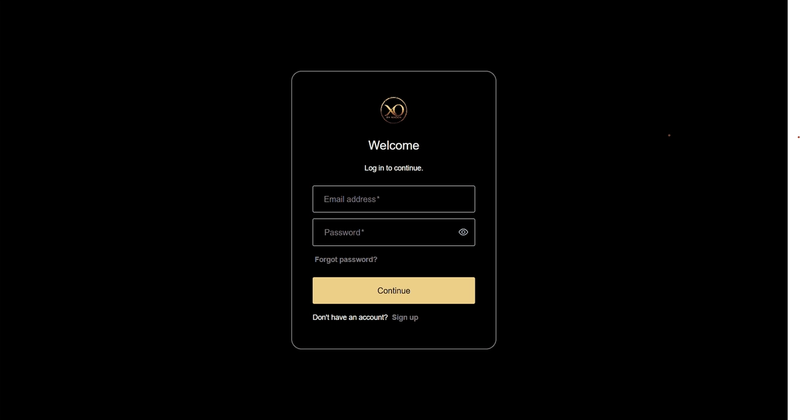
Étape 1 : Connectez-vous à GCX-ONE.
Étape 2 : Cliquez sur le Configuration Menu.
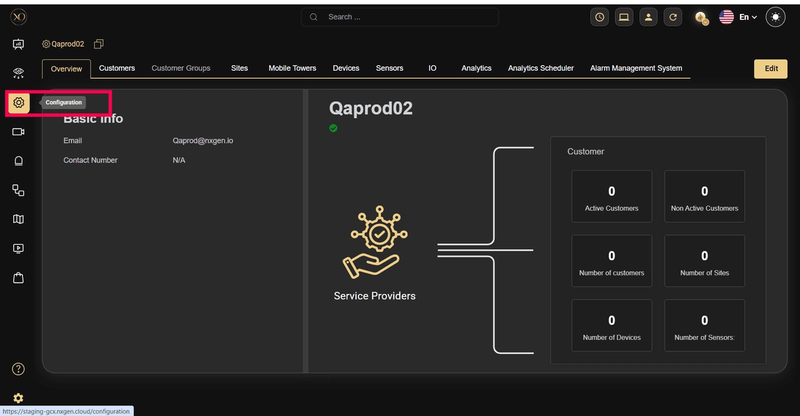
Étape 3 : Sélectionnez le site et développez-le.
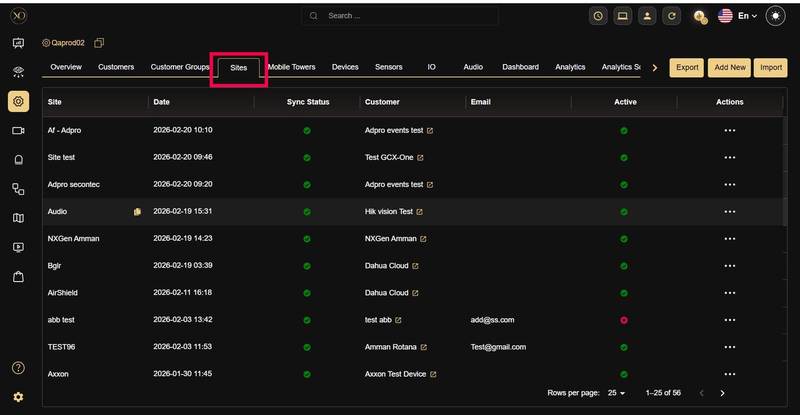
Étape 4 : Naviguer vers le Dispositifs Tab.
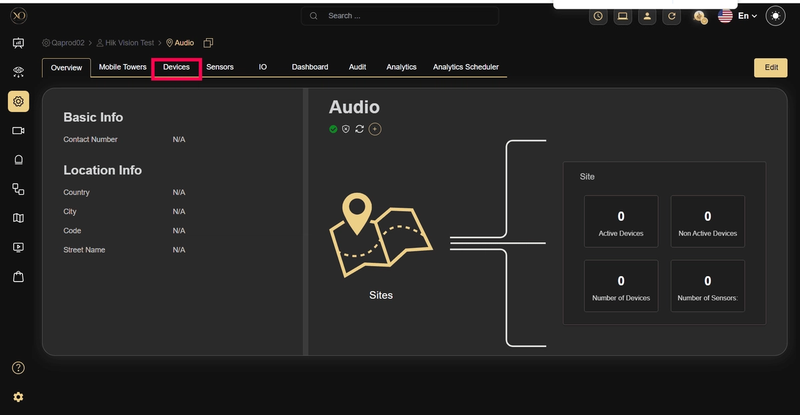
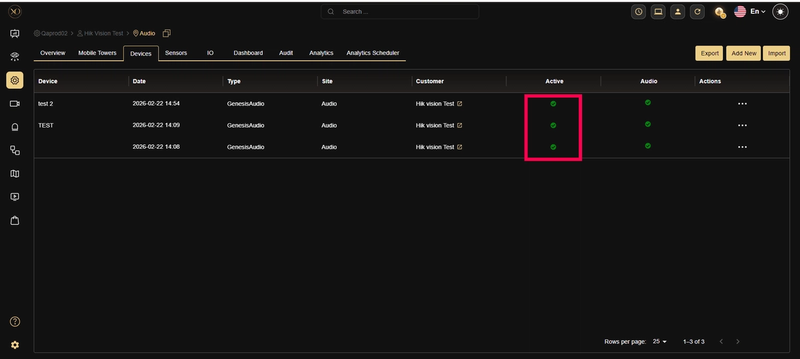
Étape 5 : Vérifiez que l’appareil est actif.
Étape 6 : Cliquez sur les capteurs sous l’appareil.
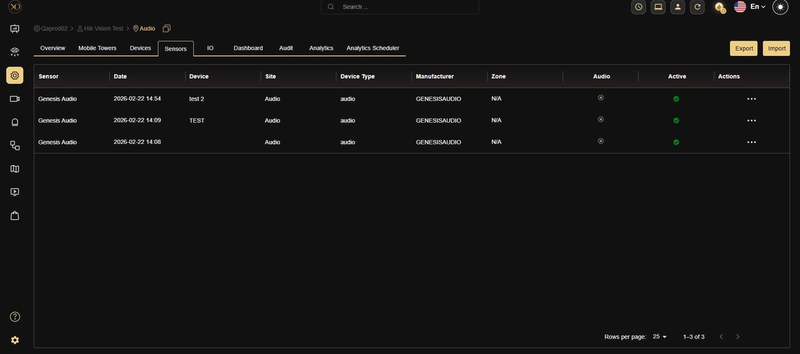
Étape 7 : Vérifiez que le capteur est actif.
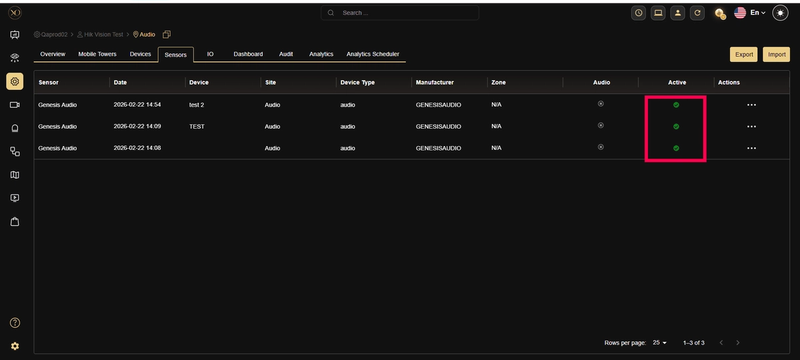
Étape 8 : Naviguer vers le Visualiseur vidéo (Salvo) application.
Étape 9 : Sélectionnez le site et faites un clic droit pour choisir Étendre tout.
Étape 10 : Assurez-vous qu’aucun appareil audio GENESIS n’est actif sous le site. Si elle est présente, désactive-la pour tester l’audio par défaut.
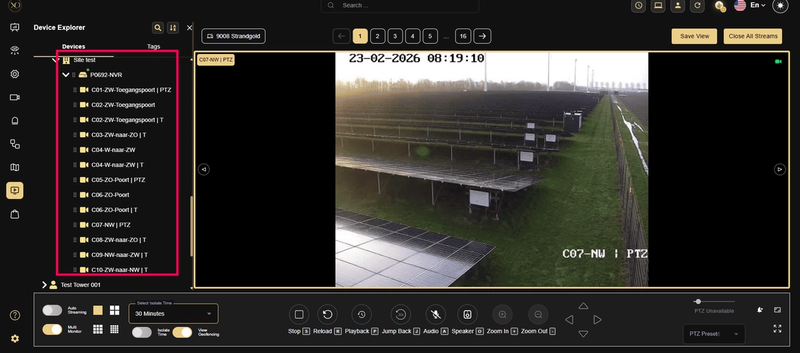
Étape 11 : Glisser-déposer un capteur dans le Visualiseur vidéo (Salvo).
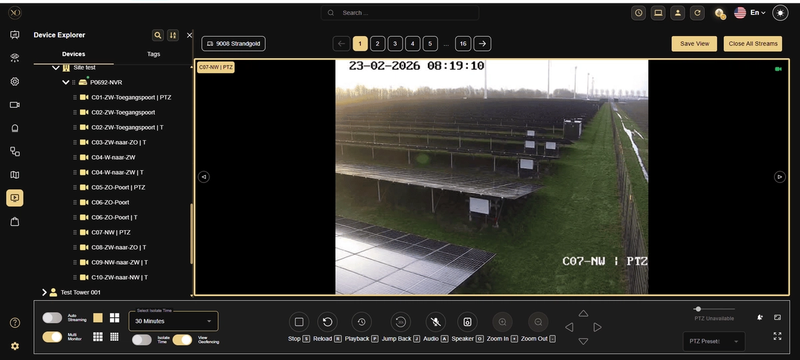
Étape 12 : Vérifiez que l’icône du microphone est activée.
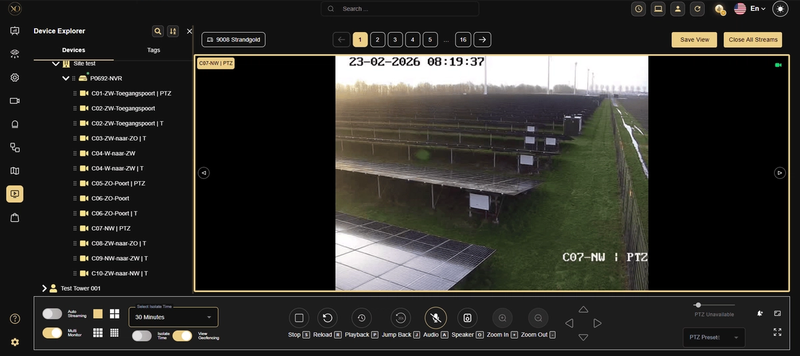
Étape 13 : Cliquez sur l’icône du micro. L’appel sera initié en utilisant l’audio par défaut de l’appareil.
Étape 14 : L’icône du micro changera pour indiquer que l’appel est connecté.
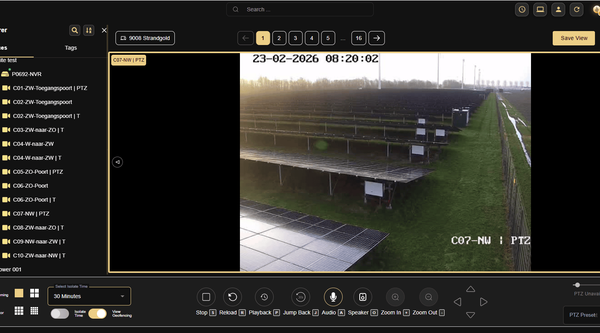
Étape 15 : Cliquez à nouveau sur l’icône du micro pour couper l’appel. L’icône du microphone changera pour indiquer que l’appel a été coupé.
Remarque : L’appel sera automatiquement coupé si l’utilisateur navigue vers une autre application dans GCX-ONE ou appuie sur le bouton rafraîchissement.
Partie 4 : Ajouter un périphérique audio Genesis avec une URL SIP personnalisée
Étape 1 : Connectez-vous à GCX-ONE.
Étape 2 : Cliquez sur le menu Configuration.
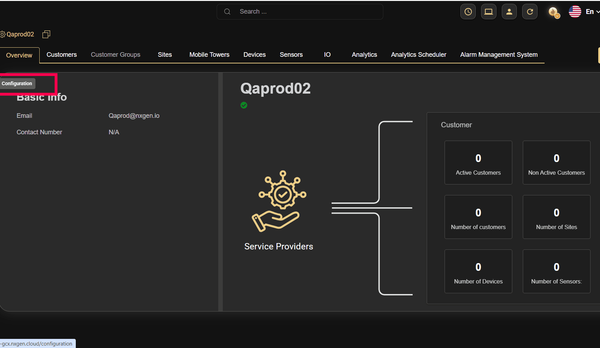
Étape 3 : Sélectionnez le site sous lequel l’appareil audio GENESIS doit être ajouté.
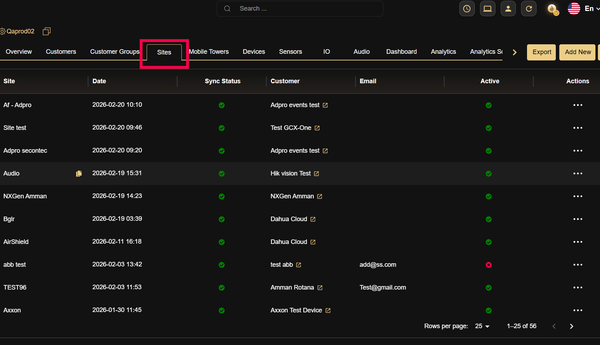
Étape 4 : Naviguer vers le Dispositifs Tab.
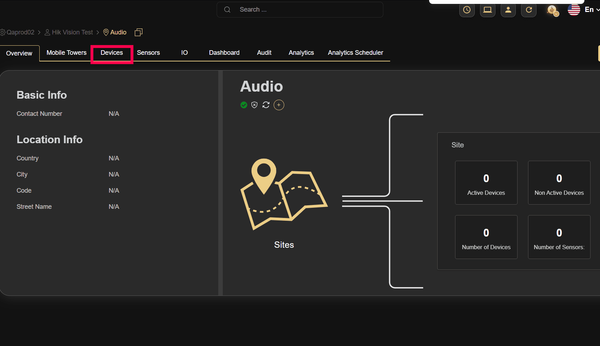
Étape 5 : Cliquez sur le Ajouter bouton.
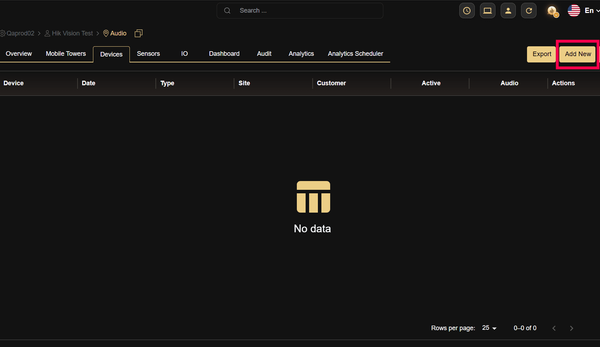
Étape 6 : Sélectionnez le type d’appareil comme GENESIS Audio.
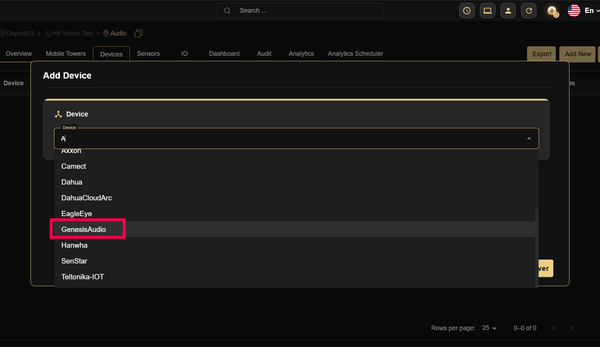
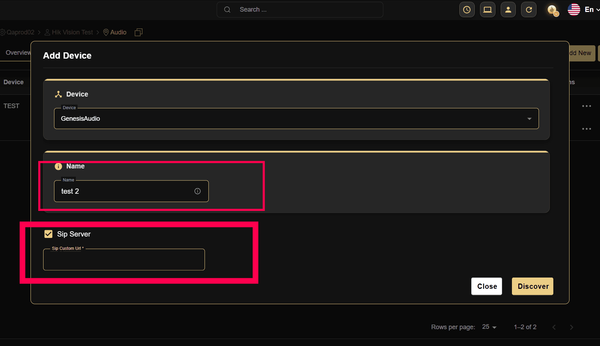
Étape 7 : Activez la case à cocher du serveur SIP
Étape 8 : Modifie le nom si nécessaire
Étape 9 : Saisissez l’URL SIP personnalisée dans le champ fourni
**Étape 10 : **Cliquez sur le bouton Découvrir.
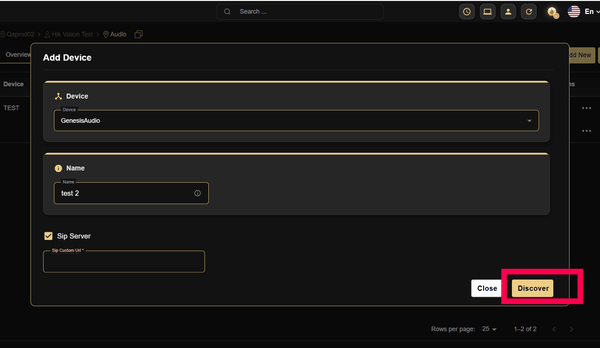
Étape 11 : Cliquez sur le bouton Enregistrer.
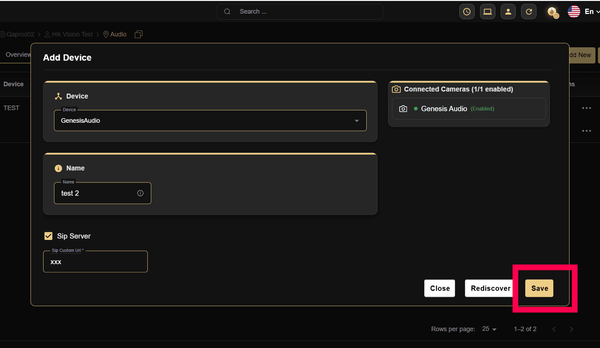
Étape 12 : Le périphérique audio GENESIS avec l’URL SIP personnalisée sera ajouté avec succès, et un message pop-up de réussite (« L’appareil a été ajouté avec succès ») s’affichera.