Flux de travail quotidien de surveillance
Ce que couvre le flux de travail quotidien de surveillance
Cette page décrit la routine quotidienne standard des opérateurs à GCXONE, expliquant comment ouvrir votre service, examiner efficacement les événements entrants, utiliser Auto Stream pour des vidéos d’alarme en direct, surveiller les sites via Maps et clôturer correctement votre service.
Pourquoi c’est important
Une routine quotidienne structurée garantit qu’aucune alarme n’est manquée, qu’aucune escalade n’est laissée sans assignation, et que chaque service commence et se termine avec une pleine conscience de la situation.
Comment ça fonctionne
Avant de commencer
- Vous avez terminé le Démarrage Rapide Opérateur et pouvez vous connecter avec succès.
- Le mode Cloud Actif est confirmé dans la barre de statut.
- Les filtres client/site assignés sont connus pour le shift.
Commencer ton service
- Connectez-vous et vérifiez votre rôle et fuseau horaire.
- Ouvre Recherche vidéo depuis le menu de navigation de gauche.
- Confirmez Mode Cloud Actif est affiché dans la barre de statut.
- Vérifie le "Total des épreuves" en haut à droite de la recherche vidéo pour estimer le nombre d’événements à examiner.
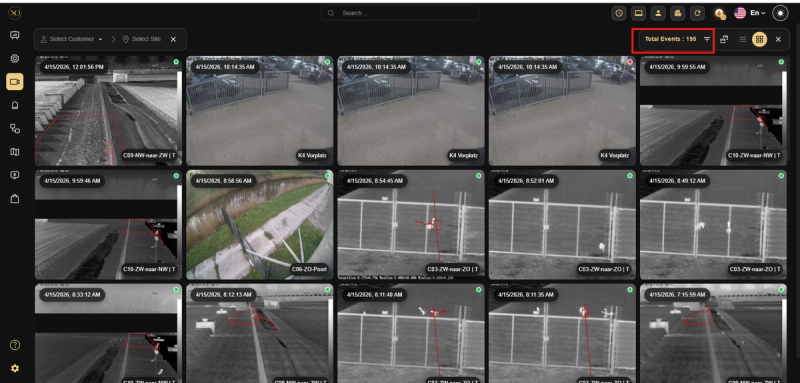
Relecture des événements dans la recherche vidéo
La recherche vidéo est votre espace de travail principal. Les événements sont codés par couleur : vert pour les vraies alarmes et rouge pour les fausses alertes. Utilisez les sélecteurs Client et Site à gauche pour définir votre périmètre. Utilisez le panneau de filtres à droite pour restreindre les événements par type d’alarme, période de temps, balise de recherche et type de détection. Cliquez sur n’importe quel événement pour ouvrir sa vue détaillée.
Utilisation du ZenMode pour les changements de vitesse à haut volume
ZenMode combine automatiquement plusieurs événements d’alarme provenant du même capteur en un seul clip vidéo continu, afin de revoir tous les événements liés en une seule lecture au lieu d’ouvrir chaque alarme individuellement. Cela accélère considérablement la révision des alarmes lors des heures de service chargées.
-
Sélectionnez un client, un site ou un appareil parmi les filtres.
-
Dans Recherche vidéo, clique sur l’icône ZenMode dans la barre d’outils.
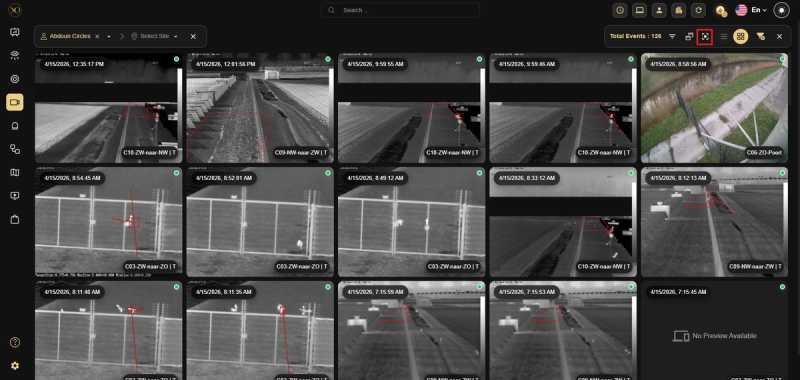
-
GCXONE joue tous les événements combinés de manière séquentielle, avec des heures d’événement mises à jour automatiquement. Utilisez le contrôle de vitesse pour traiter plus rapidement, et le compteur d’événements pour suivre le total des événements restants.
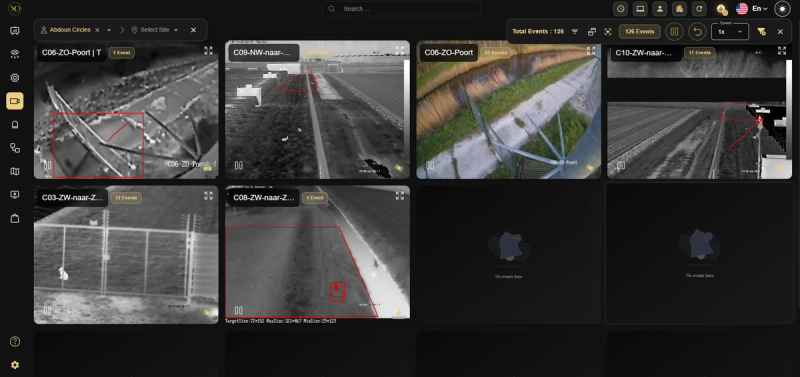
Utilisation de l’Auto Stream
Flux automatique ouvre automatiquement les flux de caméra en direct dans le visualiseur vidéo dès qu’une alarme d’intrusion est déclenchée. Vous n’avez pas besoin de chercher manuellement les caméras — les bonnes caméras apparaissent instantanément selon la zone d’alarme.
Comment se comporte Auto Stream :
- Alarme de zone correspondante — Seules les caméras mappées sur cette zone sont diffusées automatiquement
- Pas de zone ni de match — L’ensemble du site est diffusé en streaming
- Alarmes multiples — Les caméras de toutes les zones concernées sont combinées sans double
- Alarme de mouvement présente — Les alarmes de mouvement passent en priorité et passent en vue quadruple
- Nouvelles alarmes lors du flux de travail actif — Le flux se met à jour automatiquement en temps réel
L’Auto Stream doit être configuré par un administrateur avant de pouvoir s’activer. Les cartographies de zones doivent être configurées dans Talos et assignées aux caméras dans GCXONE. Si Auto Stream ne se déclenche pas, contactez votre administrateur pour vérifier la configuration des zones.
Surveillance avec un visualiseur vidéo
Ouvre Visualiseur vidéo depuis la navigation de gauche. Sélectionnez un site ou un appareil pour charger les caméras, puis choisissez votre disposition en grille : Vue quadruple (2×2), 3×3 Grille, ou Grille 4×4.
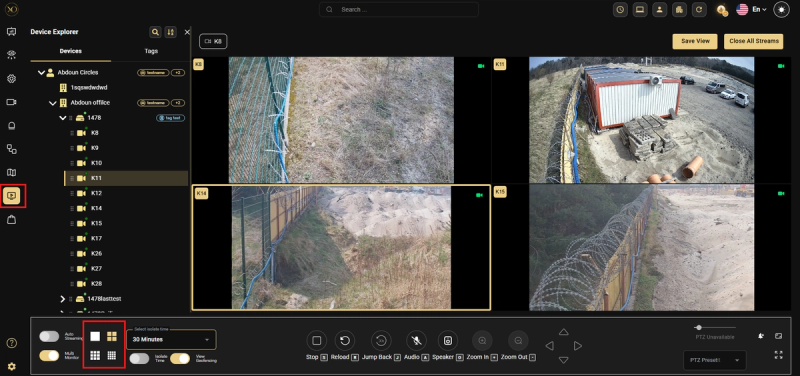
Utiliser les cartes pendant votre service
Cartes Vous offre une vue d’ensemble géospatiale de tous vos sites clients sur un satellite ou une carte routière en direct. En tant qu’opérateur, vous utilisez Maps pour localiser rapidement un site, voir les positions des caméras et les labels de zone, et obtenir instantanément le contexte de la localisation lors de la réponse aux alarmes.
-
Ouvre Cartes depuis la navigation de gauche. Tous les sites apparaissent sous forme d’épingles sur la carte du monde.
-
Utilisez le panneau en haut à gauche pour trouver un site par nom. Sélectionner un résultat déplace instantanément la carte à cet endroit.
-
Cliquez sur une épingle du site pour voir les emplacements des caméras, les limites de zone et les étiquettes de texte sur la carte du site.
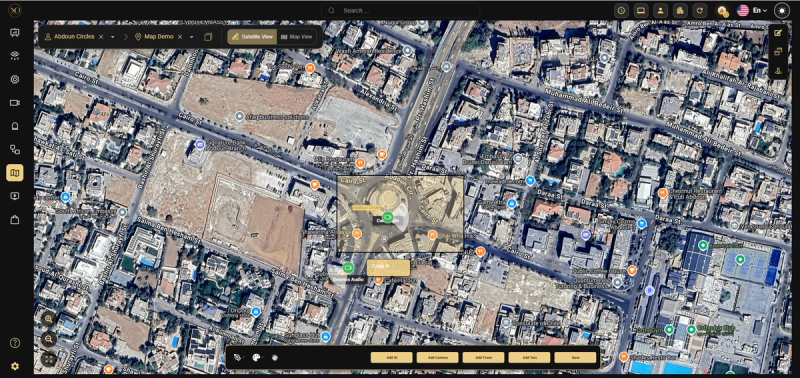
-
Activer Multi-Moniteur pour synchroniser les cartes avec la gestion des alarmes — lorsque vous attribuez une alarme, la carte se déplace automatiquement vers le site concerné sans qu’aucune navigation manuelle ne soit nécessaire.
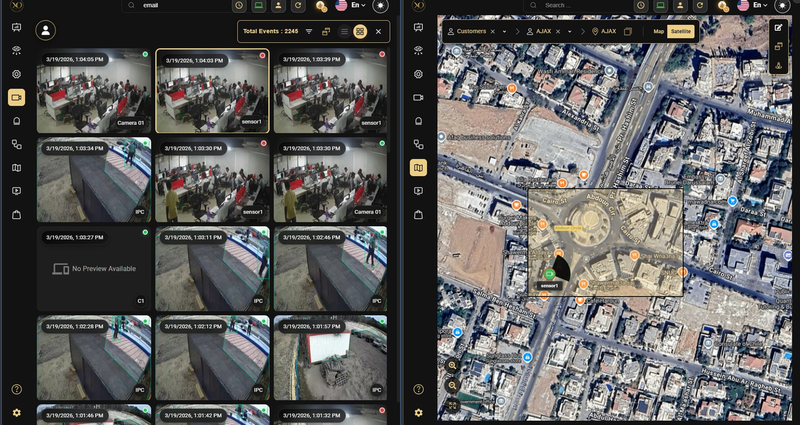
-
Alterner entre Carte et Satellite Voir en utilisant le bascule en haut à droite de la toile de la carte. La vue par satellite est recommandée lors des opérations en direct.
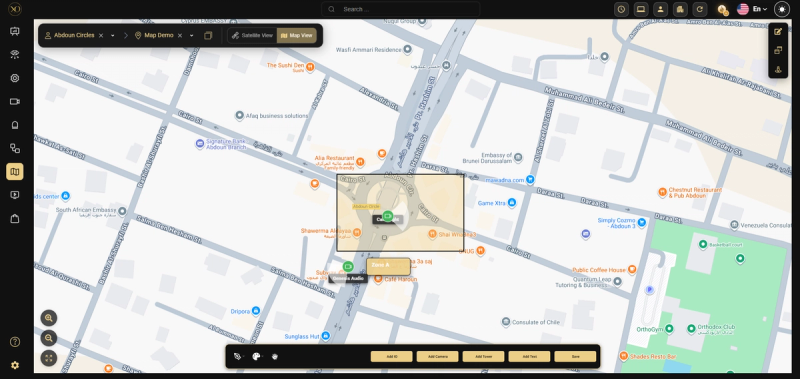
Mettre fin à ton service
- Vérifiez toute alarme non résolue dans la recherche vidéo.
- Assurez-vous que tous les réglages actifs d’Isolation Time sont intentionnels et n’ont pas expiré de façon inattendue.
- Transmets toute escalade en cours à l’opérateur ou superviseur entrant.
- Déconnectez-vous de GCXONE.
Capacités clés
| Caractéristiques | Objectif |
|---|---|
| Recherche vidéo | Espace de travail principal pour la relecture et la classification des alarmes |
| ZenMode | Combine plusieurs événements provenant du même capteur en un seul clip |
| Flux automatique | Ouvre automatiquement les flux en direct lorsqu’une alarme d’intrusion se déclenche |
| Visualiseur vidéo | Surveillance en direct multi-caméras avec options de disposition en grille |
| Cartes | Aperçu géospatial de tous les sites avec caméra et positions de zone |
Cas d’usage réels
- Un opérateur commence un service chargé et active immédiatement ZenMode pour effacer un retard de 200 événements en moitié du temps normal.
- Une alarme d’intrusion se déclenche et Auto Stream ouvre instantanément les caméras concernées — l’opérateur voit le flux en direct sans chercher manuellement.
- Un opérateur permet à Multi-Monitor d’associer Maps à Alarm Handling — lorsqu’une alarme arrive, la carte se déplace automatiquement vers le site concerné.
Bonnes pratiques
- Utilisez ZenMode au début des heures chargées ou après une pause pour rapidement éliminer un retard.
- Réglez vos filtres client/site au début du service pour éviter de revoir les alarmes sans rapport.
- Associez les cartes à la gestion des alarmes en utilisant Multi-Monitor pour un contexte instantané du site lors de la réponse à l’alarme.
- Si Auto Stream ne se déclenche pas lors d’une alarme, vérifiez auprès de votre administrateur que les mappages de zones sont correctement configurés dans Talos.
- Enregistrez une mise en page de visualiseur vidéo pour votre service afin de la recharger instantanément chaque jour.
- Transmets toujours les escalades ouvertes avant de te déconnecter — ne les laisse jamais sans assignation.