Vue en direct et lecture
Ce que font la Vue en Direct et la Lecture
GCXONE Video Viewer est votre espace de travail pour la surveillance en direct et la lecture vidéo. Cette page explique comment visualiser les flux en direct, configurer des configurations multi-caméras, enregistrer des vues personnalisées, et utiliser la lecture et les contrôles multi-écrans.
Pourquoi c’est important
Un espace de travail bien configuré pour le visualiseur vidéo permet aux opérateurs de surveiller plusieurs sites simultanément, de répondre instantanément aux alarmes et de revoir les images sans changer d’écran — réduisant ainsi le temps de réponse et améliorant la conscience situationnelle.
Comment ça fonctionne
Avant de commencer
- Vous êtes connecté avec le rôle d’Opérateur.
- Vous avez au moins un client/site avec des appareils et des capteurs configurés.
- Votre station de travail prend en charge la configuration multi-écrans si vous souhaitez utiliser cette fonctionnalité.
Ouverture du visualiseur vidéo
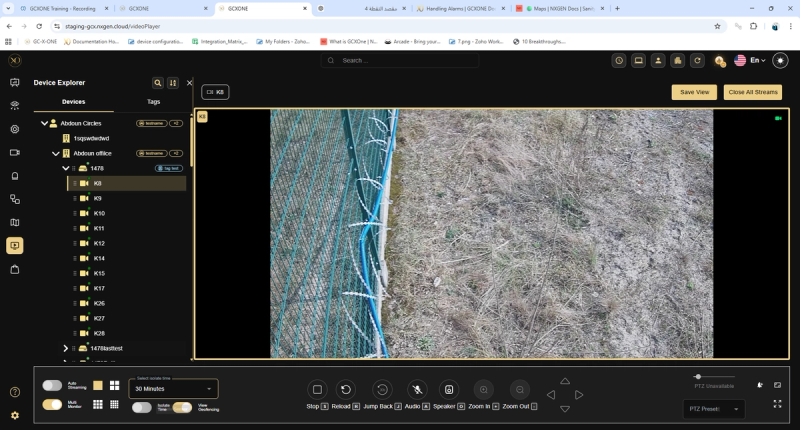
- Click Visualiseur vidéo depuis le menu de navigation de gauche.
- Utilisez le Panneau Explorateur de périphériques à gauche pour consulter les appareils disponibles.
- Développer un NVR ou groupe de périphériques pour voir ses caméras.
- Glisser-déposer une caméra (capteur) dans l’écran du spectateur pour commencer à streamer.
- Choisissez votre mise en page préférée dans la barre d’outils du bas (par exemple, vue unique ou vue en grille comme 2×2, 3×3 ou 4×4).
Sauvegarder une vue personnalisée
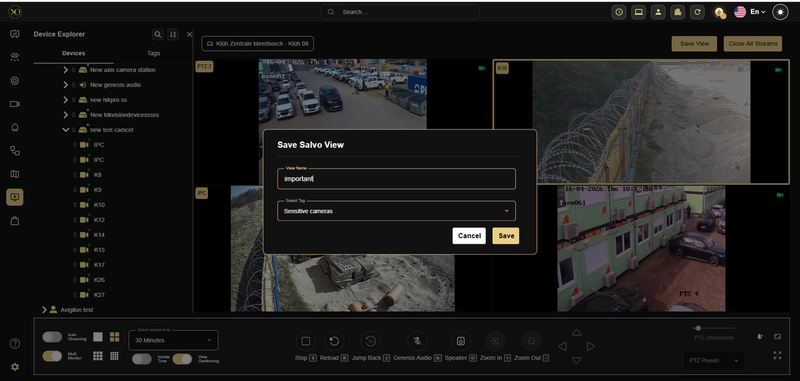
- Chargez les caméras que vous voulez dans le visualiseur.
- Click Sauvegarder la vue Et lui donner un nom.
- Sélectionner ou créer un Tag pour l’organiser.
- Click Sauvegarder. Pour recharger plus tard, allez à Tags et sélectionnez votre tag.
Configuration multi-moniteurs
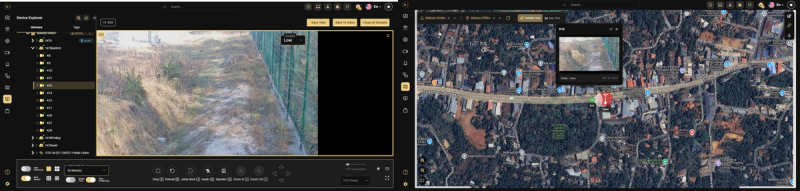
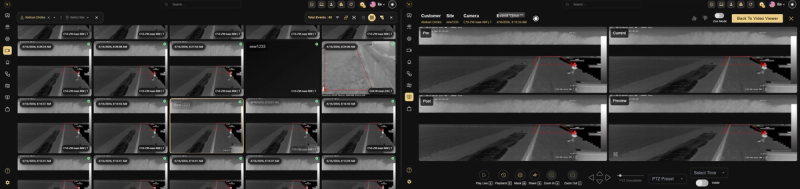
GCX-ONE permet de répartir votre espace de travail de surveillance sur plusieurs écrans physiques. Chaque application — Visualiseur vidéo, Recherche vidéo et Cartes — possède ses propres applications Multi Monitor bascule, ce qui vous permet d’envoyer chacun d’eux sur un écran dédié indépendamment.
- Cliquez sur le Multi Monitor bascule dans la barre d’outils en bas à gauche du Visualiseur vidéo. Le visionneur se divise pour afficher une section secondaire du moniteur — surlignée dans jaune quand il est actif.
- Chargez les caméras ou la disposition que vous souhaitez afficher sur l’écran secondaire. La section surlignée apparaîtra sur le moniteur 2.
- Pour étendre la Recherche Vidéo à un écran séparé, ouvrez la Recherche Vidéo et activez la sienne Multi Monitor bascule.
- Pour étendre Maps à un écran séparé, ouvrez Maps et activez le sien Multi Monitor bascule.
- Lorsqu’une alarme est ouverte dans la Recherche vidéo, le Visualiseur vidéo sur son moniteur dédié bascule automatiquement vers le flux de la caméra de l’alarme — et le panneau Maps se déplace vers le site de l’alarme si Maps Multi Monitor est également actif.
Capacités clés
Référence des contrôles de caméra
La barre d’outils du bas du Visualiseur vidéo propose les contrôles suivants pour chaque flux de caméra actif :
- Stop [S] — Arrêtez le flux de caméra actuel.
- Recharger [R] — Rafraîchir un flux qui traîne ou gelé.
- Saute en arrière [J] — Remonter le flux jusqu’à un point avant l’horodatage actuel.
- Audio [A] — Activez l’écoute audio depuis le microphone de la caméra.
- Intervenant [O] — Activez l’audio bidirectionnel pour communiquer via le haut-parleur de la caméra (toutes les caméras ne supportent pas cela).
- Zoom [+] — Appliquer un zoom numérique sur le flux de la caméra.
- Zoom back [-] — Appliquer un zoom arrière numérique sur le flux de la caméra.
- Contrôle PTZ — Pan, Tilt, Zoom en utilisant les flèches directionnelles sur le côté droit de la barre d’outils. Affiche « PTZ indisponible » si la caméra ne supporte pas PTZ. Utilisez le préréglage PTZ pour sauter à une position enregistrée de la caméra.
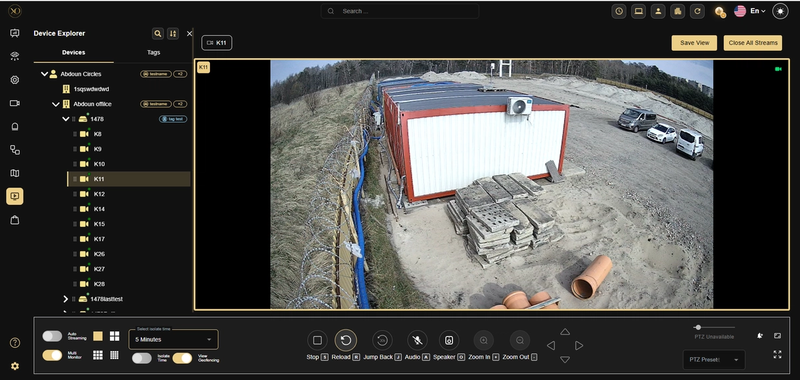
Les contrôles suivants apparaissent dans la zone inférieure gauche de la barre d’outils et s’appliquent à la session de caméra active :
- Streaming automatique toggle — Lorsqu’activé, GCXONE ouvre automatiquement les flux de caméras en direct lorsqu’une alarme d’intrusion est déclenchée pour le site actif (nécessite la configuration de zone dans Talos).
- Sélectionnez l’Instant d’Isolement — Choisir la durée de suppression de l’alarme à l’aide du menu déroulant (par exemple, 5 minutes, 30 minutes, 1 heure).
- Temps d’isolement toggle — Activer la suppression temporaire des alarmes pour cette caméra pendant la durée sélectionnée. Désactivez le bouton OFF pour annuler plus tôt.
- Géorepérage de la vue — Afficher les zones de géo-clôture configurées superposées sur le flux de la caméra.
- Lecture — Examiner les images enregistrées en utilisant la chronologie de lecture. Parcourez l’enregistrement pour trouver le moment qui vous intéresse.
Cas d’usage réels
- Un opérateur sauvegarde une disposition personnalisée en grille 4×4 au début du quart et la recharge instantanément chaque jour sans la reconstruire.
- Un flux de caméra se fige lors d’une alarme active — l’opérateur appuie sur [R] pour recharger immédiatement le flux au lieu d’aggraver un problème de connectivité.
- Un opérateur permet à Multi-Monitor de garder la recherche vidéo sur un écran et les flux en direct sur un autre, répondant aux alarmes sans changer de fenêtre.
Bonnes pratiques
- Sauvegardez un plan au début de chaque service pour le recharger en quelques secondes au lieu de le reconstruire.
- Utilisez les Tags pour organiser les vues par site, décalage ou type de caméra pour un accès rapide.
- Appuyez sur [R] pour recharger toute caméra qui ralentit avant d’escalader un problème de connectivité.
- Définissez la durée d’isolement préférée avant de l’activer — la sélection déroulante persiste entre les sessions.
- Utilisez Multi Monitor pour garder la recherche vidéo sur un écran et les flux en direct sur un autre pour une efficacité maximale.