Opérateur Démarrage Rapide
Ce que couvre Operator Quick Start
Ce guide vous aide à démarrer avec GCXONE en tant qu’opérateur. À la fin, vous pourrez vous connecter, vous orienter sur le tableau de bord principal et commencer à surveiller vos sites assignés.
Pourquoi c’est important
Un point de départ correctement configuré garantit que les opérateurs commencent chaque session avec le bon rôle, le bon fuseau horaire et un accès complet à leurs sites assignés — évitant les alarmes manquées ou le temps perdu à résoudre les problèmes d’accès.
Comment ça fonctionne
Avant de commencer
- Vous avez reçu vos identifiants de connexion GCXONE de la part de votre administrateur.
- Vous accédez à GCXONE depuis un navigateur compatible (recommandé par Chrome).
- Votre administrateur vous a confié le rôle d’Opérateur.
Étape 1 : Connectez-vous et vérifiez votre compte
- Ouvre GCXONE dans ton navigateur.
- Saisissez vos identifiants et connectez-vous.
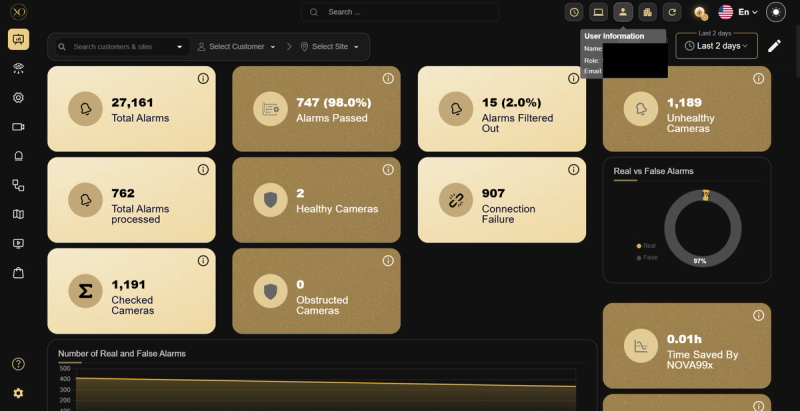
- Localiser le Icône d’information utilisateur dans le coin supérieur droit du tableau de bord.
- Confirmez que votre Rôle et Email sont correctes. Sinon, contactez votre administrateur avant de procéder.
Étape 2 : Vérifier l’état du système
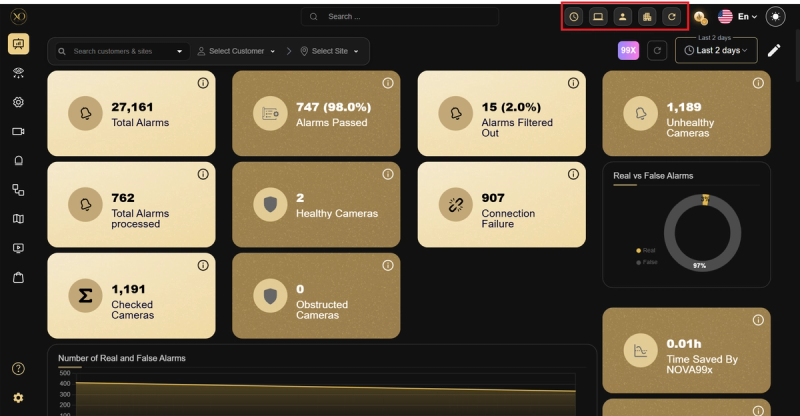
Dans la barre du haut, vérifiez les indicateurs suivants avant de commencer :
- Fuseau horaire — Confirmez que cela correspond à votre fuseau horaire opérationnel.
- Statut du mode local.
- Redémarrage du client local.
Étape 3 : Connaissez votre tableau de bord
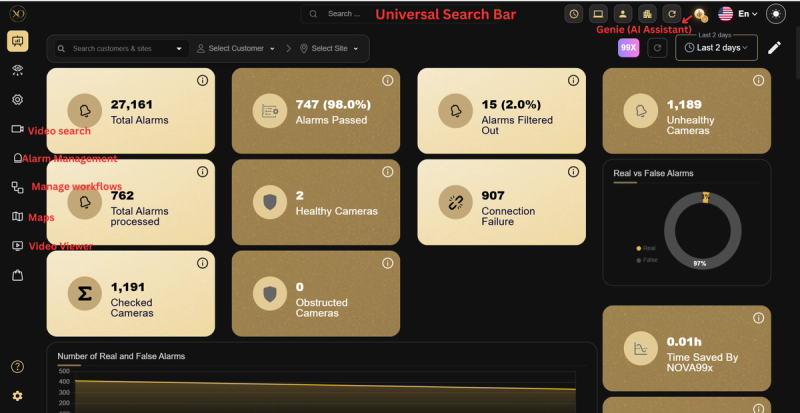
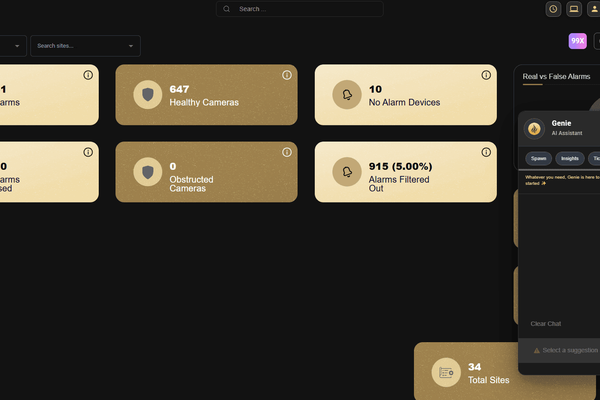
Le tableau de bord principal contient ces zones clés :
- Barre de recherche universelle — Recherchez instantanément n’importe quel client, site, appareil ou capteur
- Recherche vidéo — Votre espace de travail principal pour revoir les alarmes et les événements
- Visualiseur vidéo — Surveillance en direct de plusieurs caméras simultanément
- Cartes — Aperçu visuel du site et des emplacements des capteurs
- Talos / Flux de travail — Gestion des alarmes et flux de travail d’escalade
- Génie (assistant IA) — Obtenir des réponses instantanées sans avoir à naviguer sur le tableau de bord
Étape 4 : Utilisez la barre de recherche universelle
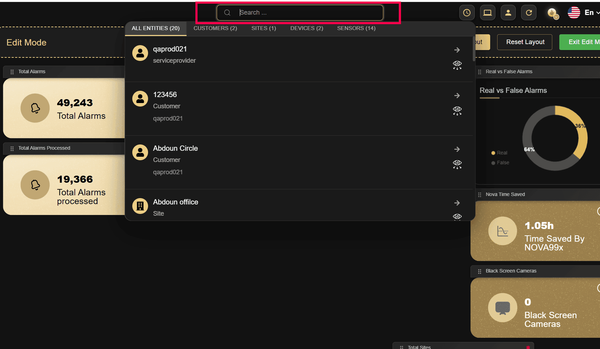
- Cliquez sur le Barre de recherche universelle en haut du tableau de bord.
- Tapez un nom client, un site, un appareil ou un nom de capteur.
- Sélectionnez parmi les résultats pour passer à un Diffusion en direct ou voir Alarmes actives pour ce capteur.
Étape 5 : Rencontrez Genie – votre assistant IA
Genie est l’assistant IA intégré. Posez des questions comme « Combien d’alarmes avons-nous reçues hier ? », demandez de l’aide pour les requêtes VPN, des conseils pour la configuration de l’appareil ou du dépannage.
Capacités clés
| Superficie | Objectif |
|---|---|
| Barre de recherche universelle | Trouvez une entité instantanément sans avoir à naviguer dans les menus |
| Recherche vidéo | Examinez, classez et agissez sur les alarmes |
| Visualiseur vidéo | Surveillez plusieurs caméras en direct simultanément |
| Cartes | Vue d’ensemble visuelle de tous les sites et emplacements des capteurs |
| Talos / Flux de travail | Gérer les flux de travail d’alarme et les escalades |
| Génie (assistant IA) | Obtenez des réponses instantanées et passez à l’action en tapant |
Cas d’usage réels
- Un nouvel opérateur se connecte pour la première fois, vérifie son rôle et son e-mail, et confirme le fuseau horaire avant de toucher une quelconque alarme.
- Un opérateur utilise la barre de recherche universelle pour accéder directement à la caméra d’un site spécifique au lieu de naviguer dans des menus.
- Un opérateur demande à Genie « Combien d’alarmes avons-nous reçues hier ? » au lieu de consulter un rapport manuel.
Bonnes pratiques
- Vérifiez toujours votre poste et votre email au début de chaque séance.
- Utilisez la barre de recherche universelle au lieu de naviguer dans les menus pour gagner du temps.
- Demandez à Genie avant de soumettre un ticket de support — cela résout la plupart des questions courantes