Organisation & Mise en place de la hiérarchie
Aperçu
Avant de commencer, assurez-vous que Première connexion et accès a été achevé. Une configuration adéquate garantit un contrôle d’accès structuré, une segmentation opérationnelle et une gestion évolutive à travers la hiérarchie de la plateforme.
Hiérarchie de plateformes
GCXONE suit une hiérarchie structurée à 5 niveaux. Chaque niveau se trouve à l’intérieur de celui au-dessus :
Fournisseur de services └── Client └── Site └── Appareil └── Capteur
| Niveau | Description |
|---|---|
| Fournisseur de services | L’entité de premier niveau — votre organisation qui gère la plateforme |
| Client | Une entreprise ou un client que vous surveillez pour votre compte |
| Site | Un lieu physique appartenant à un client |
| Dispositif | Une unité matérielle (NVR, DVR, hub) installée sur un site |
| Capteur | Une caméra ou un capteur individuel connecté à un appareil |
Naviguer jusqu’à la configuration
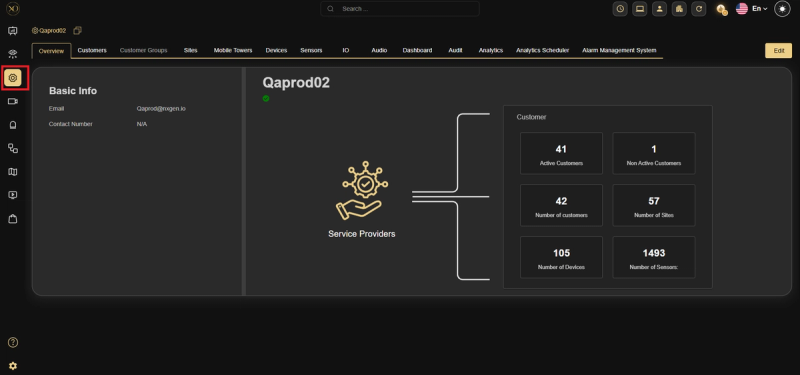
Depuis la barre latérale gauche, cliquez sur Configuration Icon. Vous verrez un ensemble d’onglets en haut :
Aperçu · Clients · Groupes de clients · Sites · Tours mobiles · Appareils · Capteurs · IO · Audio · Tableau de bord · Audit · Analytique
Niveau 1 : Prestataire de services
Le Aperçu L’onglet présente un résumé général de l’ensemble de votre environnement.
Informations de base :
- Email — Email de contact du fournisseur de services
- Numéro de contact — Numéro de contact principal
Statistiques en un aperçu :
| Métrique | Description |
|---|---|
| Clients actifs | Nombre de clients actifs actuellement |
| Clients non actifs | Clients inactifs |
| Nombre de clients | Nombre total de clients |
| Nombre de sites | Total des sites pour tous les clients |
| Nombre d’appareils | Total des appareils enregistrés |
| Nombre de capteurs | Capteurs totaux sur tous les sites |
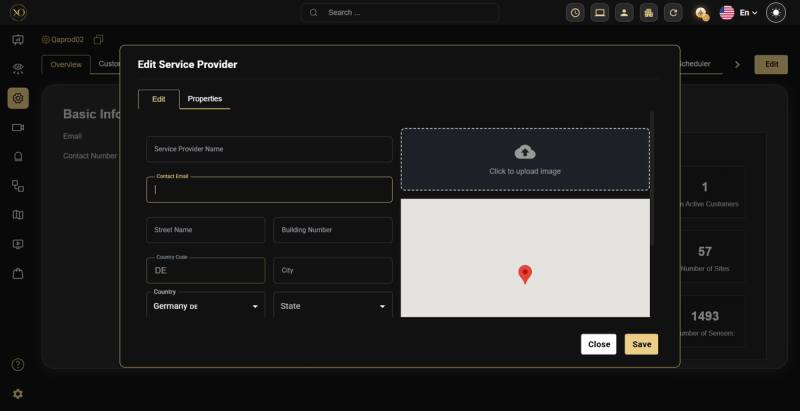
Pour modifier les détails de votre prestataire de services, cliquez sur le Édit Bouton en haut à droite.
Modifier les champs du fournisseur de services
- Nom du fournisseur de services
- Contact Email
- Nom de la rue / Numéro de bâtiment
- Code du pays / Ville
- Pays / État
- Logo — Cliquez pour télécharger l’image
- Carte — Épingle de localisation interactive
Niveau 2 : Client
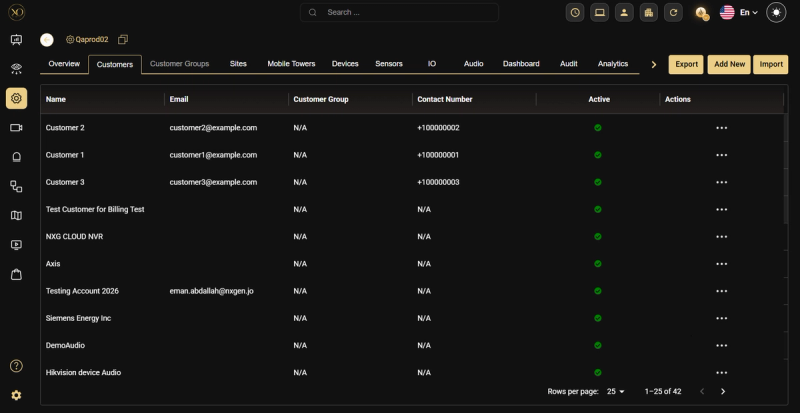
Va au Clients onglet et clic Ajouter du nouveau.
Informations de base
- Nom du client — Nom officiel de l’entité cliente
- Contact Email — Adresse e-mail principale
Informations sur l’adresse
- Nom de la rue / Numéro de bâtiment
- Pays / État — Menus déroulants
Informations de contact
- Indicatif de pays / numéro de téléphone
Détails de l’emplacement
- Latitude / Longitude — Coordonnées GPS pour la visualisation cartographique
Image & Carte
- Téléchargez un logo client en utilisant le Cliquez pour télécharger l’image Superficie
- Une épingle interactive de carte confirme la localisation géographique
Une fois tous les champs requis remplis, cliquez Sauvegarder.
La liste des clients indique : nom, e-mail, groupe de clients, numéro de contact, statut actif et actions.
Alternative : clients importés en vrac
- Aller à Configuration → clients
- Click Importation
- Téléchargez le fichier modèle
- Remplissez les données requises et téléchargez le fichier Excel
BulkImport accélère l’intégration — au lieu d’ajouter manuellement chaque client, vous téléchargez des données structurées et permettez une mise en service plus rapide.
Niveau 3 : Site
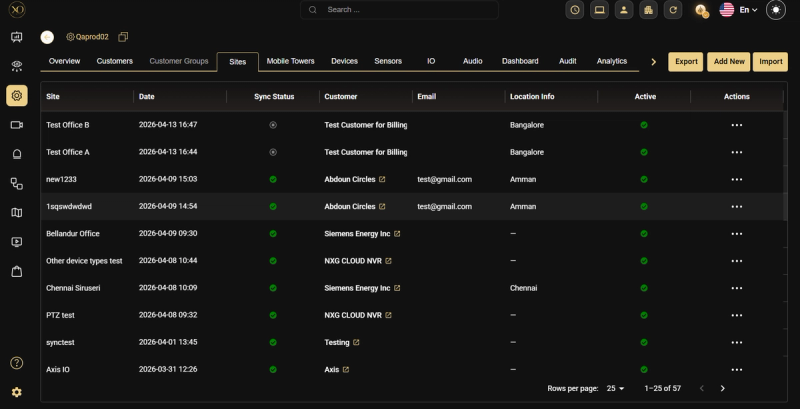
Va au Sites onglet et clic Ajouter du nouveau.
Informations de base
- Client — Sélectionnez le client auquel ce site appartient (menu déroulant)
- Nom du site — Nom descriptif de l’emplacement physique
Informations sur l’adresse
- Prénom / Nom de famille — Personne de contact sur ce site
- Rue, Typage, Ville
- Pays / État — Menus déroulants
Informations de contact
- Email / Téléphone — Coordonnées du site
Détails de l’emplacement
- Latitude / Longitude — Coordonnées GPS
- Plus Code — Google Plus Code pour la localisation précise
- Quels 3 mots — Identifiant de localisation précis alternatif
- Fuse horaire — Fuseau horaire local (menu déroulant)
Une fois tous les champs requis remplis, cliquez Sauvegarder.
La liste des sites indique : nom du site, date, statut de synchronisation, client, email, statut actif et actions. Un point vert dans le statut de synchronisation confirme que le site est actif et synchronisé.
Alternative : sites d’importation en masse
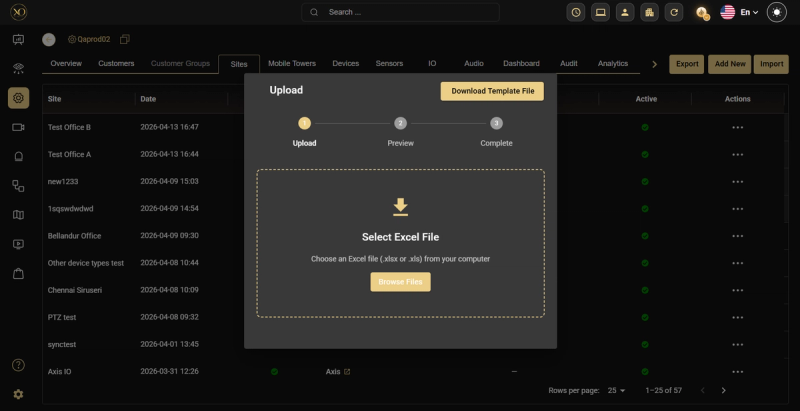
- Aller à Configuration → Sites
- Click Importation
- Téléchargez le fichier modèle
- Remplissez les données requises et téléchargez le fichier Excel
Synchronisation du site avec TALOS
Par défaut, GCX-ONE et TALOS sont automatiquement synchronisés. Lorsque vous ajoutez un nouveau site, il apparaîtra directement dans TALOS.
Si un site spécifique n’est pas entièrement synchronisé, vous pouvez forcer manuellement la synchronisation :
- Push to TALOS — Envoie les données de GCX-ONE vers TALOS
- Tirage de TALOS — Récupère les données de TALOS dans GCX-ONE
Vous pouvez aussi Armer ou désarmer un site directement depuis cette vue si nécessaire.
Pour supprimer un site, vous devez vous trouver à la Niveau client. Vous ne pouvez pas supprimer un site depuis la vue au niveau du site.
Niveau 4 : Dispositif
Un appareil est l’unité matérielle (NVR, DVR, hub ou intégration) installée sur un site. Chaque appareil appartient à un site et un client spécifiques.
Aller à Configuration → Dispositifs et clic Ajouter du nouveau.
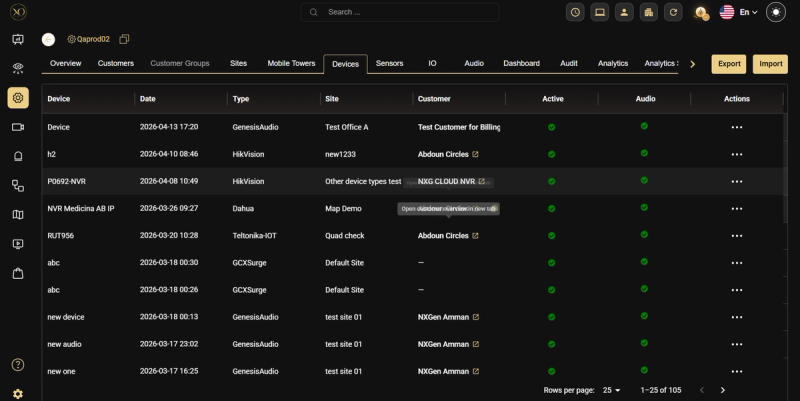
Lorsque vous ajoutez un appareil, sélectionnez le type d’appareil dans le menu déroulant. Les types pris en charge incluent : AjaxHub, AjaxNVR, Avigilon, Axis, AxisCameraStation, Axxon, Camect, Dahua, et bien d’autres.
La liste des appareils indique : Nom de l’appareil, date, type, site, client, statut actif, audio et actions.
Pour des instructions de configuration détaillées par type d’appareil, consultez le Documentation des dispositifs.
Niveau 5 : Capteur
Un capteur est une caméra individuelle ou un point de détection connecté à un appareil. Les capteurs sont le niveau le plus bas de la hiérarchie et ce sont ce que GCXONE surveille en temps réel.
Aller à Configuration → capteurs et clic Ajouter du nouveau (ou ajouter des capteurs directement depuis l’onglet Capteurs d’un site).
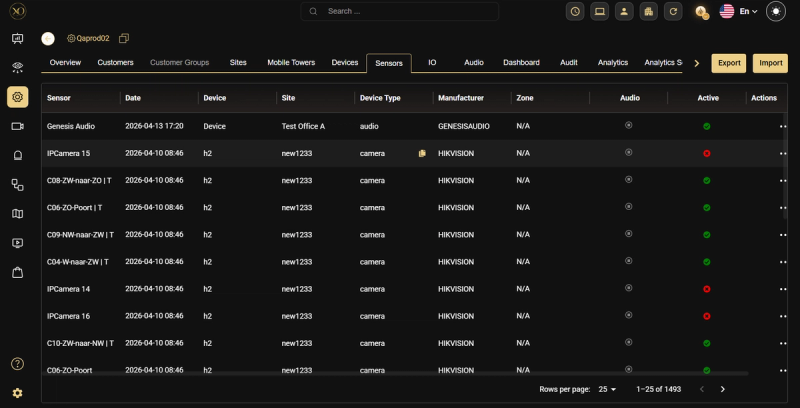
Ajouter des champs de capteur :
- Type — Type de capteur (menu déroulant)
- Nom — Nom d’affichage du capteur
- Identifiant de canal / Identifiant de flux — Identifiant du flux
- Plus Code — Code de localisation précis
- Latitude / Longitude — Coordonnées GPS
- What3Words — Identifiant de localisation alternatif
- Zone — Attribution de zones à l’intérieur du site
- Image — Téléverser une image de référence (PNG, JPG, JPEG jusqu’à 10 Mo)
La liste des capteurs indique : Nom du capteur, date, dispositif, site, type d’appareil, fabricant, zone, audio, statut actif et actions.
Groupes de clients
Les groupes de clients ont été remplacés par Entités utilisateur dans les Rôles et Permissions.
Pour contrôler l’accès et le regroupement, allez à Rôles et permissions où vous pouvez définir des entités utilisateur et les attribuer en conséquence.
Considérations
- Suivez toujours l’ordre hiérarchique : Fournisseur de service → Client → Site → Dispositif → Capteur
- Utilisez Export et Import sur tous les onglets pour la gestion en masse
- Les champs Latitude, Longitude, Code Plus et What3Words prennent en charge la visualisation cartographique et l’analyse
- La configuration des fuseaux horaires prend en charge la planification automatisée et les flux de travail sensibles au temps
- Des tableaux de bord existent à chaque niveau pour que vous puissiez enquêter rapidement