Aperçu en direct
Ce que fait Live View
La Vue en Direct vous offre une surveillance vidéo en temps réel sur toutes les caméras intégrées dans GCXONE. Regardez les flux en direct depuis n’importe quel site connecté, gérez plusieurs flux simultanément et répondez aux événements au fur et à mesure.
Pourquoi c’est important
La visibilité différée coûte un temps de réponse critique aux opérateurs. La Vue en Direct élimine cet écart en offrant des flux immédiats et ininterrompus au Visualiseur Vidéo. Vous voyez ce qui se passe et agissez avant que cela ne dégénère.
Comment ça fonctionne
Ouvrez le visualiseur vidéo puis l’Explorateur de périphériques depuis le panneau de gauche pour parcourir votre arbre de caméras connecté. Les caméras sont organisées par client, site et appareil. Trouvez et lancez n’importe quel flux de caméra directement depuis l’arbre de périphériques.
Glisser-déposer des sites, appareils ou capteurs sur la grille ou double-cliquer dessus dans l’arbre de périphériques. Le streaming commence immédiatement.
Des commandes de flux sont disponibles sur chaque tuile. Rafraîchissez, fermez, figez ou reprenez instantanément n’importe quel flux.
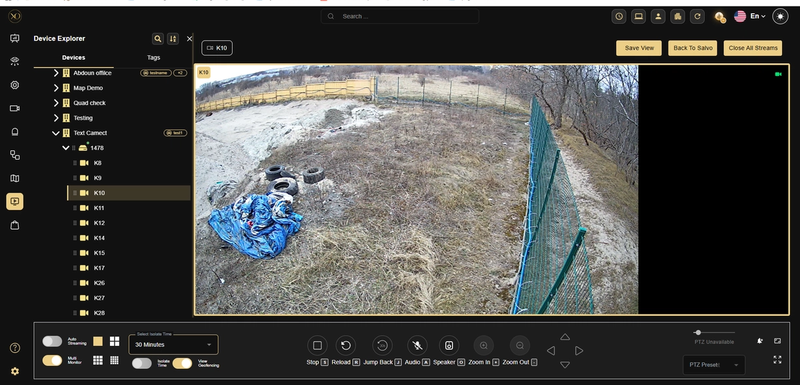
Figure 1 : Explorateur d’appareils et flux en direct.
Capacités clés
La Vue en Direct vous donne un contrôle total sur la façon dont la vidéo est affichée, naviguée et interagie en temps réel.
- Dispositions en grille flexible - Passez instantanément des configurations 1x1, 2x2, 3x3 et 4x4. Ajustez les mises en page sans interrompre les flux actifs.
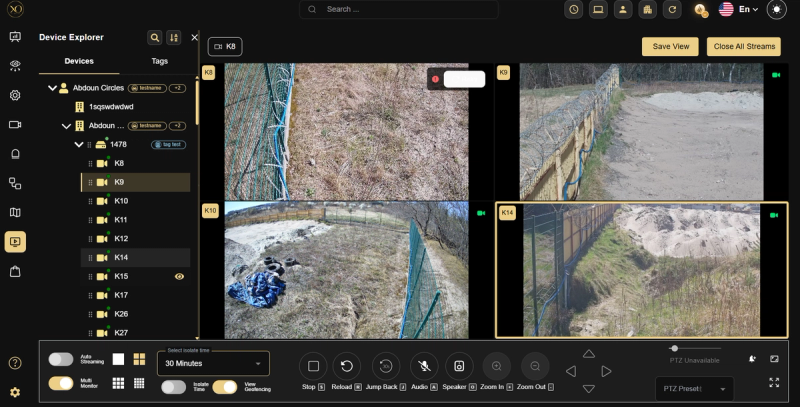
Figure 2 : Vue en grille multi-caméras.
- Contrôles de flux : La barre de contrôle de flux en bas du visualiseur vidéo offre un accès rapide à toutes les actions de gestion de la caméra et du flux :
- Lecture et navigation
- Arrête — Arrêter le flux vidéo actuel
- Rechargement — Recharger et rafraîchir le flux
- Retour en arrière — Revenons aux segments vidéo récents
- Audio
- Audio — Activer/désactiver l’audio du microphone
- Intervenant — Activer/désactiver l’audio des haut-parleurs
- Voir les options
- Zoom In / Zoom Out — Zoomez sur ou en arrière du flux vidéo
- Streaming automatique — Bascule le mode de streaming automatique
- Multi Monitor — Activer la disposition en vue multi-moniteurs
- Isolation et géorepérage
- Temps d’isolement — Définir une période d’isolation temporelle pour la caméra (par exemple, 30 minutes)
- Géorepérage de la vue — Basculer la visibilité de la zone de géorepérage sur le flux
- Contrôles PTZ
- Contrôles directionnels PTZ — Panoramique, inclinaison et navigation de la direction de la caméra à l’aide des flèches
- Préréglages PTZ — Sélectionner et appliquer les positions prédéfinies PTZ sauvegardées
- Commandes de disposition
- Vue simple / Grille — Bascule entre une seule caméra et une vue de disposition en grille
- Sauvegarder la vue — Enregistrer la disposition actuelle de la caméra en vue personnalisée
- Fermez tous les ruisseaux — Fermer tous les flux vidéo actifs en même temps
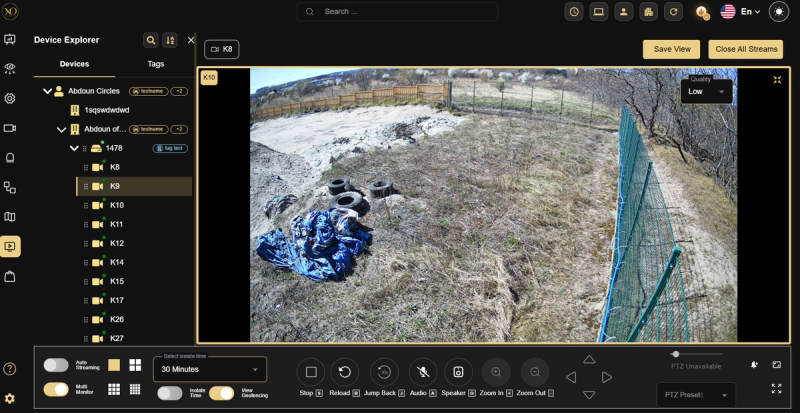
Figure 3 : Visualiseur vidéo - Mise au point sur une seule caméra.
- Contrôles PTZ - Caméras compatibles panoramique, inclinaison, zoom et repositionnement à l’aide de commandes à l’écran. Appelez les préréglages pour revenir à des positions prédéfinies. Les dispositifs Milestone prennent en charge des modes PTZ avancés tels que Rectangle PTZ et Point to Center.
- Revue de l’événement (vue en 4 cases) - Voir les flux en direct, avant, post-annonce et aperçu côte à côte. Examinez le contexte complet de l’événement sur un seul écran.
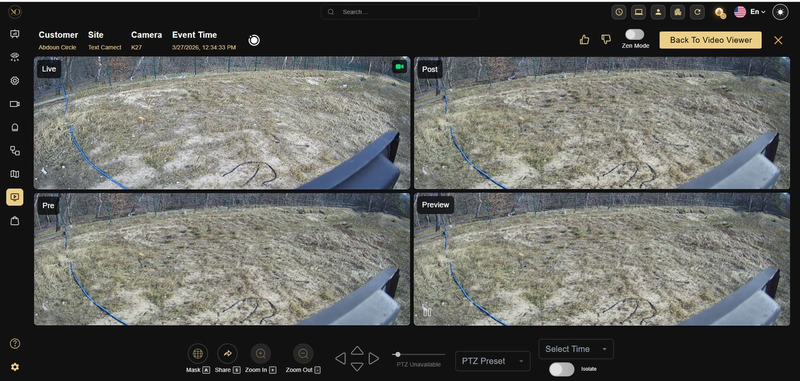
Figure 4 : Revue d’événement - Vue 4 cases - Affiche les panneaux en direct, pré, post et aperçu affichés ensemble pendant une séance d’alarme, permettant une comparaison côte à côte des séquences en temps réel et enregistrées.
- Étiquettes de capteurs - Affichez les noms des capteurs directement sur le flux vidéo pour une identification rapide.
- Isolation des capteurs et masques de confidentialité - Isolez un capteur pendant une durée définie lors d’incidents actifs. Appliquez des masques de confidentialité pour cacher de façon permanente les zones sensibles.
Cas d’usage réels
- Une alarme se déclenche sur un site isolé. L’opérateur ouvre la Vue en direct et confirme si une personne est présente en quelques secondes. Les boîtes englobantes de l’IA fournissent un contexte supplémentaire directement dans le flux.
- Un mouvement est détecté par une caméra périmétrique. L’opérateur utilise les commandes PTZ pour suivre le sujet puis remet la caméra dans sa position prédéfinie.
- Un superviseur surveille plusieurs sites simultanément à l’aide d’une disposition en grille, assurant une visibilité totale à chaque endroit.
Bonnes pratiques
- Organisez les groupes de caméras dans l’Explorateur de dispositifs par zone ou priorité. Cela réduit le temps de recherche lors des incidents actifs.
- Utilisez les préréglages PTZ après repositionnement. Les caméras laissées hors position réduisent la couverture et créent des angles morts.
- Appliquez des masques de confidentialité lors de la configuration initiale. Cela garantit la conformité avant de saisir les zones sensibles.
- Les opérateurs de train sur la vue événement à 4 panneaux. Examiner plusieurs délais ensemble améliore la précision des décisions.
Détails supplémentaires
La compatibilité Live View dépend du type d’appareil, du mode de déploiement et du protocole de streaming.
Support complet — Cloud et mode local : Adpro, Axis, Axxon, Dahua, Hikvision, Milestone.
Support uniquement dans le cloud : Hanwha, NetVue, Viasys.
Pas de support en direct : Reconeyez PIR Cams et caméras Ajax PIR (uniquement basées sur des événements).
Protocoles de streaming par appareil :
- RTSP — Axis, Axxon, Hanwha, Hikvision.
- MJPEG — Viasys.
- TCP JPEG / Raw — Jalon important.
- HLS — Camect.
Le compte opérateur doit avoir activé les permissions Live View ou Operator sur l’appareil source. Les ports réseau requis doivent être ouverts et mis sur liste blanche : RTSP (554) et HTTP (80/443).
Pour les fonctionnalités du mode local telles que le streaming P2P, les flux chiffrés et l’audio local, le composant Genesis Local Mode doit être installé sur la station de travail opératrice.