Visión en directo
Lo que hace Live View
Live View te ofrece monitorización de vídeo en tiempo real en todas las cámaras integradas en GCXONE. Mira las transmisiones en directo desde cualquier sitio conectado, gestiona múltiples transmisiones simultáneamente y responde a los eventos a medida que ocurren.
Por qué importa
La visibilidad retardada cuesta a los operadores un tiempo de respuesta crítico. La Vista en Vivo elimina esa brecha al ofrecer transmisiones inmediatas e ininterrumpidas al Visor de Vídeo. Ves lo que está pasando y actúas antes de que escale.
Cómo funciona
Abre el visor de vídeo y luego el Explorador de dispositivos desde el panel izquierdo para navegar por el árbol de cámaras conectado. Las cámaras están organizadas por cliente, sitio y dispositivo. Busca y lanza cualquier señal de cámara directamente desde el árbol de dispositivos.
Arrastra y suelta sitios, dispositivos o sensores en la red o haz doble clic en él en el árbol de dispositivos. El streaming comienza inmediatamente.
Los controles de flujo están disponibles en cada mosaico. Actualiza, cierra, congela o reanuda cualquier emisión al instante.
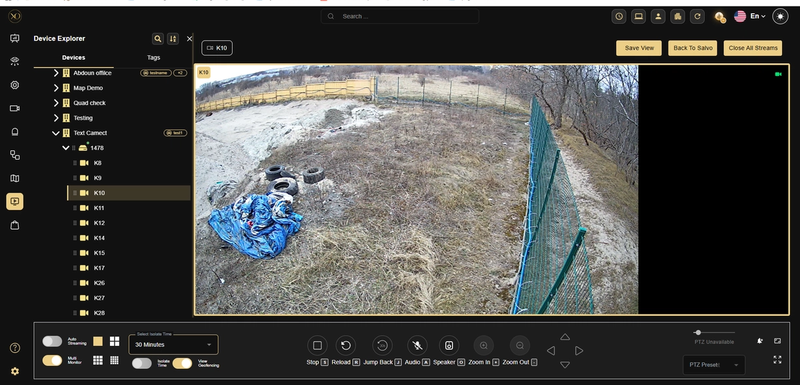
Figura 1: Explorador de dispositivos y transmisión en directo.
Capacidades clave
La Vista en Vivo te da control total sobre cómo se muestra, navega e interactúa el vídeo en tiempo real.
- Disposiciones flexibles de cuadrícula: cambia instantáneamente entre diseños 1x1, 2x2, 3x3 y 4x4. Ajusta los diseños sin interrumpir los flujos activos.
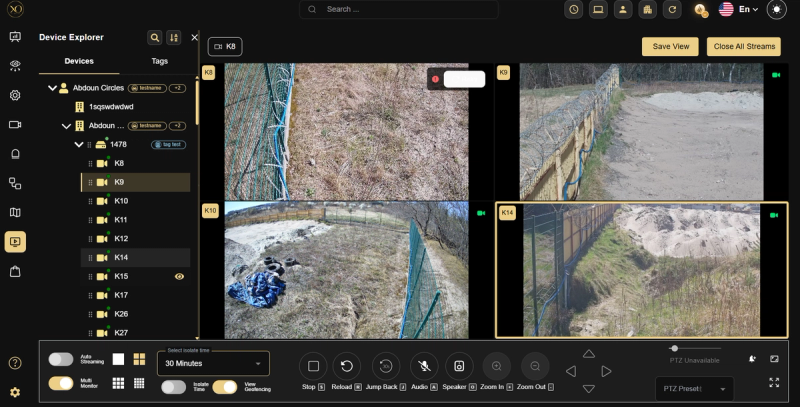
Figura 2: Vista de cuadrícula multicámara.
- Controles de Stream: La barra de Stream Controls en la parte inferior del Visor de Vídeo ofrece acceso rápido a todas las acciones de gestión de cámara y transmisión:
- Reproducirse y navegar
- ¡Para — Detener la transmisión de vídeo actual
- Recarga — Recarga y refresca la transmisión
- Retrocede — Volver a los segmentos de vídeo recientes
- Audio
- Audio — Activar o desactivar el audio del micrófono
- Portavoz — Activar o desactivar el audio del altavoz
- Ver opciones
- Zoom In / Zoom Out — Haz zoom en o fuera de la señal de vídeo
- Transmisión automática — Alternar modo de streaming automático
- Multi Monitor — Habilitar la disposición de la vista multi-monitor
- Aislamiento y Geovallado
- Tiempo de aislamiento — Establecer un periodo de aislamiento basado en el tiempo para la cámara (por ejemplo, 30 minutos)
- Ver Geovallado — Desactivar la visibilidad de zonas de geovallado en el arroyo
- Controles PTZ
- Controles direccionales PTZ — Pan, inclina y navega la dirección de la cámara usando los controles de flecha
- PTZ Presets — Seleccionar y aplicar posiciones preestablecidas PTZ guardadas
- Controles de Distribución
- Vista única / en cuadrícula — Cambiar entre vistas de cámara única y vistas de disposición en cuadrícula
- Guardar vista — Guardar la disposición actual de la cámara como vista personalizada
- Cerrar todos los arroyos — Cerrar todas las transmisiones de vídeo activas de una vez
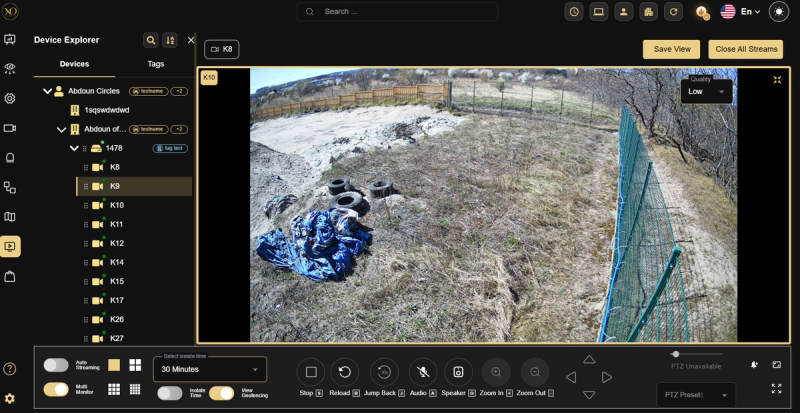
Figura 3: Visor de vídeo - Enfoque de cámara única.
- Controles PTZ - Pan, inclinación, zoom y reposicionamiento de cámaras compatibles usando controles en pantalla. Llama a los presets para volver a posiciones predefinidas. Los dispositivos de hito soportan modos avanzados de PTZ como PTZ rectangular y Punto al centro.
- Revisión del evento (Vista de 4 paneles) - Ver los feeds en directo, previo, post-previsualización y previsualización lado a lado. Revisa el contexto completo del evento en una sola pantalla.
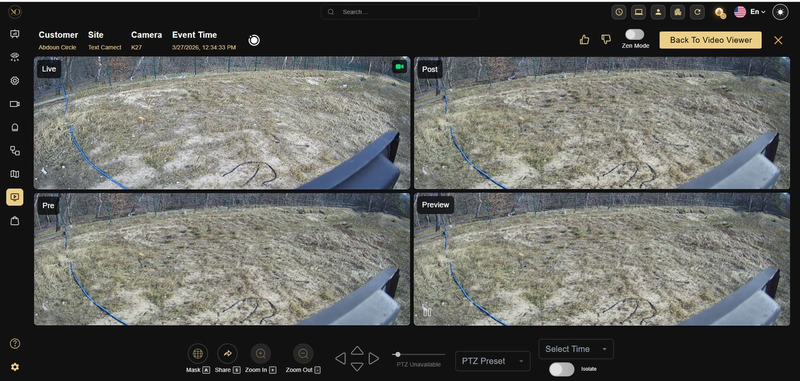
Figura 4: Revisión de eventos - Vista de 4 paneles - Muestra paneles en directo, previo, post-previsualización y previsualización mostrados juntos durante una sesión de alarma, permitiendo la comparación lado a lado de imágenes en tiempo real y grabadas.
- Etiquetas de sensores - Mostrar los nombres de los sensores directamente en el flujo de vídeo para una identificación rápida.
- Aislamiento de sensores y mascarillas de privacidad - Aislar un sensor durante un periodo definido durante incidentes activos. Aplica mascarillas de privacidad para ocultar permanentemente las zonas sensibles.
Casos de uso en el mundo real
- Se activa una alarma en un lugar remoto. El operador abre la Vista en Vivo y confirma si una persona está presente en cuestión de segundos. Las cajas delimitadoras de IA proporcionan contexto adicional directamente en la secuencia.
- El movimiento se detecta en una cámara perimetral. El operador utiliza controles PTZ para seguir al sujeto y luego restaura la cámara a su posición preestablecida.
- Un supervisor supervisa múltiples sitios simultáneamente usando un diseño de cuadrícula, manteniendo la visibilidad total entre ubicaciones.
Mejores prácticas
- Organiza los grupos de cámaras en el Explorador de Dispositivos por zona o prioridad. Esto reduce el tiempo de búsqueda durante los incidentes activos.
- Usa los ajustes preestablecidos PTZ después de reposicionar. Las cámaras que se dejan fuera de posición reducen la cobertura y crean puntos ciegos.
- Aplica mascarillas de privacidad durante la configuración inicial. Esto garantiza el cumplimiento antes de capturar áreas sensibles.
- Operadores de tren en la vista de eventos de 4 paneles. Revisar varios plazos juntos mejora la precisión de las decisiones.
Detalles adicionales
La compatibilidad con Live View depende del tipo de dispositivo, el modo de despliegue y el protocolo de streaming.
Soporte completo — Modo Nube y Local: Adpro, Axis, Axxon, Dahua, Hikvision, Milestone.
Soporte solo en la nube: Hanwha, NetVue, Viasys.
Sin soporte en directo: Cámaras Reconeyez PIR y cámaras Ajax PIR (solo basadas en eventos).
Protocolos de streaming por dispositivo:
- RTSP — Axis, Axxon, Hanwha, Hikvision.
- MJPEG — Viasys.
- TCP JPEG / Raw — Hito.
- HLS — Camect.
La cuenta de operador debe tener activados los permisos de Vista en Vivo o de Operador en el dispositivo de origen. Los puertos de red requeridos deben estar abiertos y en lista blanca: RTSP (554) y HTTP (80/443).
Para funciones de Modo Local como streaming P2P, streams cifrados y audio local, el componente Modo Local de Genesis debe instalarse en la estación de trabajo del operador.