Formación administrativa
Qué abarca la formación administrativa
La Formación Administrativa guía a los nuevos administradores por todo lo necesario para desplegar, configurar y mantener GCXONE — desde el primer inicio de sesión hasta las rutinas operativas diarias. Esta guía cubre los requisitos de red, la configuración de la arquitectura del sistema, las tareas previas al lanzamiento y las cadencias de monitorización continuas.
Por qué importa
Un despliegue mal configurado — roles ausentes, sitios no mapeados o estado de salud de la cámara no revisado — genera fallos operativos difíciles de rastrear a posteriori. Seguir la ruta de formación estructurada garantiza que cada administrador parte de una base sólida y validada.
Cómo funciona
Pre-despliegue: Requisitos de navegador y red
Requisitos del navegador:
| Navegador | Nivel de apoyo |
|---|---|
| Google Chrome v90+ | Óptima (recomendada) |
| Mozilla Firefox v88+ | Apoyado |
| Microsoft Edge v90+ (Chromium) | Apoyado |
| Apple Safari v14+ | Limitada |
| Internet Explorer (cualquier versión) | Bloqueado. No soportado |
Requisitos de cortafuegos y puertos:
| Puerto | Dirección | Propósito |
|---|---|---|
| 443 (HTTPS) | Cliente → Nube | Interfaz básica, tunelización de API, CDN de Sanity |
| 554 (RTSP) / 443 | Bidireccional | Flujos RTSP o negociación de WebRTC |
| 8000 / 80 | Dispositivo → Nube | Nodos de eventos HTTP Hikvision/ISAPI |
| Protocolo DC09 | GCXONE → CMS | Reenvío de receptores de alarma externos |
i️ INFO — Lista blanca de IP: Para redes corporativas seguras, GCXONE proporciona rangos de bloques CIDR. Estos rangos son críticos para hardware de puente de borde y deben ser incluidos en la lista blanca antes de la puesta en funcionamiento.
Ruta de Incorporación de Super Admin
- Recibir correo de invitación — El despacho de NXGEN envía una invitación de bienvenida al correo de negocios del Super Admin desde
no-reply@nxgen.cloud. - Confirmar dirección de correo electrónico — Haz clic en Confirmar correo electrónico para validar el dominio. Esto mitiga errores de enrutamiento y bloquea el esquema de usuario contra la suplantación.
- Establecer contraseña criptográfica — Haz clic en el token de Configuración de Contraseña. Esta carga útil expira exactamente 24 horas después de su emisión.
- Autenticar — Regresar a la URL de tu inquilino. Inicia sesión con credenciales establecidas. Los operadores multi-inquilino verán un selector de organización.
Establecimiento de la arquitectura del sistema
- Definir la información del proveedor de servicios — Establecer la marca raíz de la organización, la ubicación regional, las zonas horarias operativas y las variables de contacto SOC. Navegación: Configuración → proveedor de servicios
- Crear entidades de cliente — Mapea a tus clientes o divisiones internas. Para 100+ entidades, utiliza el framework CSV de BulkImport. Navegación: Configuración → clientes
- Sitios de despliegue — Definir restricciones geográficas únicas y vincular cada sitio con su cliente correcto. Navegación: Configuración → Sitios
- Dispositivos de registro — Añadir puentes, NVRs o nodos directos a la nube con definiciones y credenciales correctas de endpoint. Navegación: Configuración → Dispositivos
Cuatro tareas críticas previas al lanzamiento
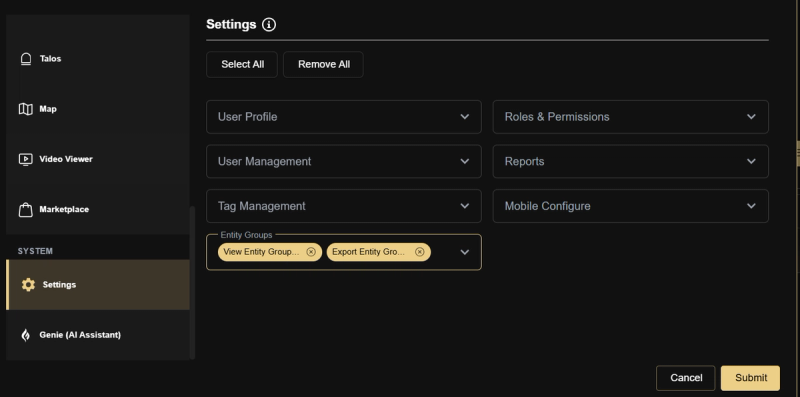
️ ADVERTENCIA — Configurar roles antes de invitar a usuarios: Un usuario invitado sin un rol asignado aparece en una pantalla bloqueada en el momento en que inicia sesión y permanece bloqueado hasta que un administrador le asigna manualmente un rol. Diseña la estructura de tu rol, crea los roles y luego invita a los usuarios.
- Configurar roles antes de invitar a usuarios — Crea toda la estructura de tu rol antes de enviar cualquier invitación de usuario.
- Super Admin — acceso completo, solo interno.
- Operador — cola de alarma, visor de vídeo, mapa.
- Instalador — configuración del dispositivo, limitada a los sitios asignados.
- Usuario final / Visor de clientes — solo panel de control y vista en vivo.
- Configurar el sistema de gestión de alarmas — Configura tu integración con el CMS antes de que cualquier sitio se active en monitorización. Las alarmas generadas por sitios no cartografiados no tienen destino y se descartan silenciosamente. Mínimo: conexión DC-09 verificada (verde), todos los sitios activos asignados a un ID de cuenta CMS y al menos una alarma de prueba confirmada en CMS.
- Habilitar HealthCheck en todos los sitios — HealthCheck debe estar suscrito antes de que las cámaras se activen — no puede capturar eventos retroactivamente. Recomendado: Suscribirse a nivel de cliente con Incluir hijos activado. Navegación: Configuración → [Cliente] → pestaña de análisis → Revisión de estado de la cámara
- Crear al menos un informe programado — Los informes mensuales de HealthCheck SLA sirven como evidencia verificable de tiempo de actividad para los clientes. Configura el calendario antes de la puesta en marcha para que el primer ciclo capture los datos de referencia. Navegación: Configuración → informes → + Crear nuevo horario
Capacidades clave
Lista de verificación de validación de despliegue
| Punto | Área |
|---|---|
| Reglas de firewalls, enrutamiento y NAT verificadas | Comunicaciones/Seguridad |
| Inicio de sesión Super Admin operativo | Control de acceso |
| Topología mínima de cliente/sitio mapeada | Topología |
| Primer nodo de hardware conectado y en streaming | Ingestión |
| Alarma de prueba recibida en Talos/DC09 | Entrega |
| Motor HealthCheck activo en el nodo 1 | Diagnóstico |
Flujos de trabajo orientados a eventos
El nuevo sitio se pone en marcha:
- Crea la entidad del sitio bajo el Cliente correcto.
- Registra los dispositivos y confirma que aparecen en línea.
- Mapea el sitio en AMS (establece el ID de cuenta DC09 o la sincronización de Talos).
- Activa HealthCheck a nivel de sitio o dispositivo.
- Envía una alarma de prueba y confirma la recepción en CMS.
- Asigna cualquier acceso de usuario específico del sitio mediante selección de entidad de rol.
La cámara se desconecta:
- Consulta el código diagnóstico en el tablero de HealthCheck.
- Si es tiempo de espera de red: verifica las reglas de conexión física y del cortafuegos.
- Si se detecta sabotaje: técnico de despacho.
- Si Calidad de imagen — Iluminación: comprueba IR/iluminación en el sitio.
- Registra el incidente en tu sistema de tickets con una captura de pantalla de HealthCheck como prueba.
Alarma que no llega al CMS:
- Abierto Marketplace → Sistema de Gestión de Alarmas.
- Confirma que la tarjeta AMS muestra el estado verde.
- Abre la tabla de mapeo AMS — busca filas rojas (sitios no mapeados).
- Para filas rojas: haz clic en Editar, verifica que el ID de cuenta DC09 coincida exactamente con CMS (distinto de mayúsculas y minúsculas).
- Ejecuta una alarma de prueba desde el lugar afectado.
- Si sigue fallando: revisa las reglas del firewall para la IP y el puerto del receptor DC09.
Problema de acceso a los informes de usuarios:
- Navegar a Configuración → usuarios → [Usuario].
- Revisa su puesto asignado.
- El rol de verificación tiene activado el módulo requerido (por ejemplo, Visor de vídeo).
- Comprobar el acceso de la entidad — confirmar que el Cliente/Sitio relevante está incluido.
- Utiliza Editar Acceso a la Entidad en el registro de usuario para ajustes por usuario sin cambiar el rol compartido.
Casos de uso en el mundo real
- Un nuevo administrador completa la incorporación completa — inicio de sesión de Super Admin, arquitectura del sistema y la primera alarma de prueba — en un solo día utilizando esta ruta de formación.
- Un administrador completa la Lista de Verificación de Validación de Despliegue y detecta una suscripción faltante a HealthCheck antes de que el sitio se active.
- Un administrador sigue el flujo de trabajo Cámara Se Desconecta e identifica un código de Sabotaje Detectado — envía a un técnico antes del turno de la mañana.
- Un nuevo operador inicia sesión y ve una pantalla bloqueada: el administrador lo rastrea inmediatamente hasta una asignación de rol faltante y lo resuelve en minutos.
Mejores prácticas
- Configura siempre los roles antes de invitar a cualquier usuario: un usuario sin rol es bloqueado inmediatamente al iniciar sesión.
- Completa la Lista de Verificación de Validación de Despliegue antes de que cualquier sitio se active en monitorización.
- Activa HealthCheck a nivel de cliente con Incluir a los niños — esto prepara la incorporación automática de nuevos sitios para el futuro.
- Ejecuta una alarma de prueba después de que cada nuevo sitio esté en funcionamiento — nunca des por hecho que la entrega está funcionando.
- Sigue las cadencias Diaria y Semanal de forma constante: la mayoría de los fallos operativos se detectan durante las revisiones rutinarias, no en la respuesta a incidentes.
Detalles adicionales
Cadencia diaria de monitorización
- KPIs del salpicadero — Pico inusual en el total de alarmas; recuento elevado de cámaras poco saludables.
- Ratio real vs. falsa alarma — Una fuerte caída en el porcentaje real de alarma puede indicar que la IA está sobrebloqueando.
- HealthCheck Board — Cualquier cámara nueva Crítica Offline o Detectada por Sabotaje.
- Estado de la conexión AMS — Verde = reenvío; rojo = alarmas que no llegan al CMS.
- Cola de alarma obsoleta — Las alarmas no reconocidas que tienen más antigüedad que la ventana de turno necesitan seguimiento.
Cadencia Operativa Semanal
- Revisa la lista de cámaras offline — Escala las cámaras fuera de línea > 48 horas al contacto del sitio.
- Auditar las invitaciones de nuevos usuarios — Confirmar que todas las invitaciones pendientes han sido aceptadas.
- Revisa los registros de entrega de informes — Las entregas fallidas indican problemas de enrutamiento de correos.
- Revisa el registro de auditoría para detectar anomalías — Busca cambios inesperados en los roles o ediciones masivas de configuración.
- Validar mapeos de sitios DC-09 — Cualquier fila roja en el mapeo AMS = alarmas no enrutadas.