Audio y Comunicación
Qué hace Audio & Communication
GCXONE proporciona monitorización de audio y comunicación bidireccional directamente desde el Visor de Vídeo. Esta página explica cómo habilitar, usar y gestionar mejor el audio durante la monitorización en directo y la revisión de alarmas.
Por qué importa
La monitorización de audio añade una capa crítica de conciencia situacional durante las operaciones en vivo. La comunicación bidireccional permite a los operadores responder directamente a través del altavoz de la cámara, pero solo cuando está autorizado y correctamente configurado.
Cómo funciona
Antes de empezar
- Estás en el Visor de Vídeo con al menos una cámara cargada.
- Tus altavoces o auriculares de tu estación de trabajo están funcionando.
- Has confirmado con tu administrador qué cámaras soportan audio bidireccional.
Controles de audio por cámara
Cada mosaico de cámara en el Visor de Vídeo incluye dos controles de audio:
- Audio (Escuchar) — Permite la entrada de audio del micrófono de la cámara.
- Speaker (Habla) — Permite el audio saliente para que puedas hablar a través del altavoz de la cámara.
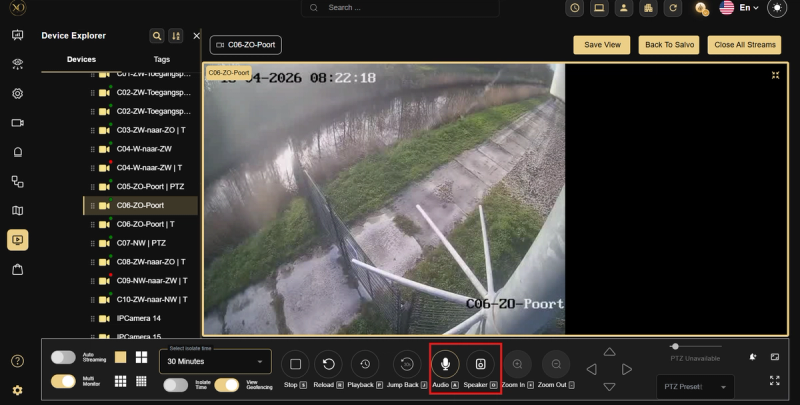
Activando el audio en una cámara
- Abre el visor de vídeo y carga la cámara que quieres monitorizar.
- Haz clic en el icono de audio (micrófono) en la casilla de la cámara para escuchar la señal de audio.
- Para hablar a través del altavoz de la cámara, haz clic en el icono de Altavoz.
Audio durante la revisión de la alarma
El audio también está disponible al revisar alarmas en la Búsqueda de Vídeo. Abre un clip de alarma — si la cámara grabó audio, se reproduce junto con el vídeo. Usa los controles de audio en el visor de alarmas para ajustar el volumen o silenciar.
Capacidades clave
| Control | Función |
|---|---|
| Audio (Escuchar) | Transmite audio en directo desde el micrófono de la cámara |
| Speaker (Habla) | Habla a través del altavoz de la cámara (no todas las cámaras lo soportan) |
| Audio del clip de alarma | Reproduce audio grabado junto con el vídeo de alarma en la búsqueda de vídeo |
Casos de uso en el mundo real
- Un operador detecta actividad sospechosa a través de la señal de audio de una cámara y activa inmediatamente el altavoz para emitir una advertencia verbal.
- Durante la revisión de la alarma, un operador abre un clip en la Búsqueda por Vídeo y utiliza la reproducción de audio para confirmar si una voz o un sonido ha activado la alarma.
- Un operador nota que la calidad de audio es mala, pulsa Recargar en la casilla de la cámara y restaura un flujo limpio sin escalar a IT.
Mejores prácticas
- Confirma siempre que estás en la cámara correcta antes de activar el altavoz.
- Utiliza audio bidireccional solo cuando lo autorice tu supervisor o como parte de un procedimiento de respuesta aprobado.
- Si la calidad de audio es mala o la transmisión va lenta, haz clic en Detener / Recargar en la casella de la cámara para refrescar la conexión.
- No todas las cámaras admiten audio bidireccional — consulta con tu administrador antes de confiar en esta función.