Portavoz
Lo que hace el Altavoz
Speaker permite a los operadores iniciar anuncios de audio y llamadas bidireccionales a altavoces compatibles con SIP configurados en un sitio en GCXONE. Utilizando el tipo de dispositivo Genesis Audio, los operadores pueden comunicarse directamente con el personal en el sitio desde el Visor de Vídeo.
Por qué importa
Las operaciones de seguridad a menudo requieren comunicación verbal inmediata con el personal en el lugar. Speaker elimina la necesidad de herramientas de comunicación separadas al integrar el control SIP directamente en la interfaz GCXONE, permitiendo a los operadores responder más rápido durante incidentes.
Cómo funciona
Los dispositivos Genesis Audio utilizan protocolos de comunicación basados en SIP para registrar altavoces SIP en un sitio. Cuando un operador inicia una llamada de audio desde el Visor de Vídeo, la llamada se enruta a través del dispositivo Genesis Audio hasta el altavoz configurado.
| Tipo de dispositivo | Protocolo soportado | Propósito |
|---|---|---|
| Genesis Audio | Altavoz compatible con SIP | Anuncios de audio |
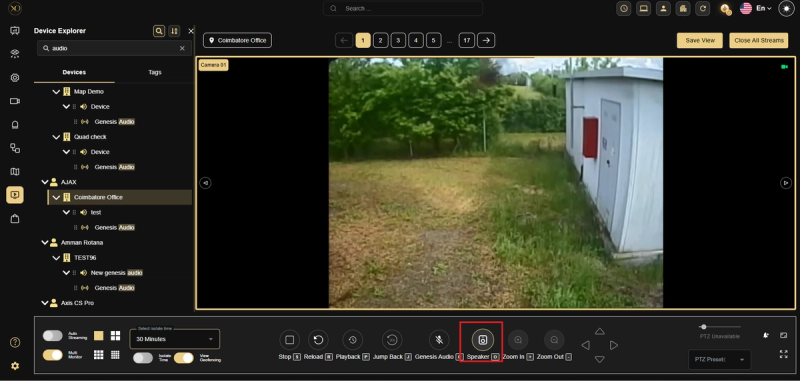
Figura 1: Dispositivos Genesis Audio listados bajo cada sitio en el Explorador de Dispositivos, con el botón Altavoz visible en la barra de herramientas del Visor de Vídeo.
Capacidades clave
Requisitos previos
- El usuario debe tener activado el permiso de audio de Genesis en su función
- No se requiere el Modo Local — las llamadas de audio pueden iniciarse a través de Genesis Audio incluso si el Modo Local está deshabilitado
Paso 1 — Obtén credenciales SIP de Genesis Audio
- Navega hasta el Aplicación de configuración en GCXONE
- Selecciona el sitio y ve a la Dispositivos pestaña
- Clic Edición en el dispositivo Genesis Audio
- Haz clic en SIP URL enlace
- Nótese el Nombre de usuario, Contraseña, y Dominio SIP — necesario para la configuración de altavoces
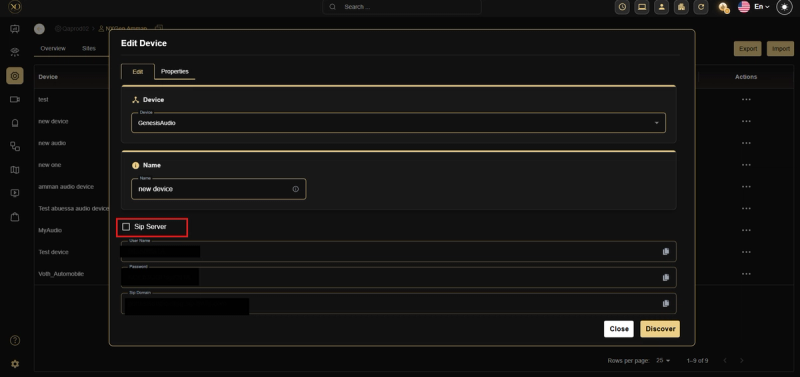
Paso 2 — Configurar el altavoz SIP
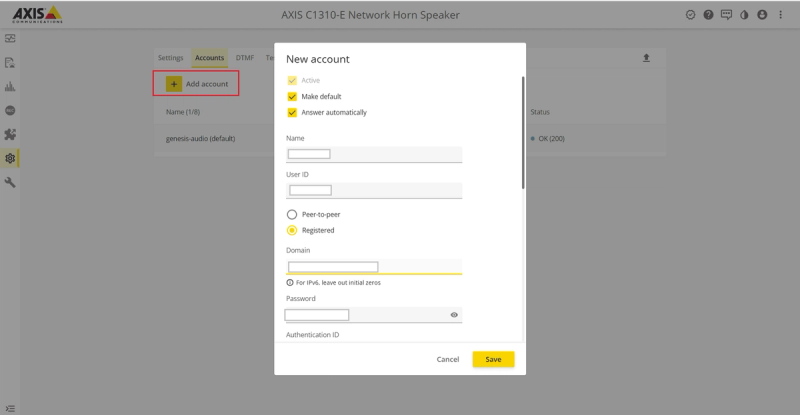
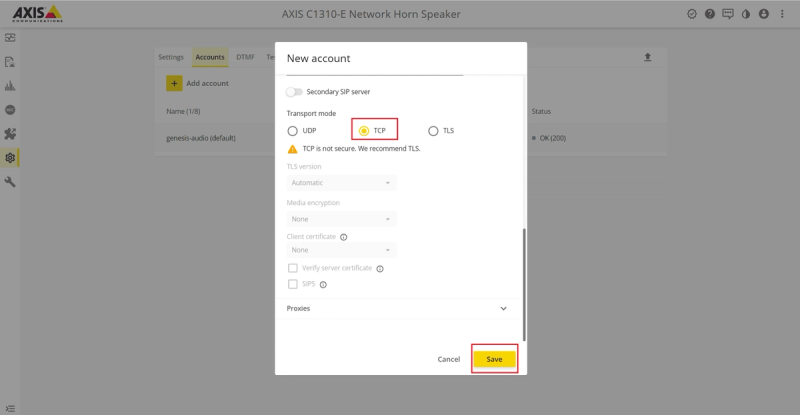
Usando el cliente web del altavoz (ejemplo: Axis Horn Speaker):
-
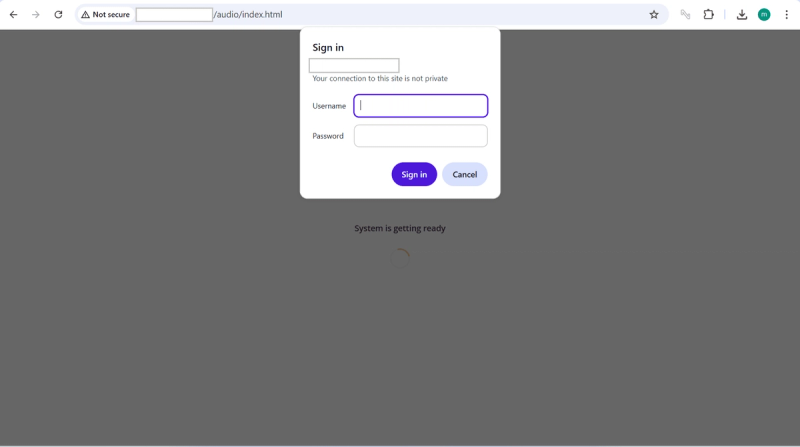
Inicia sesión en el cliente web del hablante
-
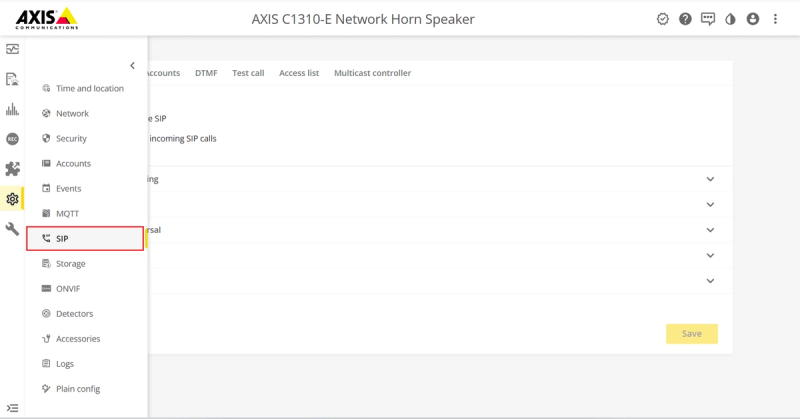
Navegar hacia SIP → Sistema
-
Click Añadir para crear una nueva cuenta SIP
-
Habilitar Hacer impago
-
Introduce un nombre de cuenta
-
Entra el Nombre de usuario de las credenciales de audio
-
Establecer el estado predeterminado en Registrado
-
Entra el Dominio SIP de las credenciales de audio
-
Entra en escena Contraseña de las credenciales de audio
-
Configurar el modo de transporte en TCP
-
Click Salvar
Configuración del micrófono
Antes de iniciar una llamada de audio, asegúrate de que el micrófono esté correctamente configurado:
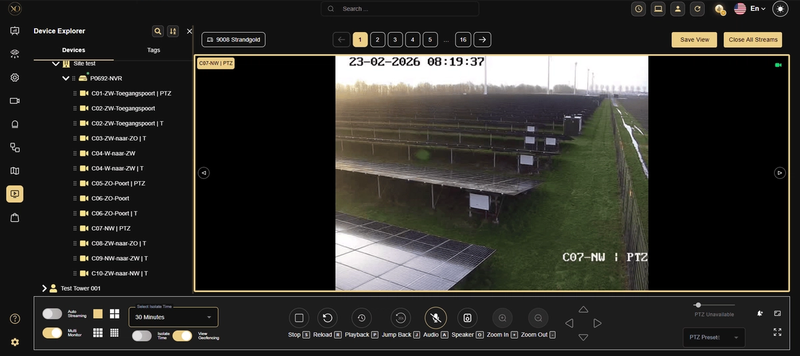
- Habilitar el Audio/Desactivar el silencio opción en el Visor de Vídeo si el dispositivo la soporta
- Habilitar el Micrófono Permiso en el navegador cuando se lo solicita
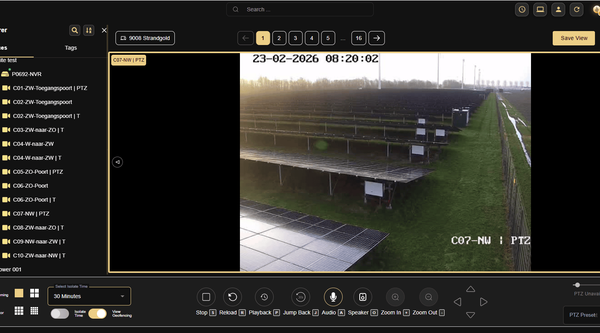
- El icono del micrófono cambiará para indicar que el micrófono está activo y que la llamada está conectada
Para los pasos sobre cómo iniciar una llamada de audio, consulta Enrutamiento de Audio y Modo Conferencia
Casos de uso en el mundo real
- Se activa una alarma de intrusión: el operador inicia inmediatamente una llamada de audio bidireccional a través del altavoz SIP del sitio para emitir una advertencia verbal sin cambiar a una herramienta de comunicación separada.
- Una entrega llega a una entrada monitorizada — el operador utiliza el altavoz para comunicarse directamente con el personal en el lugar desde el Visor de Vídeo.
Mejores prácticas
- Verifica siempre que el dispositivo Genesis Audio esté activo antes de iniciar una llamada.
- Asegúrate de que el permiso del micrófono del navegador esté activado antes de iniciar un turno: esperar el aviso del navegador durante un incidente activo provoca retrasos.
- Usa el Modo Local para el audio predeterminado del dispositivo — Las llamadas de Genesis Audio funcionan en la nube, pero el audio por defecto del dispositivo requiere activar el Modo Local.
Detalles adicionales
- Genesis Audio solo es configurable si el usuario tiene el permiso correspondiente
- El Modo Local no es necesario para las llamadas Genesis Audio — se inician directamente desde la nube
- Modo local debe estar habilitado Para usar el audio predeterminado del dispositivo