Enrutamiento de Audio y Modo Conferencia
Qué hace el Modo de Enrutamiento de Audio y Conferencia
El enrutamiento de audio permite a los operadores iniciar llamadas de audio a dispositivos Genesis Audio configurados bajo un sitio. Cuando existen varios dispositivos activos de audio Genesis en el mismo sitio, el sistema activa automáticamente el Modo Conferencia, conectando todos los puntos finales de audio activos y al operador en una sola llamada.
Por qué importa
En despliegues multidispositivo, los operadores deben comunicarse simultáneamente a través de todos los puntos finales de audio activos en un mismo sitio. El modo Conferencia garantiza que ningún dispositivo de audio activo quede fuera de la llamada, permitiendo la comunicación colaborativa en todo el sitio sin necesidad de configuración manual.
Cómo funciona
Cuando se inicia una llamada de audio desde el Visor de Vídeo:
- Si se configuran varios dispositivos activos de Genesis Audio en el sitio, el sistema inicia una Modo Conferencia llamada conectando simultáneamente todos los dispositivos activos y al operador
- Si no hay dispositivos Genesis Audio activos, o ninguno está configurado, la llamada vuelve al audio predeterminado del dispositivo si ese tipo de dispositivo lo soporta
Pasos para iniciar una solicitud de llamada Genesis Audio desde el visor de vídeo
-
Iniciar sesión en GCXONE
-
Navega hasta el Aplicación de configuración y selecciona el sitio
-
Selecciona el dispositivo Genesis Audio en el sitio.
-
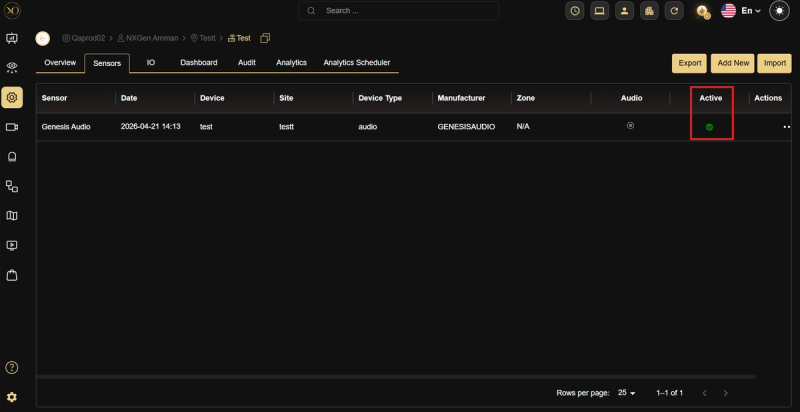
Verifica si los dispositivos de audio del dispositivo de audio están activos
-
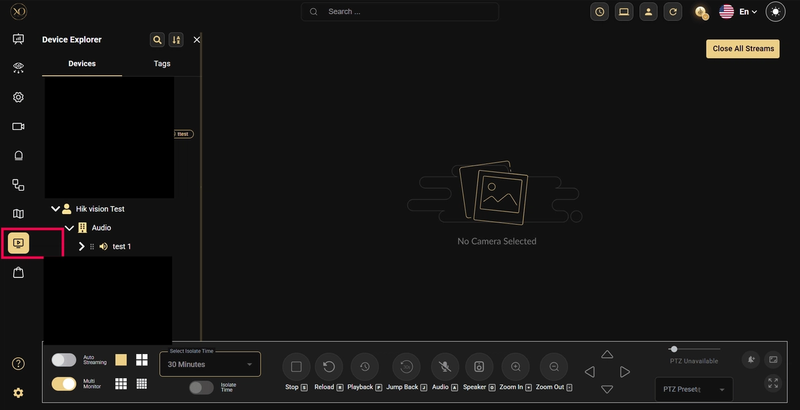
Navega hasta el Visor de vídeo
-
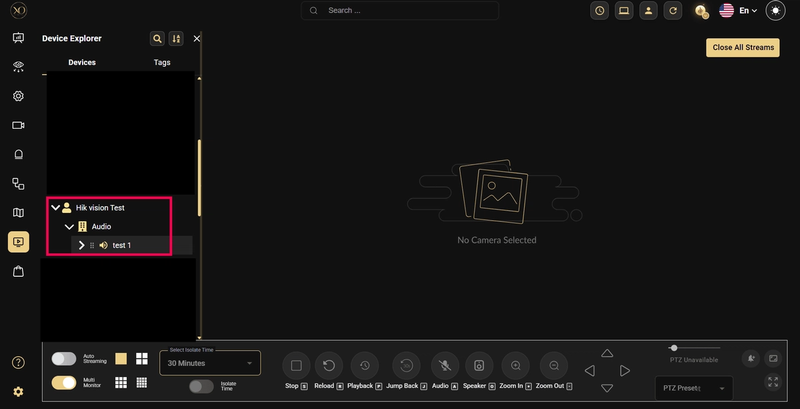
Selecciona el sitio en la vista de árbol y amplíalo.
-
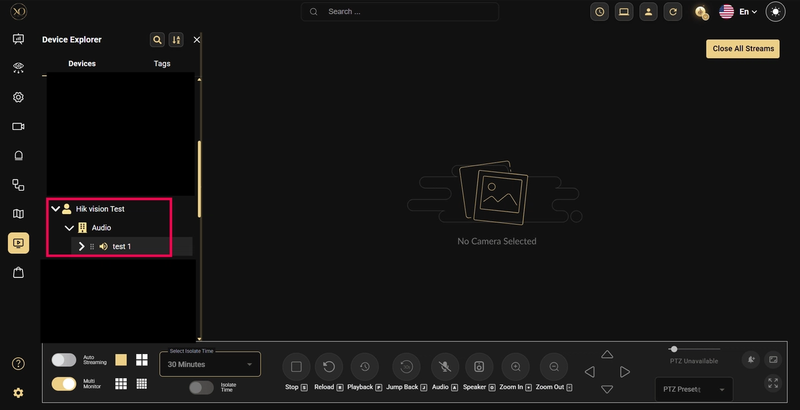
Verificar que el dispositivo GENESIS Audio esté listado en el sitio seleccionado.
-
Arrastrar y soltar un sensor desde el sitio hacia Visor de vídeo .
-
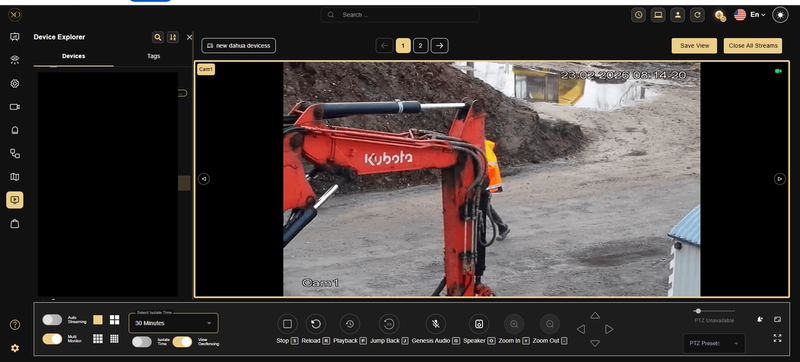
Verifica que el icono del micrófono esté activado.
-
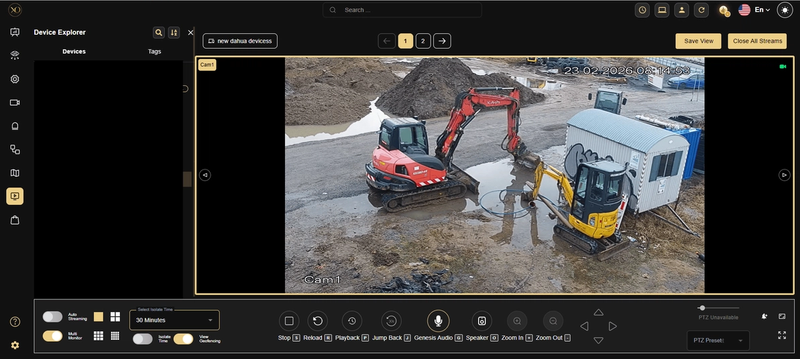
Haz clic en el icono del micrófono. Se iniciará una llamada de audio.
-
Una vez que la llamada está conectada, el icono del micrófono cambiará para indicar que la llamada está conectada.
-
Haz clic de nuevo en el icono del micrófono para cortar la llamada.
-
El icono del micrófono cambiará para indicar que la llamada ha sido desconectada.
Nota: La llamada se desconectará automáticamente si el usuario navega a otra aplicación en GCX-ONE o pulsa el botón de actualizar.
Capacidades clave
Cómo añadir un dispositivo de audio Genesis
-
Iniciar sesión en GCXONE
-
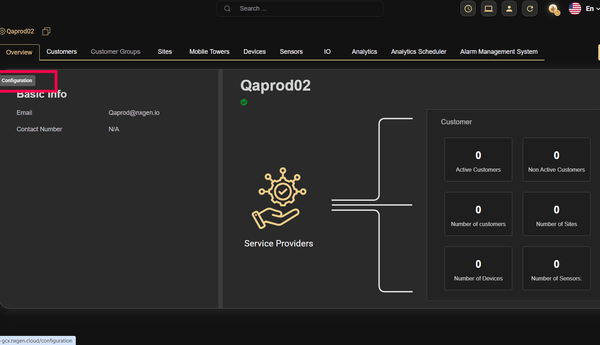
Navega hasta el Aplicación de configuración
-
Seleccione el sitio donde se añadirá el dispositivo Genesis Audio
-
Ir a la Dispositivos pestaña
-
Click Añadir
-
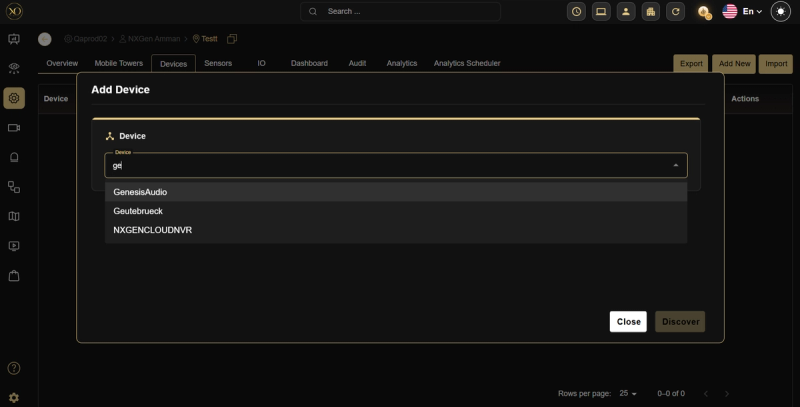
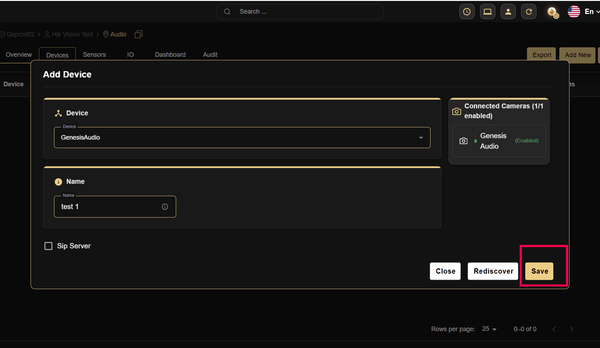
En Configuración General, haz clic Tipo y select Genesis Audio
-
Introduce un nombre y haz clic Descubre
-
Una vez descubierto, haz clic Salvar
Requisitos previos
- El usuario debe tener activado el permiso de audio de Genesis en su función
- No se requiere el Modo Local — las llamadas de audio pueden iniciarse a través de Genesis Audio incluso si el Modo Local está deshabilitado
Casos de uso en el mundo real
- Un operador inicia una llamada a un sitio con tres dispositivos Genesis Audio activos — el Modo Conferencia conecta automáticamente los tres puntos finales y al operador en una sola llamada sin necesidad de configuración manual.
- Un incidente de seguridad ocurre en una instalación grande: el operador se comunica simultáneamente con todos los puntos de audio activos en todo el sitio usando el Modo Conferencia.
Mejores prácticas
- Verifica que los dispositivos Genesis Audio estén activos antes de iniciar una llamada: los dispositivos inactivos harán que la llamada vuelva al audio predeterminado del dispositivo.
- Asegúrate de que el usuario tenga activado el permiso de Genesis Audio en su rol antes de intentar iniciar llamadas.
- Siempre desconecta la llamada explícitamente usando el icono del micrófono — evita desviarte de la navegación que cause una desconexión automática.
Detalles adicionales
- Genesis Audio solo es configurable si el usuario tiene el permiso correspondiente
- No se requieren ajustes de Modo Local para las llamadas Genesis Audio — se inician directamente desde la nube
- Si no hay ningún dispositivo Genesis Audio activo o configurado, la llamada vuelve al audio predeterminado del dispositivo si es compatible