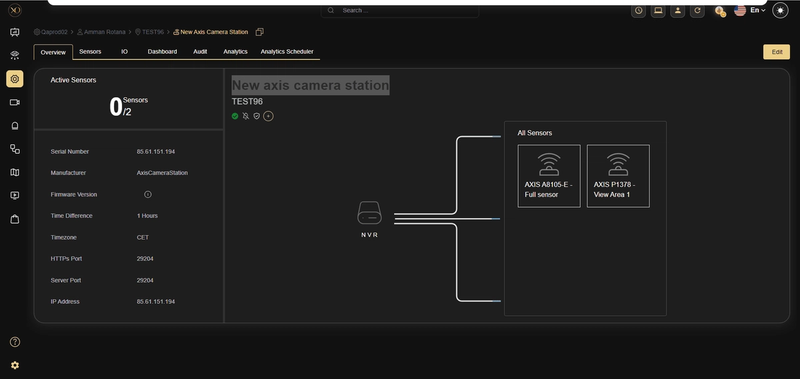
Cámara IP Axis
Introducción
Esta guía describe los pasos necesarios para configurar cámaras IP AXIS para su integración con la plataforma GCX-ONE. Cubre la configuración del usuario, los destinatarios del evento, las reglas de alerta y la incorporación de dispositivos.
Requisitos previos
Antes de comenzar el proceso de configuración, asegúrate de que se cumplan los siguientes requisitos:
- Configuración del emplazamiento: El sitio donde se añadirá el dispositivo ya está configurado en GCX-ONE.
- Configurar un usuario: Se configura un usuario administrador con los permisos necesarios.
- Puerto de control: El puerto de control está abierto (el predeterminado es 80, salvo que se cambie).
Configuración de un nombre de usuario y contraseña para el equipo de NXGEN
Paso 1: Inicia sesión en la cámara IP de AXIS.
- Abre tu navegador web e introduce la dirección IP de la cámara Axis en la barra de URL.
- Pulsa "Enter" para acceder a la página de inicio de sesión de la cámara.
- Introduce tu nombre de usuario y contraseña.
- Haz clic en "Iniciar sesión" para acceder a la configuración de la cámara.
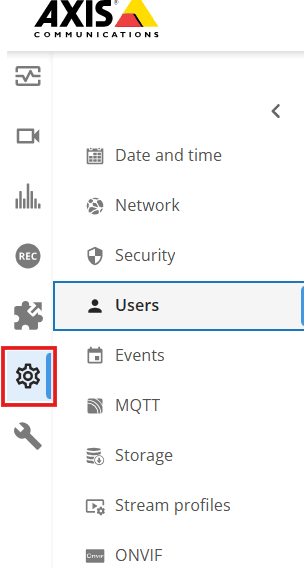
Paso 2: Navega a Gestión de Usuarios.
- Una vez iniciado sesión, ve al menú principal.
- Navegar a Sistema.
- Seleccionar Usuarios para gestionar la configuración de usuario de la cámara Axis.
Paso 3: Navega hasta "Añadir usuario" y luego añade las credenciales necesarias para que NXGEN inicie sesión en el software con permiso de administrador o visor.
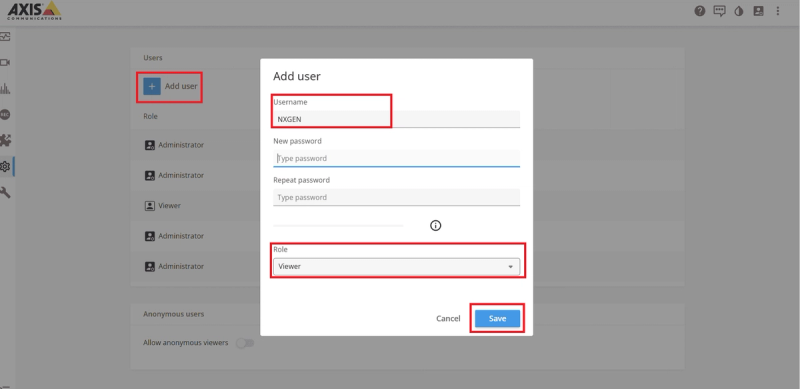
En referencia al documento de la cámara IP de AXIS, la diferencia entre cada función es la siguiente que se menciona:
- Administrador: El rol de Administrador otorga acceso completo a todo el sistema, incluyendo acceso automático a todas las cámaras, puertos de E/S y vistas. Por lo tanto, no necesitas especificar ningún privilegio de cámara, E/S o visualización para un usuario con este rol. Este papel es necesario para configurar el sistema.
- Operador: Un operador tiene acceso a vídeos en directo y grabados de cámaras seleccionadas y acceso a puertos y vistas de E/S seleccionados. Un operador tiene acceso completo a toda la funcionalidad de la cámara IP AXIS excepto la configuración del sistema.
- Espectador: Un espectador tiene acceso a vídeo en directo de cámaras seleccionadas y a puertos y vistas de E/S seleccionados. Un visor no tiene acceso a vídeos grabados ni a la configuración del sistema.
Configuraciones en la cámara IP Axis
Paso 1: Inicia sesión en la cámara de ASES.
- Abre tu navegador web e introduce la dirección IP de la cámara Axis en la barra de URL.
- Pulsa "Enter" para acceder a la página de inicio de sesión de la cámara.
- Introduce tu nombre de usuario y contraseña.
- Haz clic en "Iniciar sesión" para acceder a la configuración de la cámara.
Paso 2: Navega a Gestión de Eventos.

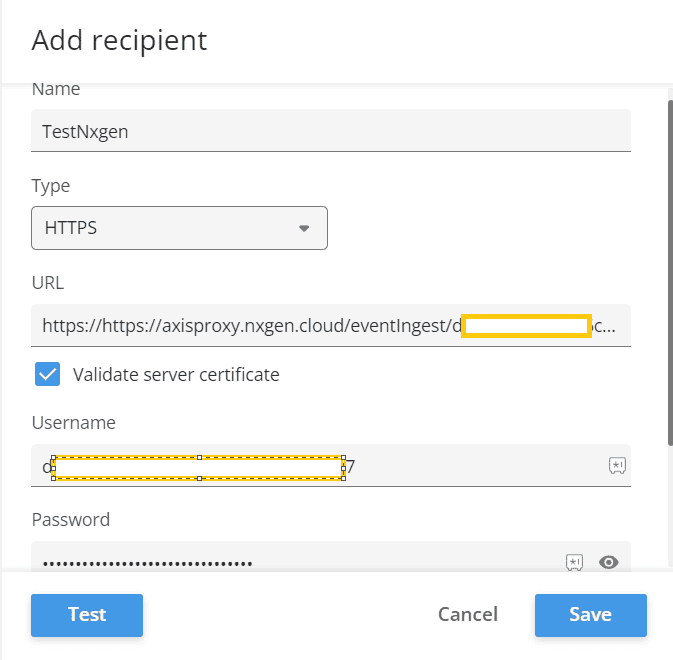
Paso 3: Navega a la pestaña de destinatarios y añade destinatario.
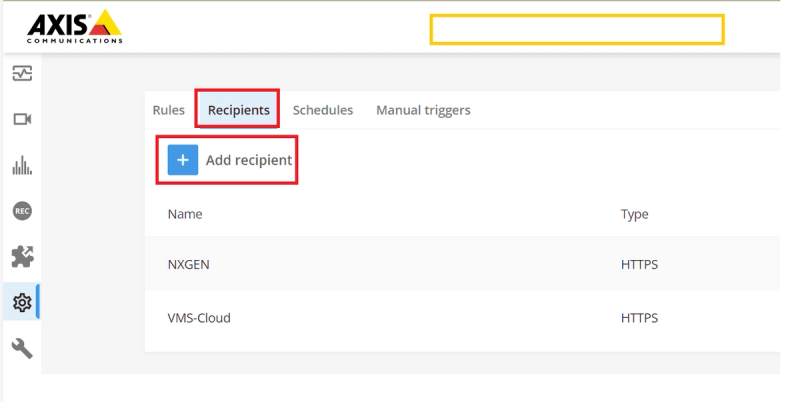
Paso 4: Introduce los datos del destinatario como sigue, y guarda. El destinatario será añadido a la lista.
- Nombre: El nombre que elijas.
- Tipo: HTTPS.
- URL: https://axisproxy.nxgen.cloud/eventIngest/
- Nombre de usuario: < nxgenDeviceId >
- Contraseña: < nxgenDeviceId >
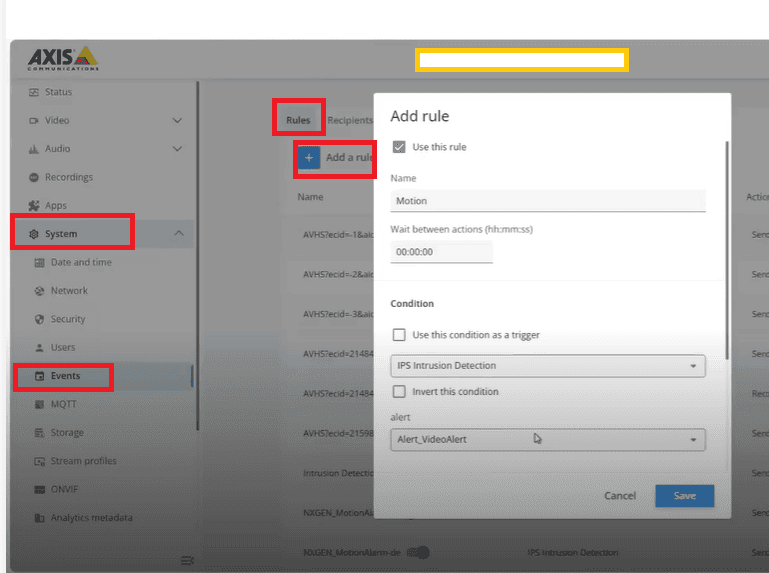
Paso 5: Configurar reglas:
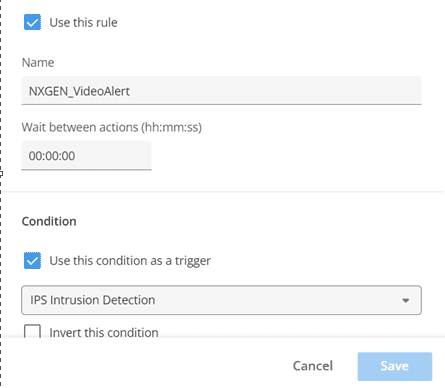
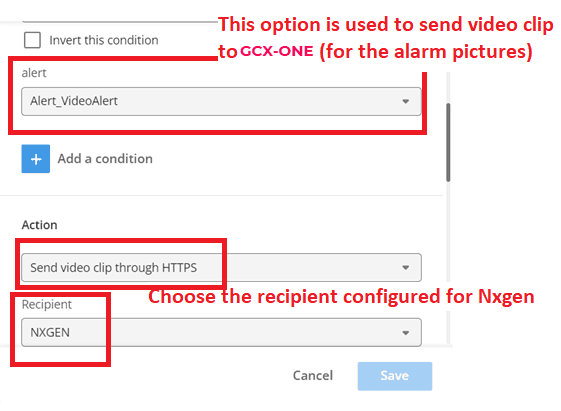
- Ve a la pestaña de Reglas y añade una regla.
- Crea una regla para cada tipo de evento que debe ser notificada a GCX-ONE.
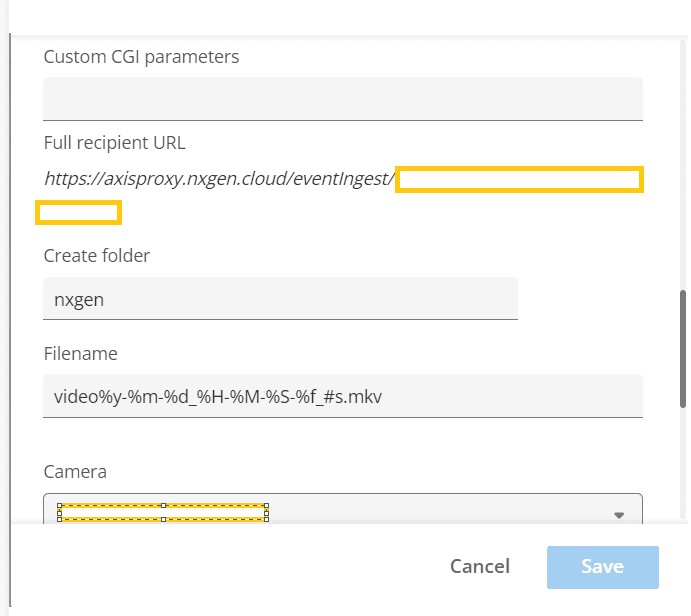
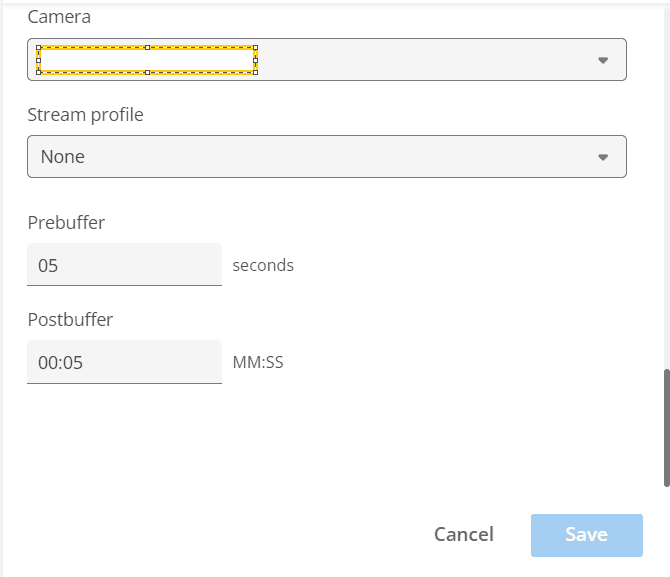
Estos pasos te ayudarán a integrar la cámara IP Axis en el sistema GCX-ONE, permitiéndote gestionar eventos, configurar alertas y asegurarte de que la cámara esté correctamente monitorizada dentro de tu infraestructura de seguridad. Siguiendo estas instrucciones, garantizarás un funcionamiento fluido y una mayor seguridad mediante una gestión eficaz de eventos.
Guía de configuración de cámaras IP de Axis con GCX-ONE
Paso 1: Navega hasta el Dispositivos pestaña para ver y gestionar los dispositivos asociados al sitio seleccionado.
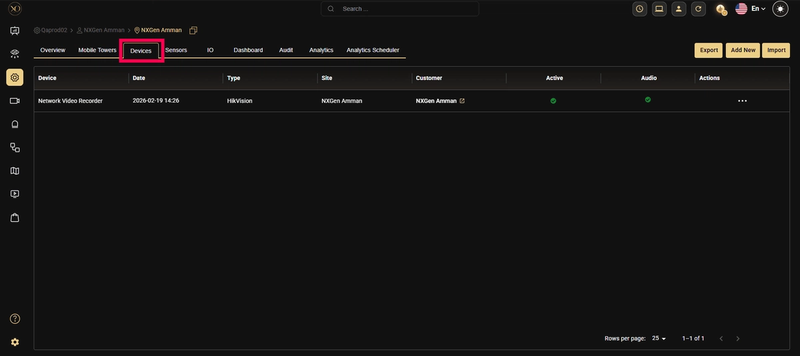
Paso 2: Haz clic en Añadir botón.
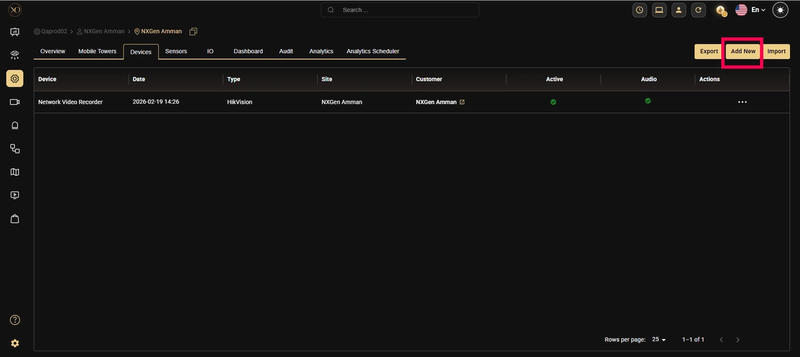
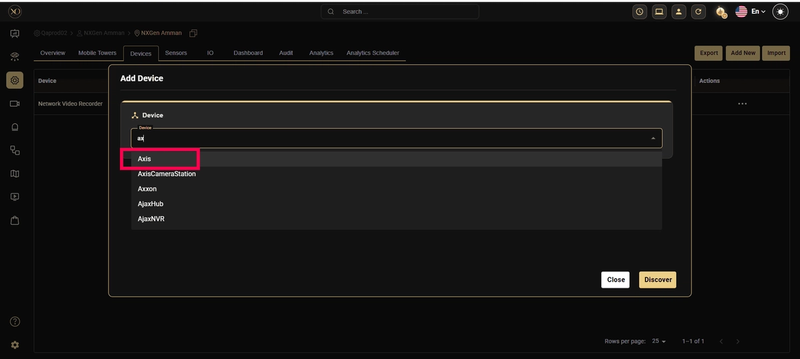
Paso 3: En el diálogo, abre el Dispositivo desplegable y selecciona Eje
Paso 4: Introduce todos los campos requeridos: Nombre, Dirección IP o Host, Nombre de usuario, Contraseña, Puerto Control, Puerto RTSP, Puerto Servidor, Puerto Https.
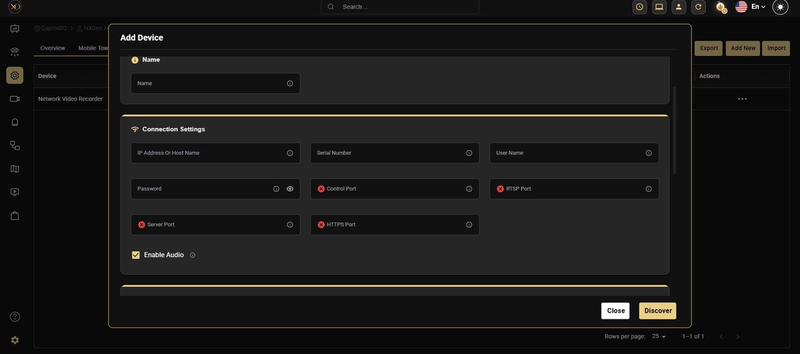
El puerto Control se pone por defecto en 80 si no se introduce ningún valor. Asegúrate de que este puerto esté abierto en tu cortafuegos.
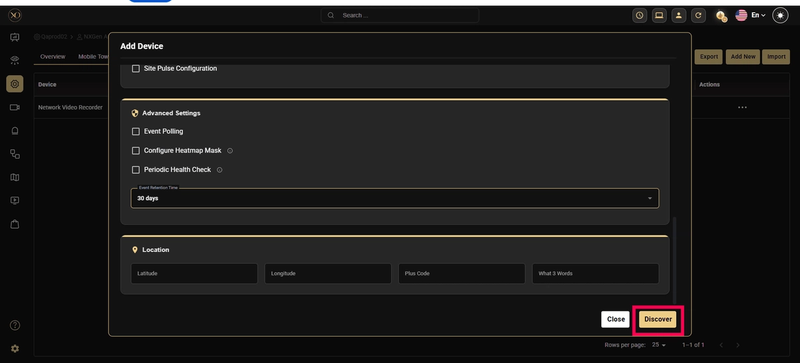
Paso 5: Clic Descubre.
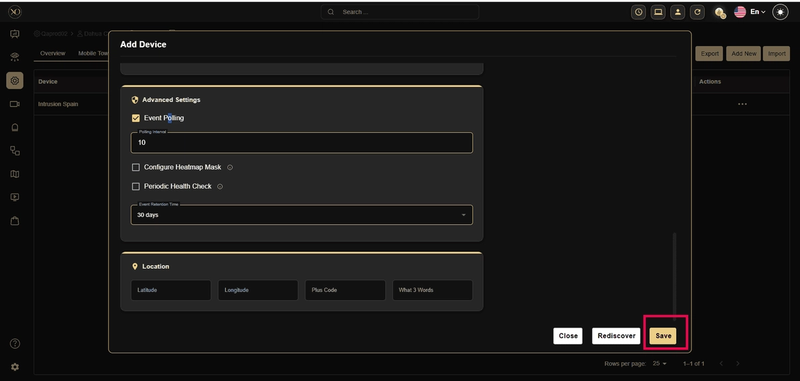
Paso 6: Una vez que el dispositivo sea descubierto con éxito, haz clic Salvar.
Paso 7: Nótese el NxgenDeviceId del Número de Referencia Único: