Inicio de sesión y acceso por primera vez
Resumen
Esta sección describe el proceso completo para acceder a GCXONE por primera vez. Cubre el registro de la cuenta, la verificación, la configuración de contraseñas y el procedimiento inicial de inicio de sesión. Cada paso debe completarse en secuencia para activarse con éxito y acceder a la plataforma.
Nota: Hay dos formas de acceder a GCXONE por primera vez:
- Auto-registro (los nuevos usuarios crean su propia cuenta)
- Cuentas creadas por los administradores (los usuarios reciben una contraseña temporal)
Sigue los pasos siguientes según la configuración de tu cuenta. Algunos pasos pueden no aplicarse dependiendo de si tu cuenta fue auto-registrada o creada por un administrador.
Registro y activación de cuentas
Método de acceso alternativo: Si tu cuenta fue creada por tu administrador, recibirás una contraseña temporal por correo electrónico en lugar de registrarte manualmente. En este caso, procede directamente a los pasos de inicio de sesión que se muestran a continuación.
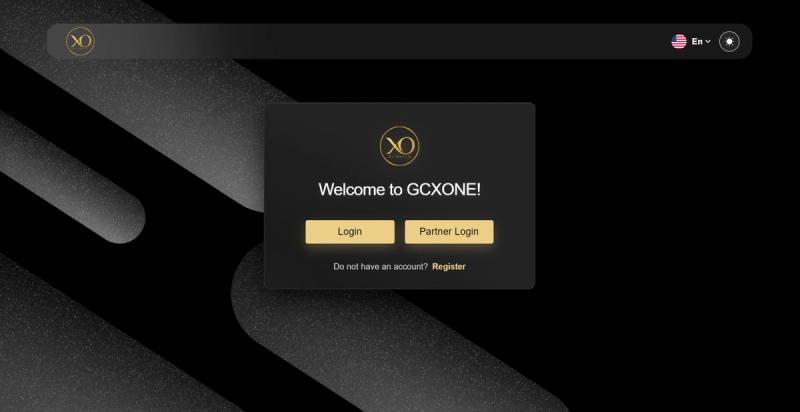
Accede al Portal de Registro
Navega al portal GCXONE (https://gcx.nxgen.cloud/) usando un navegador web compatible (Chrome, Edge o Firefox).
Al acceder al portal, se muestran los siguientes elementos:
- Una interfaz profesional de inicio de sesión
- Una figura destacada Registro botón para nuevos usuarios
Seleccionar Registro para comenzar el proceso de incorporación.
Completa el proceso de inscripción
La incorporación sigue a un mago guiado de tres etapas: Información personal → configuración de cámaras → terminando
Cada etapa debe completarse antes de continuar.
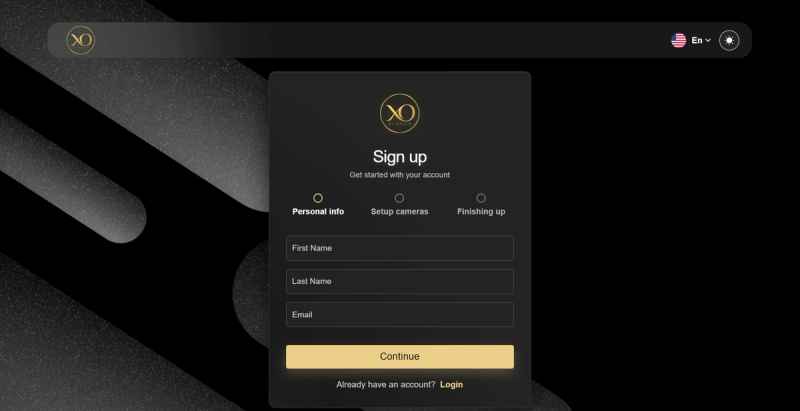
Fase 1: Información personal
Introduce los siguientes detalles:
- Nombre de pila — Nombre de pila del titular de la cuenta
- Apellido — Apellido del titular de la cuenta
- Correo electrónico — Una dirección de correo electrónico empresarial válida
Seleccionar Continúa Que proceda.
Etapa 2: Montaje de cámaras
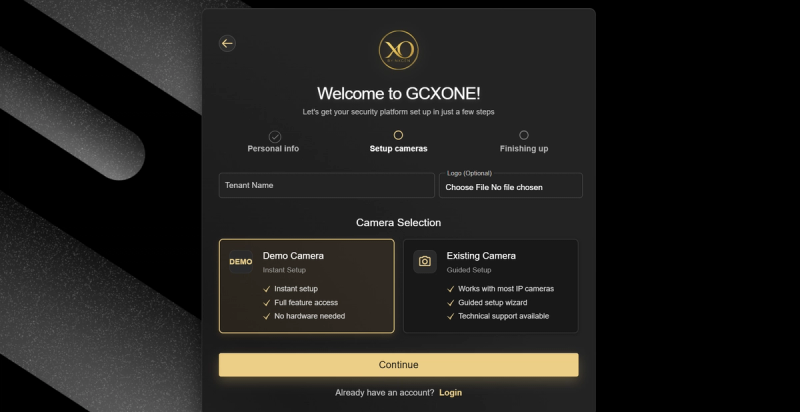
Configura tu entorno de inquilino y selecciona un tipo de despliegue.
Configuración del inquilino:
- Nombre del inquilino — Introduce el nombre oficial del entorno inquilino
- Logotipo (Opcional) — Subir el logo de una empresa para la creación de marca
Selección de cámara — elige la opción que se ajuste a tu entorno:
| Opción | Descripción |
|---|---|
| Cámara de demostración | Acceso instantáneo a la plataforma, disponibilidad completa de funciones, sin necesidad de hardware |
| Cámara existente | Compatible con la mayoría de cámaras IP, asistente de configuración guiada, soporte técnico disponible |
Seleccionar Continúa Que proceda.
Etapa 3: Finalización
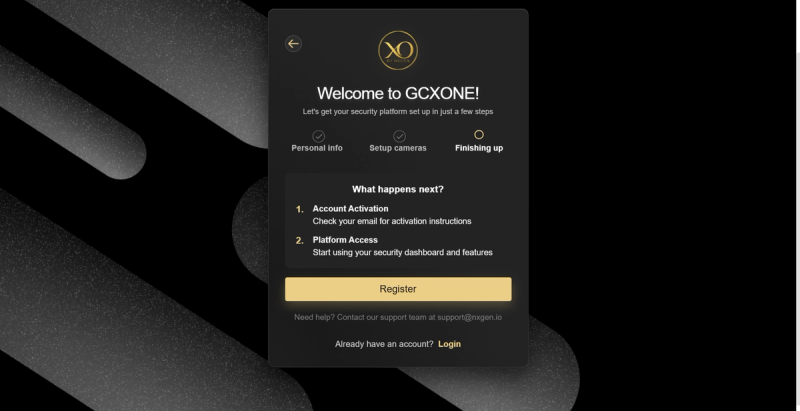
La etapa final resume el proceso de activación.
- Activación de cuenta — Consulta tu correo electrónico para las instrucciones de activación
- Acceso a los andenes — Accede al panel de control una vez completada la activación
Seleccionar Registro para finalizar el registro.
Verificación de cuenta y configuración de contraseñas
Verificación por correo electrónico
Tras completar el registro, se envía un correo electrónico de verificación desde: support@nxgen.io
Abre el correo y selecciona Confirma mi cuenta para activar tu cuenta.
️ Asegúrate de que los correos electrónicos de nxgen.io no sean bloqueados por filtros de spam.
Si el correo electrónico de verificación no se recibe:
- Revisa las carpetas de spam o basura
- Añade nxgen.io a tu lista blanca de correo electrónico
- Verifica que las políticas del firewall corporativo no bloqueen los correos automáticos
- Contacta con tu departamento de TI si sospechas que hay filtrado
Creación de contraseñas
Tras confirmar tu cuenta, serás redirigido a la página de configuración de contraseñas seguras alojada por Auth0.
Requisitos de contraseña:
- Mínimo 8 caracteres
- Al menos 3 de los siguientes: letras minúsculas, mayúsculas, números, caracteres especiales (por ejemplo, !@#$%^&*)
Vuelve a introducir la contraseña para confirmar y selecciona Restablecer contraseña.
Proceso de inicio de sesión
Los siguientes pasos se aplican a todos los usuarios una vez completada la configuración de la cuenta (ya sea mediante auto-registro o invitación de administrador).
Inicio de sesión inicial
Vuelve al portal GCXONE e inicia sesión usando tus nuevas credenciales.
Si recibiste una contraseña temporal de tu administrador, úsala para iniciar sesión. Se te pedirá que crees una nueva contraseña en el primer inicio de sesión.
Cada usuario inicia sesión con las credenciales asignadas. El acceso se controla en función de la configuración de roles: los usuarios solo ven características y entidades relevantes para sus permisos.
Resumen del panel de control
Tras la autenticación exitosa, se te redirige al Panel de Control GCXONE, la interfaz operativa central de la plataforma.
Las pantallas del salpicadero:
- Alarmas totales — recuento total de alarmas en todos los sitios
- Alarmas pasadas — alarmas procesadas y reenviadas
- Alarmas filtradas — falsas alarmas suprimidas por NOVA99x
- Cámaras poco saludables — dispositivos señalados por HealthCheck
- Cámaras revisadas / Cámaras saludables — Resumen de la salud de la cámara
- Fallo de conexión — dispositivos con problemas de conectividad
- Alarmas reales vs falsas — gráfico circular que muestra la razón de precisión de alarma
Elementos adicionales de la interfaz:
- Menú de navegación por la izquierda para los módulos principales
- Barra de búsqueda global para navegación rápida
- Controles superior derecho: selección de idioma, notificaciones, modo oscuro/claro y opciones de cuenta
- Filtros de cliente y de sitio para vistas con alcance
- Selector de intervalos de tiempo para datos históricos
El panel se adapta según tu rol: los operadores ven los widgets de alarma, los responsables ven los KPIs y los técnicos ven el estado del dispositivo.
Después de iniciar sesión, revisa tu perfil de usuario y asegúrate de que tu información de contacto y preferencias de notificaciones estén correctamente configuradas.
Resolución de problemas de inicio de sesión
Si no recibiste una contraseña temporal:
- Revisa tu carpeta de spam o spam
- Contacta con tu administrador para reenviar la invitación
Si tu contraseña temporal ha caducado:
- Solicita una nueva contraseña a tu administrador
Si tu cuenta está bloqueada tras varios intentos fallidos de inicio de sesión:
- Espera 15 minutos antes de intentarlo de nuevo
- Contacta con el soporte si el problema persiste