Configuración de la alarma
Qué hace la configuración de alarma
La configuración de alarmas en GCXONE controla cómo se procesan, filtran, transmiten al CMS y presentan a los operadores las alarmas. Regula todo el recorrido de cada alarma — desde la detección hasta la resolución.
Por qué importa
Sin una configuración adecuada de alarmas, las alarmas verificadas pueden no llegar nunca al CMS, los operadores pueden recibir alarmas sin contexto de vídeo, o las falsas alarmas pueden inundar la estación de monitorización. Una configuración correcta garantiza que solo lleguen a los operadores alarmas verificadas y accionables — con evidencia de vídeo completa adjunta.
Cómo funciona
El ciclo de vida de la alarma
Cada alarma en GCXONE sigue un ciclo de vida estrictamente estructurado y rastreable de 5 pasos:
- Dispositivos y cámaras — El sensor detecta un evento y envía una señal a GCXONE.
- Filtro AI NOVA99x — La cadena de IA evalúa el evento. Las falsas alarmas se descartan.
- Verificado → CMS — Las alarmas confirmadas se transmiten vía DC-09 o Talos.
- Revisión del operador — El operador del CMS recibe la alarma con imágenes previas al evento y transmisión en directo.
- Resuelto + Auditoría — Se registra el resultado; se creó una pista de auditoría inmutable.
Dos Caminos de Integración de CMS
- SIA DC-09 — Protocolo estándar de la industria para la transmisión de alarmas IP. GCXONE amplía cada señal inyectando un enlace web seguro que incrusta imágenes previas al evento, transmisiones en directo y cajas delimitadoras de IA en la vista del navegador del CMS.
- Evalink Talos — Plataforma nativa en la nube con arquitectura REST. Logra sincronización de estados bidireccionales, señalización dinámica de operadores y elimina por completo las restricciones heredadas de mapeo de IP.
Configuración de la integración CMS de DC-09
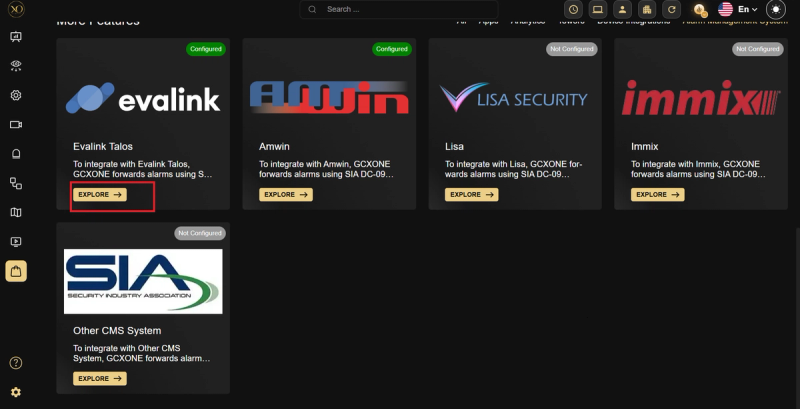
Navegar a Marketplace → Sistema de Gestión de Alarmas.
- Navega a AMS en Marketplace — Ve a la pestaña Marketplace → Sistema de Gestión de Alarmas para filtrar las integraciones de transmisión disponibles.
- Selecciona tu proveedor de CMS — Haz clic en Explorar en tu CMS (Amwin, Lisa, Immix, Manitou). Para proveedores no listados, selecciona "Otro Sistema CMS" para un canal DC-09 en bruto.
- Especificar vectores de conexión — Introduce la dirección IP del receptor DC09 (IP pública WAN) y el puerto receptor DC09 (puerto TCP en el cortafuegos del receptor).
- Inicializar el socket TCP — GCXONE envia un ping al receptor. Un handshake exitoso actualiza la tarjeta a Configurado. Las alarmas solo emiten para sitios cartografiados.
- Ejecutar mapeo sitio a cuenta — Haz clic en editar en cada sitio. Establece el ID de cuenta DC09 (debe coincidir EXACTAMENTE con la cadena CMS — distinguida en mayúsculas y minúsculas) y clave de cifrado opcional.
- Verificación de transmisión — Ejecuta una secuencia de pruebas a través de la pestaña de diagnóstico. Las luces verdes confirman que los paquetes son reconocidos por el CMS.
IMPORTANTE — Fallo más común: Incompatibilidad con el ID de cuenta: Más del 85% de las transmisiones fallidas de DC-09 se deben a una identificación de cuenta desajustada. Si el CMS espera "Site-A200" pero GCXONE envía "Site_a200", el receptor descarta silenciosamente el paquete. Copiar y pegar desde la configuración del CMS en lugar de volver a escribir.
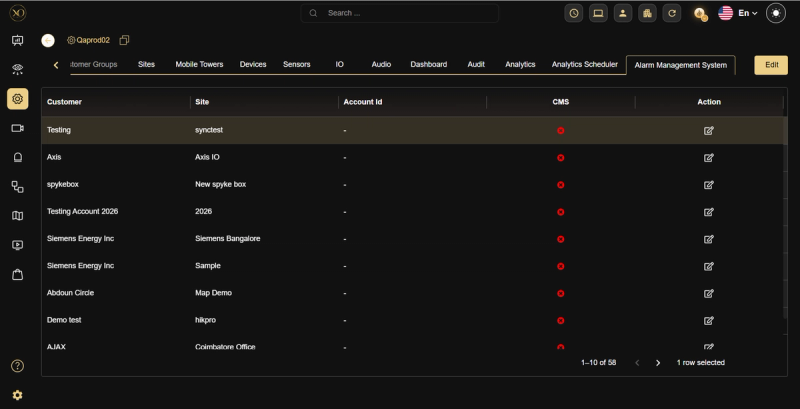
Configuración de la integración de Evalink Talos
Navegación: Marketplace → Sistema de Gestión de Alarmas → Evalink Talos → Configurar
- Credenciales de Harvest Talos — En tu panel de Talos, navega a Gestión de API. Extrae tu clave API y el ID de la empresa.
- Inyectar credenciales en el mercado — Abre la tarjeta Evalink Talos en GCXONE Marketplace. Pega ambos tokens y envía.
- Sincronización bidireccional confirmada — Una bandera verde confirma la conexión. La sincronización conecta inmediatamente las topologías GCXONE con Talos — sin necesidad de mapeo manual.
Mapeo de códigos de alarma
Navegar a Marketplace → AMS → Configuración del código de alarma. Cada código de alarma está configurado con un modo de entrega:
- Con descarga de clips — Alarma enviada al CMS + clip de vídeo previo al evento descargado y adjunto automáticamente. Úsalo cuando se requiera evidencia forense en el CMS.
- Solo en streaming — Alarma enviada al CMS + El operador CMS recibe un enlace de transmisión en directo. Úsalo para respuesta en tiempo real donde la latencia de descarga es inaceptable.
- Deshabilitado — Tipo de alarma suprimido, no reenviado a CMS. Úsalo para fuentes conocidas de falsos positivos pendiente de la sintonización de la IA.
Configuración de AutoStream
AutoStream abre automáticamente una transmisión de cámara en directo en la vista del operador cuando llega una alarma verificada.
Navegación: Configuración → [Sitio] → [Dispositivo] → Configuración de AutoStream
- Activa AutoStream para el dispositivo.
- Configura el búfer previo al evento (segundos antes del disparo). Punto de partida recomendado: 10 segundos.
- Configura el buffer post-evento (segundos después del disparo). Punto de partida recomendado: 20 segundos.
- Selecciona qué tipos de alarma activan el AutoStream para este dispositivo.
Capacidades clave
Solución de problemas del flujo de alarma
| Síntoma | Causa | Arreglar |
|---|---|---|
| La alarma muestra Enviado en GCXONE pero CMS nunca la recibe | Discrepancia del ID de cuenta | Copiar y pegar el ID de cuenta desde CMS; verificar el caso exacto y los caracteres |
| La tarjeta AMS muestra rojo / desconectado | Cortafuegos bloqueando la IP o puerto DC09 | Verifica que la IP WAN y el puerto TCP estén abiertos |
| Alarma recibida en CMS pero sin enlace de vídeo | AutoStream no activado para el dispositivo | Activar AutoStream en la configuración del dispositivo |
| Todas las alarmas se suprimieron tras el cambio de mapeo de código | Código asignado a modo deshabilitado | Revisa la configuración del código de alarma en AMS |
| Talos no recibe actualizaciones de topología | ID de empresa o clave API inválidas | Re-pegar credenciales desde Talos API Management |
Casos de uso en el mundo real
- Un proveedor de servicios conecta GCXONE a un CMS Immix mediante DC-09 — los operadores reciben alarmas con imágenes previas al evento incrustadas directamente en la vista del navegador.
- Un administrador cambia de DC-09 a Evalink Talos para eliminar el mapeo manual de sitio a cuenta y lograr la sincronización bidireccional.
- Un operador detecta que todas las alarmas de un dispositivo específico están suprimidas: el administrador revisa la configuración del código de alarma y encuentra que el código estaba configurado como Desactivado a la espera de la sintonización de la IA.
- Un nuevo sitio se activa pero las alarmas nunca llegan al CMS — el administrador detecta una incompatibilidad en el ID de cuenta y la corrige copiando y pegando desde el CMS.
Mejores prácticas
- Copia y pega siempre el ID de cuenta DC09 directamente desde el CMS — nunca lo vuelvas a escribir manualmente.
- Uso Evalink Talos sobre DC-09 cuando fuera posible para eliminar el mapeo manual y lograr sincronización bidireccional.
- Configura AutoStream Pre-Event Buffer al menos 10 segundos para dar a los operadores suficiente contexto antes del disparo.
- Uso Deshabilitado modo en el mapeo de códigos de alarma solo como medida temporal mientras se está realizando el ajuste de la IA, no como una supresión permanente.
- Realiza la prueba de transmisión de diagnóstico después de cada cambio de configuración antes de ponerla en marcha.