Guía de la aplicación móvil
Qué hace la aplicación móvil GCXONE
La aplicación móvil GCXONE le brinda acceso seguro y remoto a su plataforma de monitoreo de seguridad. Desde su smartphone puede ver transmisiones de cámaras en vivo, verificar el estado de sitios y dispositivos, gestionar estados de armado/desarmado, aislar dispositivos y monitorear la actividad de intervención de audio — todo desde una sola aplicación.
Por qué es importante
El monitoreo de seguridad no debería detenerse cuando usted deja su escritorio. La aplicación móvil garantiza que los operadores y gerentes permanezcan conectados a todo su patrimonio de seguridad desde cualquier lugar — con video en vivo, estado en tiempo real y control directo de dispositivos al alcance de su mano.
Cómo funciona
Descarga de la aplicación
La aplicación móvil GCXONE está disponible para Android e iOS. Busque NXGEN en Google Play Store o Apple App Store e instálela en su dispositivo.
Inicio de sesión
Al abrir la aplicación por primera vez, aparece la pantalla de bienvenida. El inicio de sesión se realiza en dos pasos:
- Ingrese su nombre de subdominio — este es el identificador único para el entorno GCXONE de su organización. Toque Continuar cuando haya terminado.
- Será redirigido a la página de inicio de sesión seguro. Ingrese su dirección de correo electrónico y contraseña, luego toque Continuar.
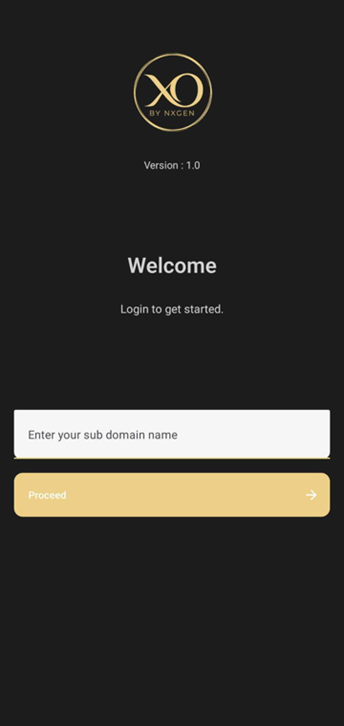
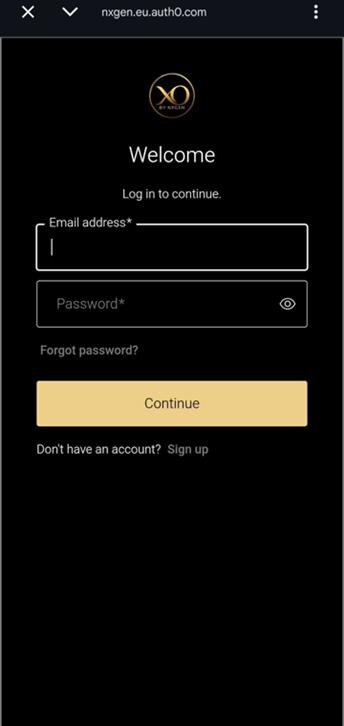
El nombre de su subdominio lo proporciona su administrador del sistema. Si no está seguro de qué ingresar, comuníquese con su equipo de soporte.
Panel de inicio
Después de iniciar sesión, accede a la pantalla de inicio. Esta es su visión general de monitoreo — una instantánea rápida de todo su patrimonio de un vistazo.
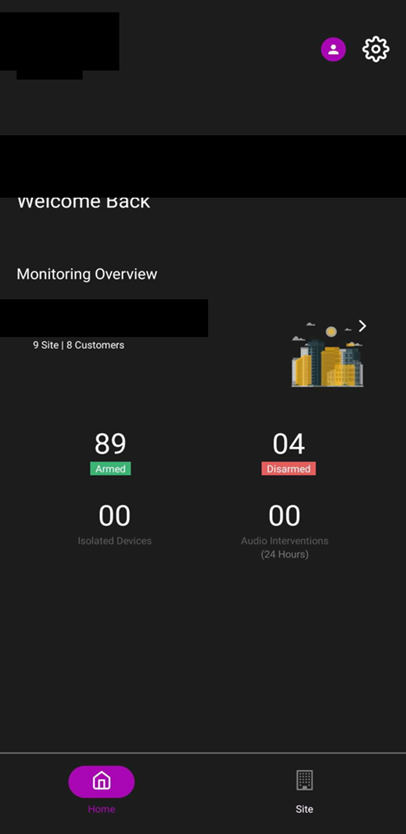
La pantalla de inicio muestra:
- Clientes — número total de sitios y cuentas de cliente a los que tiene acceso.
- Armado / Desarmado — cuántos de sus sitios están actualmente en estado armado o desarmado, mostrado de un vistazo con etiquetas codificadas por colores.
- Dispositivos aislados — el recuento de cualquier dispositivo actualmente en modo de aislamiento.
- Intervenciones de audio (24 horas) — el número de acciones de intervención de audio realizadas en las últimas 24 horas.
Use la barra de navegación inferior para cambiar entre las vistas de Inicio y Sitios en cualquier momento.
Capacidades clave
Sitios
Explorar sus sitios: Toque Sitio en la barra de navegación inferior para ver una lista completa de todos los sitios a los que tiene acceso. Cada sitio se muestra con su nombre. Use el campo Buscar sitio en la parte superior para filtrar por nombre si gestiona una gran cantidad de ubicaciones.
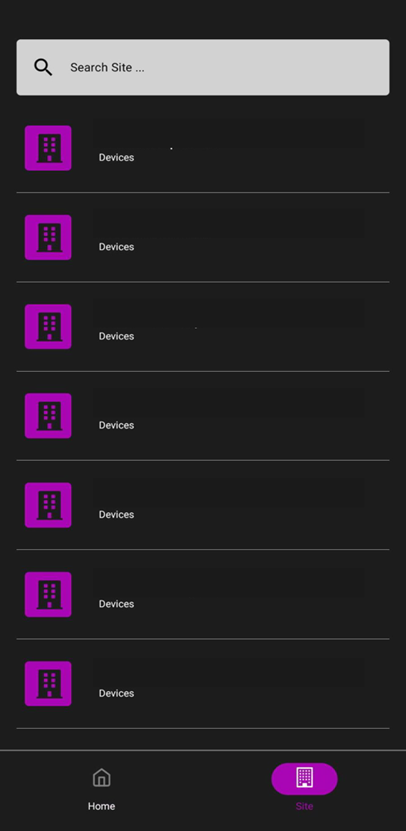
Resumen del sitio: Al tocar un sitio se abre su pantalla de resumen, que le ofrece un resumen de todo lo configurado en esa ubicación.
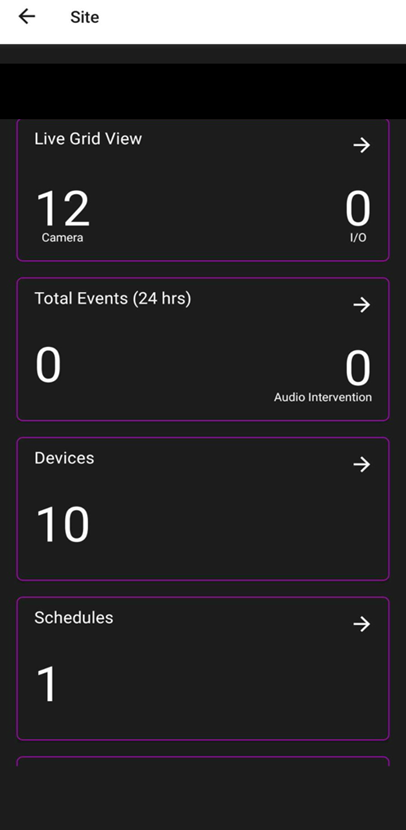
Desde el resumen del sitio puede acceder a:
- Vista de cuadrícula en vivo — toque para abrir la transmisión de cámara en vivo de todas las cámaras en este sitio.
- Total de eventos (24 h) — muestra cuántos eventos de alarma han ocurrido en las últimas 24 horas, más un recuento de intervenciones de audio.
- Dispositivos — la cantidad de dispositivos configurados en este sitio.
- Horarios — la cantidad de horarios activos de armado/desarmado establecidos para este sitio.
Vista de cámara en vivo
Vista de cuadrícula en vivo: Al tocar Vista de cuadrícula en vivo desde el resumen del sitio se abre la pantalla de selección de cámara. Hay cuatro opciones de diseño disponibles
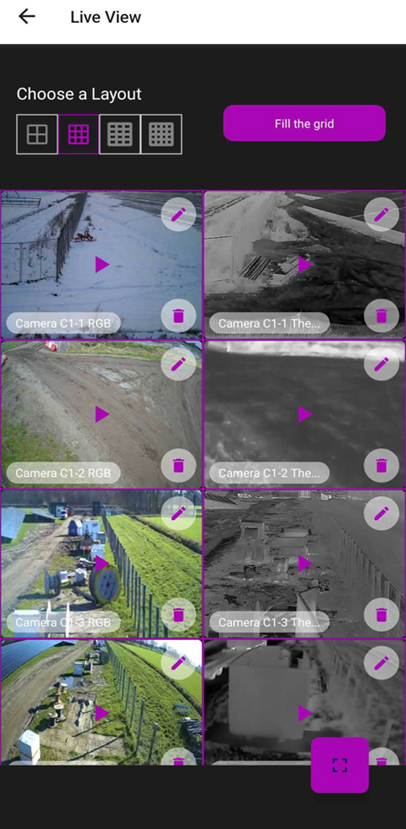
en la parte superior: cuadrículas 2×2, 3×3 y 4×4. Seleccione el diseño que mejor se adapte a la cantidad de cámaras que desea monitorear. Toque Llenar cuadrícula para poblar automáticamente el diseño seleccionado con todas las cámaras disponibles en el sitio.
Cada mosaico de cámara muestra una imagen de vista previa fija y el nombre de la cámara. Toque el botón de reproducción en cualquier mosaico para comenzar a transmitir esa cámara. También puede tocar el icono de edición en un mosaico para ajustar la configuración, o el icono de eliminar para quitarlo del diseño actual.
Ver una sola cámara en vivo: Al tocar el botón de reproducción en un mosaico de cámara se abre la pantalla Ver en vivo, que transmite esa cámara en tiempo real. El botón de pantalla completa (icono morado, abajo a la derecha) expande la vista para llenar toda la pantalla y obtener una imagen más clara.

Si la transmisión tarda un momento en cargar, espere unos segundos. La disponibilidad de la transmisión depende de la conexión de red de su dispositivo y del estado en línea de la cámara.
Dispositivos
Detalles del dispositivo: Dentro de un sitio, al tocar cualquier dispositivo de la lista de dispositivos se abre la pantalla Detalles del dispositivo. Esta pantalla muestra el nombre del dispositivo, sus sensores activos y el estado actual de armado.
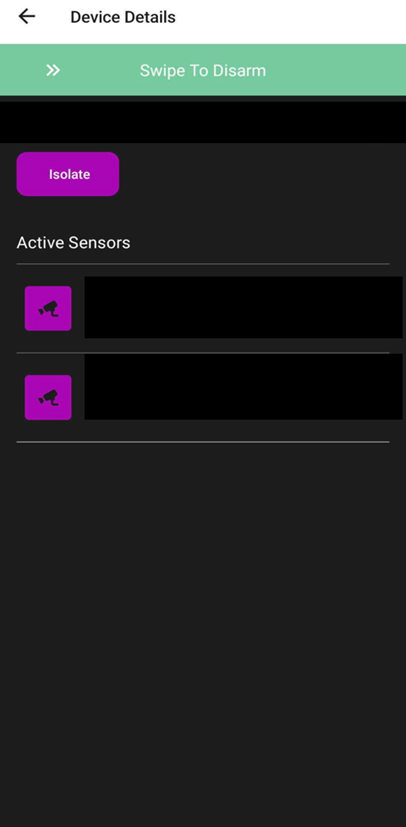
Cada sensor se enumera con su nombre y tipo. Una insignia verde Activo confirma que el sensor está en línea y funcionando. Dos acciones están disponibles directamente desde esta pantalla:
- Deslizar para desarmar — cuando un sitio está armado, aparece un banner verde en la parte superior de la pantalla. Deslícelo para desarmar el dispositivo. Esta es la forma más rápida de responder a una activación accidental.
- Aislar — toque el botón Aislar para suprimir temporalmente las señales de alarma de este dispositivo.
Aislamiento
El aislamiento pausa temporalmente la transmisión de alarmas desde un dispositivo o un sitio completo durante un período de tiempo establecido. Esto es útil durante el mantenimiento, las pruebas o cuando la actividad planificada en un sitio generaría falsas alarmas de otro modo. Desarmar detiene la recepción de alarmas por parte del dispositivo.
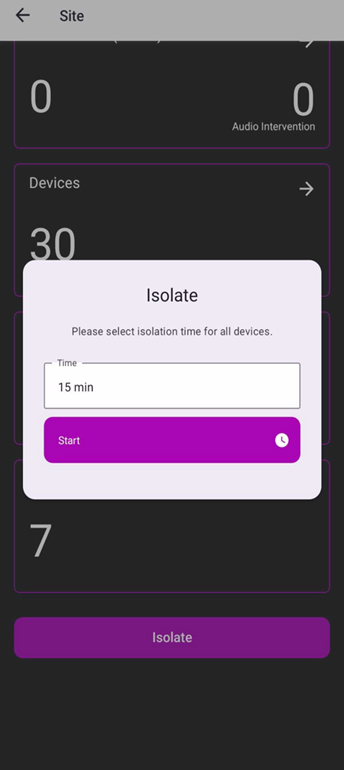
Para aislar un dispositivo:
- Desde la pantalla Detalles del dispositivo, toque el botón morado Aislar.
- Aparece el diálogo de aislamiento. Ingrese la duración en el campo Tiempo (por ejemplo, 15 min).
- Toque Iniciar. El dispositivo quedará aislado durante el tiempo especificado y no enviará señales de alarma durante ese período.
Para aislar un sitio completo de una vez, desplácese hasta la parte inferior de la pantalla de resumen del sitio y toque el botón Aislar allí. Aparece el mismo diálogo de selección de tiempo y se aplica a todos los dispositivos del sitio simultáneamente.
Los dispositivos aislados se cuentan en el panel de inicio en Dispositivos aislados, para que su equipo de monitoreo siempre tenga visibilidad de qué dispositivos están actualmente suprimidos.
Casos de uso reales
- Un gerente sale de la oficina y recibe una alerta — abre la aplicación móvil, ve la transmisión en vivo de la cámara afectada y desliza para desarmar directamente desde su teléfono.
- Un técnico llega a un sitio para mantenimiento — aísla todos los dispositivos del sitio durante 30 minutos directamente desde el resumen del sitio para evitar falsas alarmas durante el trabajo.
- Un supervisor revisa el panel de inicio a primera hora de la mañana — ve los conteos de armado/desarmado en todos los sitios y detecta dos dispositivos aislados que necesitan atención.
Prácticas recomendadas
- Siempre verifique su subdominio antes de iniciar sesión — ingresar un subdominio incorrecto lo redirigirá al entorno de la organización equivocada.
- Use Llenar cuadrícula en la Vista de cuadrícula en vivo para cargar instantáneamente todas las cámaras de un sitio sin seleccionarlas individualmente.
- Use el aislamiento a nivel de sitio para las ventanas de mantenimiento en lugar de aislar dispositivos uno por uno.
- Verifique el recuento de Dispositivos aislados en el panel de inicio al comienzo de cada turno — los dispositivos aislados no están enviando alarmas.
Detalles adicionales
Referencia rápida
| Pantalla | Lo que puede hacer |
|---|---|
| Inicio | Resumen de monitoreo — conteos de armado/desarmado, dispositivos aislados, intervenciones de audio. |
| Sitios | Explorar todos los sitios; buscar por nombre; abrir detalles del sitio. |
| Detalles del sitio | Acceder a Vista de cuadrícula en vivo, totales de eventos, conteo de dispositivos, horarios y aislamiento a nivel de sitio. |
| Dispositivo | Concentrador de hardware principal que conecta y gestiona datos de seguridad en una ubicación específica. |
| Lista de dispositivos | Explorar todos los dispositivos en un sitio; ver nombre y estado del dispositivo; tocar cualquier dispositivo para abrir sus detalles. |
| Sensor | Componente de monitoreo individual (cámara, detector de movimiento) que captura datos para activar alertas. |
| Detalles del sensor | Ver nombre, tipo y estado activo del sensor individual; identificar tipo de cámara (RGB, Térmica). |
| Vista de cuadrícula en vivo | Seleccionar diseño; explorar miniaturas de cámara; iniciar transmisión en vivo. |
| Ver en vivo | Ver una sola transmisión de cámara en tiempo real; expandir a pantalla completa. |
| Detalles del dispositivo | Ver sensores activos; Deslizar para desarmar; aislar el dispositivo. |
| Aislamiento | Suprimir señales de alarma por un tiempo establecido — por dispositivo o para todo el sitio. |