Hikvision
Introducción
Para lograr una integración fluida entre tu Portal Hikvision y la plataforma GCX-ONE, es esencial configurar con precisión diversas configuraciones de red y software. Este documento ofrece una guía paso a paso para configurar tu portal Hikvision, asegurando que se comunique eficazmente tanto con sistemas internos como externos. Una configuración adecuada no solo mejorará la funcionalidad de tu sistema de vigilancia, sino que también garantizará la seguridad de los datos y un rendimiento óptimo. Siguiendo las instrucciones detalladas a continuación, configurarás tu sistema para gestionar eficientemente las tareas de videovigilancia, permitiendo capacidades robustas de gestión y monitorización.
Requisitos previos
- El dispositivo Hikvision está configurado con Grabación Continua
- Poner la dirección IP en lista blanca 35.156.60.98 (receptor Hikvision)
- Se instala el Modo Local (para streaming P2P, audio, streaming cifrado)
Hikvision Configuring
A. Sistema
Gestión del tiempo:
Paso 1: Inicia sesión en tu portal Hikvision proporcionando las credenciales necesarias.
Paso 2: Navega hasta el Configuración página, luego selecciona Sistema. Procede a Configuración del sistema y elegir el Tiempo Escenarios. La ventana de abajo aparecerá aquí:
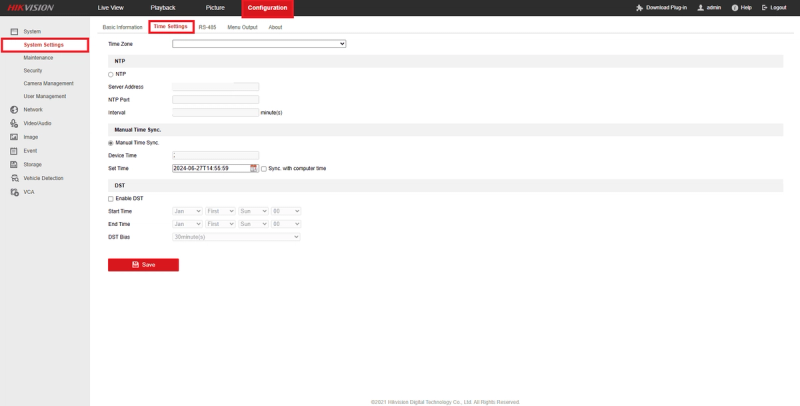
Elige el Huso horario de tu dispositivo y asegúrate de activar el NTP, Es un protocolo utilizado para sincronizar los relojes de ordenadores y otros dispositivos a través de una red.
Si tu dispositivo soporta horario de verano, te recomendamos activarlo. El objetivo principal del horario de verano es aprovechar mejor la luz del día durante los días más largos del verano.
Gestión de usuarios:
Paso 1: Navega hasta el Configuración página, luego selecciona Sistema. Procede a la gestión de usuarios y luego haz clic en "Añadir".
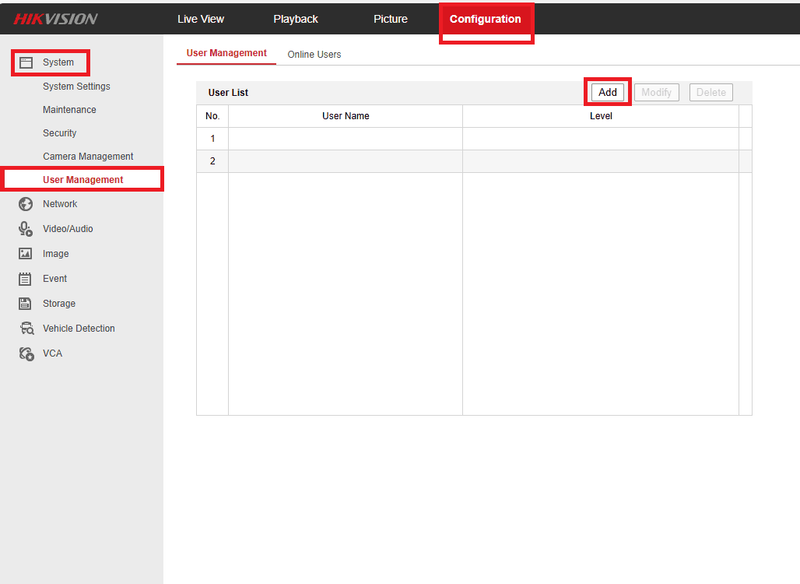
Paso 2: Se abrirá una nueva ventana que te permitirá introducir el nombre de usuario y la contraseña de NXGEN. Recomendamos establecer el nombre de usuario en "NXG" con los permisos especificados.
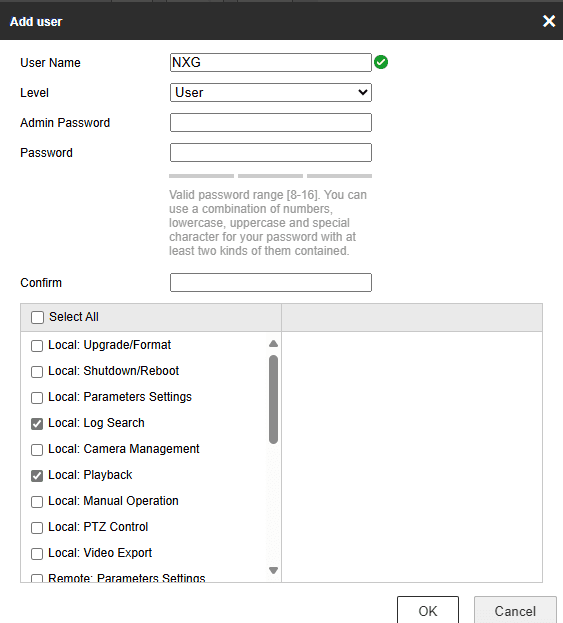
Paso 3: Permisos:
Elige los permisos de abajo para el usuario "NXG" y selecciona las cámaras específicas a las que quieres aplicar estos permisos.
- Local: Parámetros Configuración.
- Local: Búsqueda de registros.
- Local: Reproducción.
- Local: Operación manual.
- Local: Control PTZ.
- Local: Exportación de vídeo.
- Mando: Parámetros y ajustes.
- Remoto: Búsqueda de registros / Interrogatorio trabajando.
- Mando: Audio bidireccional.
- Mando: Notificar al Centro de Vigilancia / Disparador.
- Mando a distancia: Control de salida de vídeo.
- Remoto: Vista en directo.
- Mando: Control PTZ.
- Mando: Reproducción/Descarga.
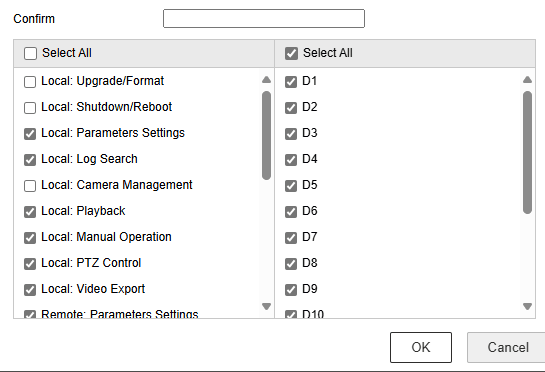
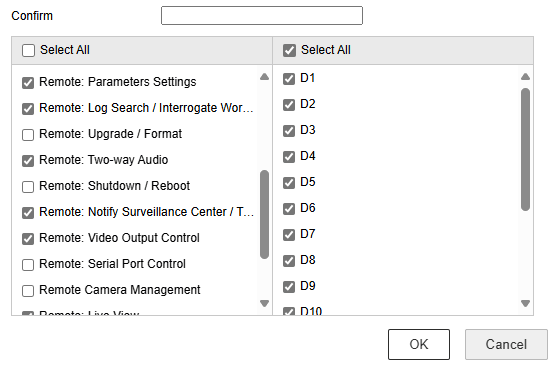
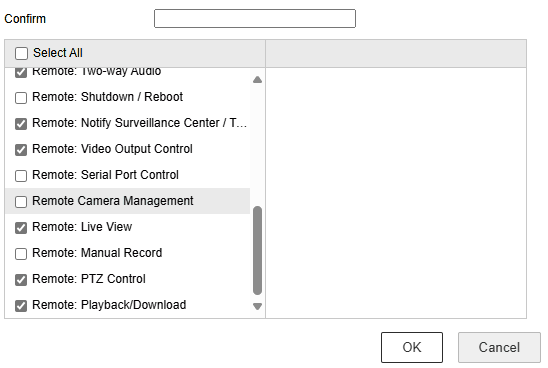
No olvides pulsar el botón OK para guardar los cambios.
Seguridad:
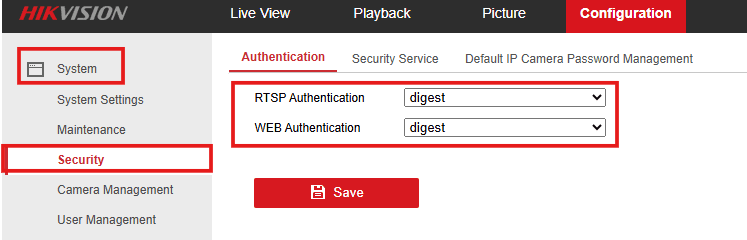
Recomendamos encarecidamente configurar tanto RTSP como autenticación WEB como Digest. Esto mejora la seguridad al garantizar que tus credenciales estén protegidas con un cifrado más sólido, reduciendo el riesgo de acceso no autorizado.
B. Red
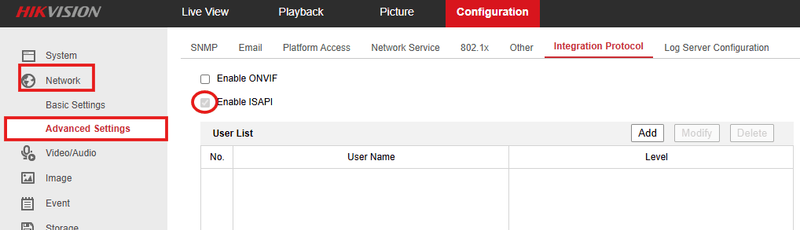
En "Red", ve a "Configuración avanzada" y luego selecciona "Protocolo de integración".
Activa el ISAPI simplemente haciendo clic en la casilla de selección.
C. Eventos
Las configuraciones de las cámaras se gestionan a nivel individual de cámara. Hay dos tipos de configuraciones: básicas e inteligentes. Este capítulo ofrece una breve explicación de cada tipo.
Eventos básicos:
Estos pasos se aplican a todos los eventos básicos (Movimiento, manipulación de vídeo, etc.).
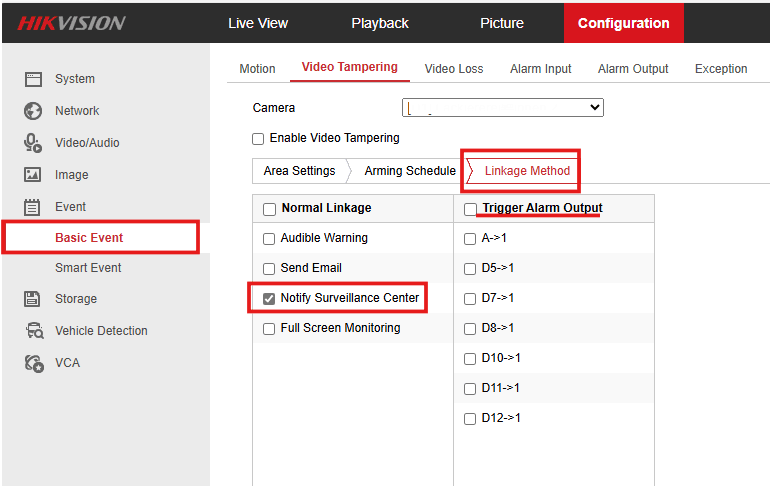
Paso 1: En la página "Configuración", bajo la aplicación "Evento", haz clic en "Evento Básico". La ventana de abajo aparecerá:
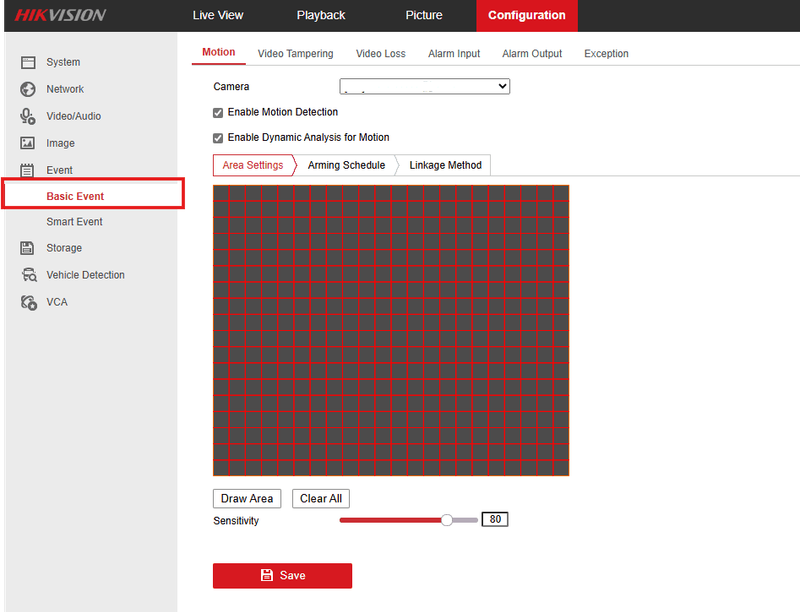
Nota: Evita configurar eventos de Motion; Pueden activar demasiadas alarmas y causar problemas.
Paso 2: Elige la cámara que quieres configurar.
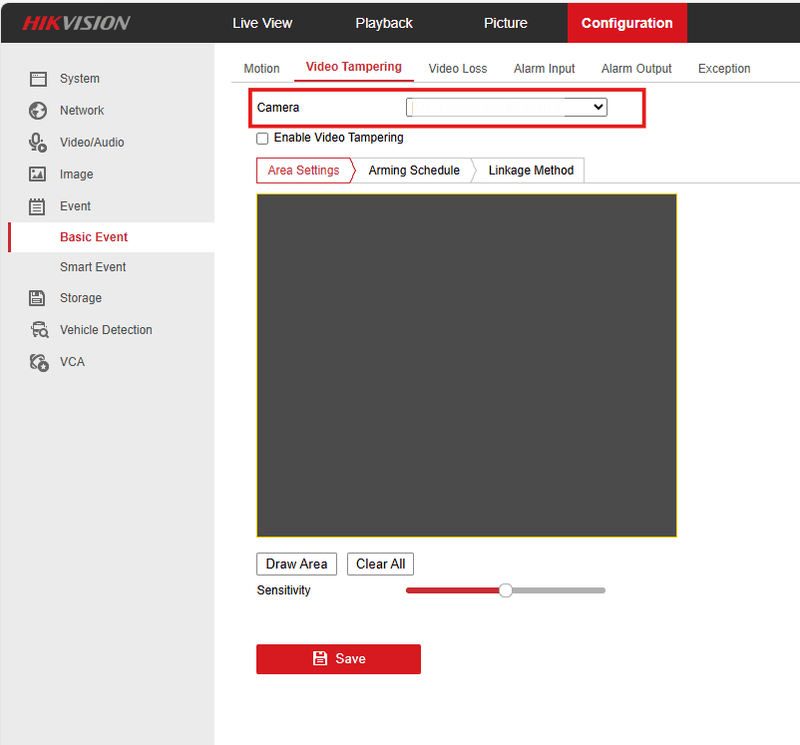
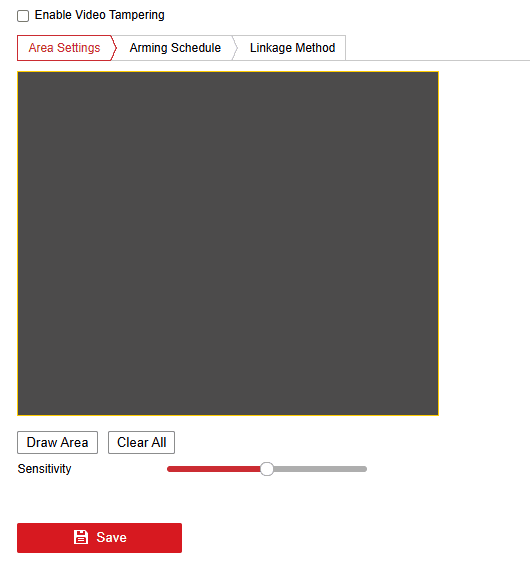
Paso 3: Dibuja tu área de interés.
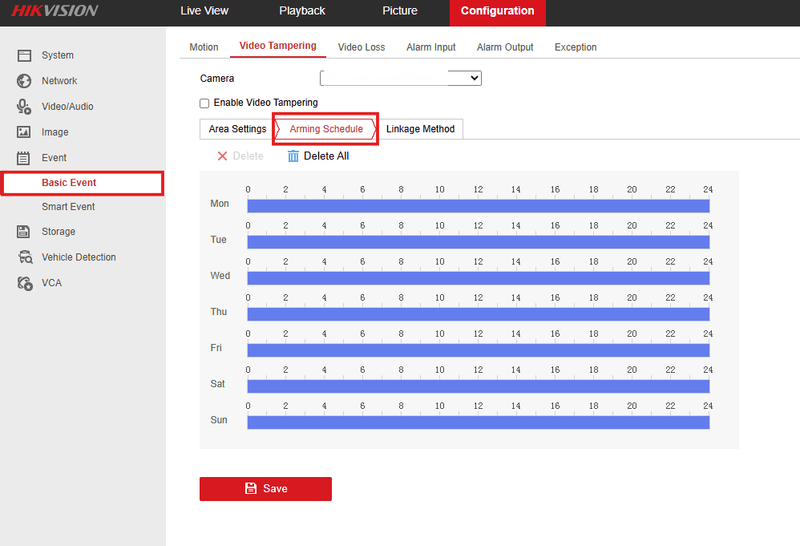
Paso 4: Elige el Calendario de Armado en la pestaña "Calendario de Armado".
Paso 5: En la pestaña "Método de Enlace", activa la casilla bajo la cámara y marca "Notificar Centro de Vigilancia". Para activar alarmas de otras cámaras, utiliza las opciones "Salida de alarma activada" en la sección "Enlace Normal".
Eventos inteligentes:
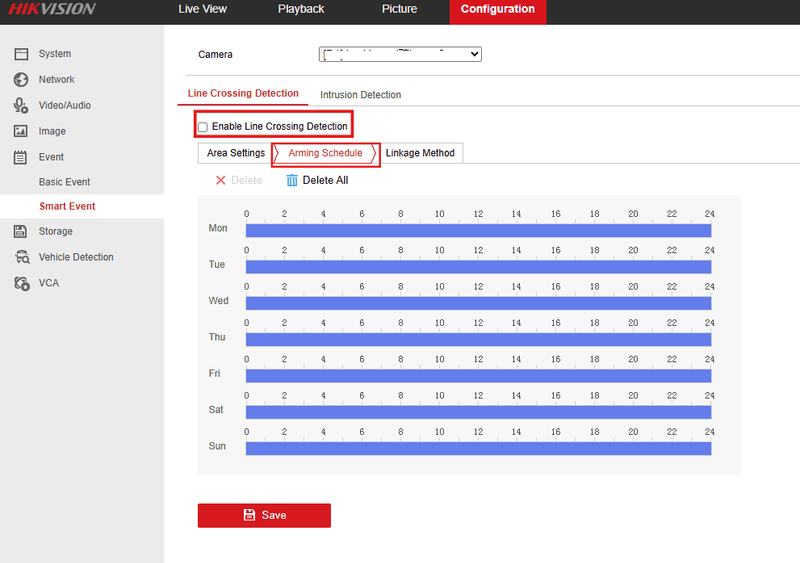
Detección de cruces de líneas: Esta característica identifica cuando un objeto cruza una línea virtual predefinida, útil para monitorizar puntos de entrada y salida.
Detección de intrusiones: Detecta cuando un objeto entra o se mueve dentro de un área designada, ideal para asegurar zonas restringidas.
Los pasos son aplicables para ambos eventos:
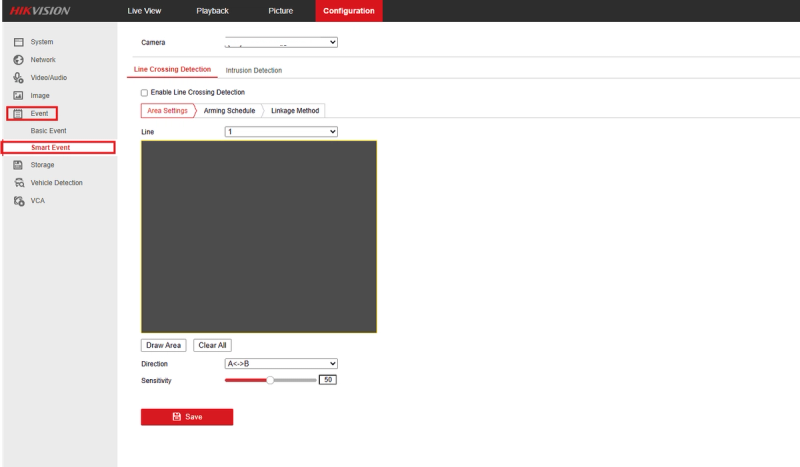
Paso 1: En la página "Configuración", bajo la aplicación "Evento", haz clic en "Evento inteligente". La ventana de abajo aparecerá:
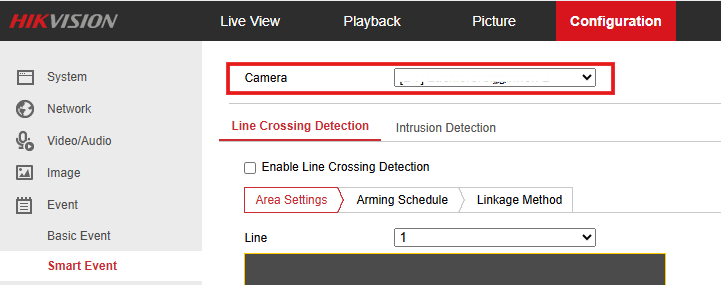
Paso 2: Elige la cámara que quieres configurar.
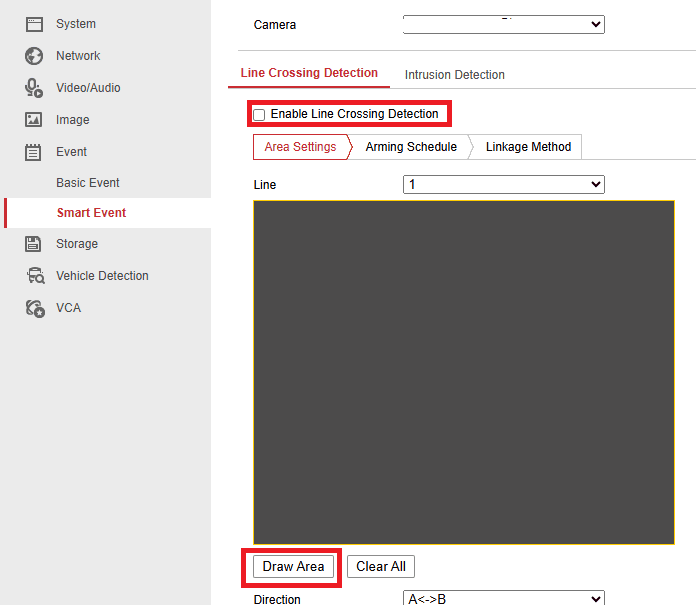
Paso 3: Dibuja líneas en el área de interés.
Paso 4: Elige el Calendario de Armado en la pestaña "Calendario de Armado".
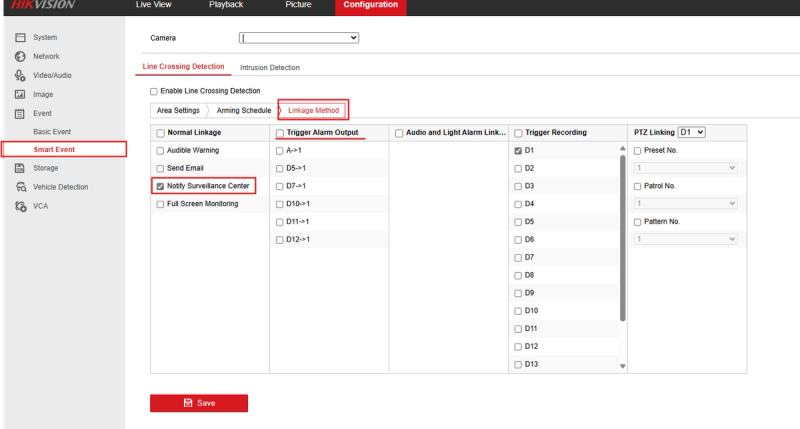
Paso 5: En la pestaña "Método de Enlace", activa la casilla bajo la cámara y marca "Notificar Centro de Vigilancia". Para activar alarmas de otras cámaras, utiliza las opciones "Salida de alarma activada" en la sección "Enlace Normal".
Estos pasos y explicaciones te ayudarán a configurar los análisis adecuados en tu dispositivo Hikvision para mejorar la eficacia y la capacidad de respuesta de tu sistema de seguridad.
Guía de configuración de Hikvision con GCX-ONE
Paso 1: Navega hasta el Dispositivos pestaña.
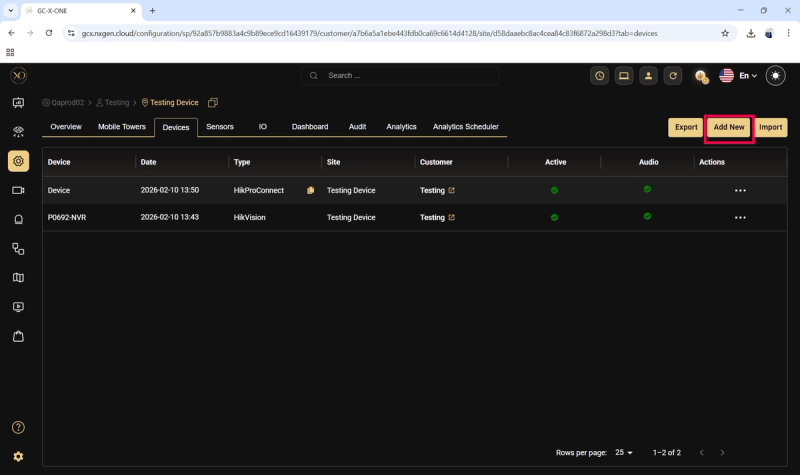
Paso 2: Haz clic en Añadir botón.
Paso 3: El Añadir dispositivo Se mostrará un diálogo.
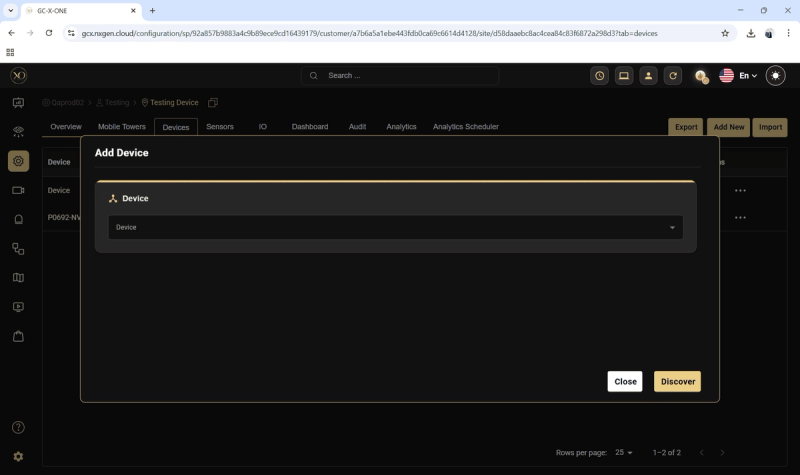
Paso 4: En el diálogo, abre el Dispositivo desplegable y selecciona Hikvision.
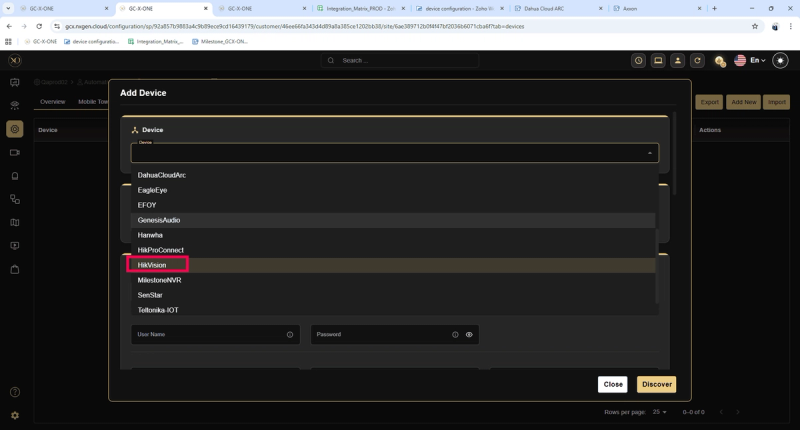
Paso 5: Introduce todos los campos requeridos: Nombre, Dirección IP o Host, Nombre de usuario, Contraseña, Puerto del servidor, Puerto HTTPS, Puerto RTSP, Clave de cifrado
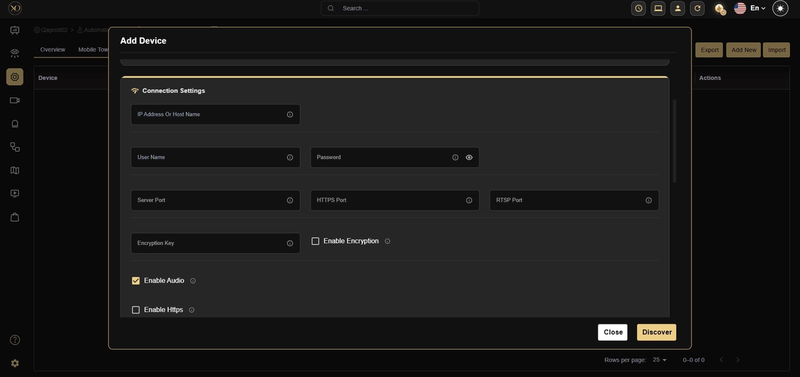
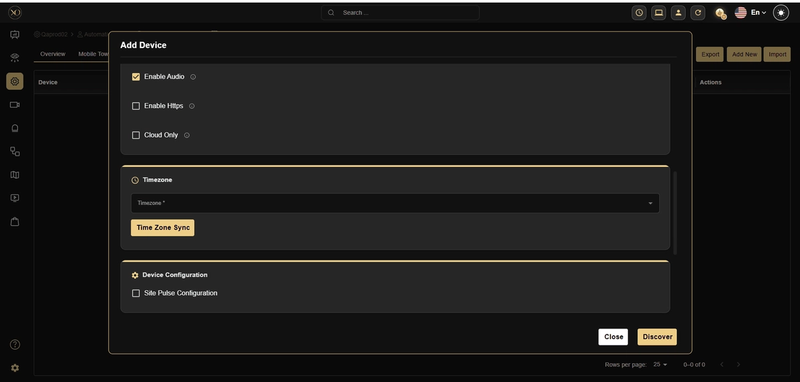
Paso 6: Haz clic en Descubrir.
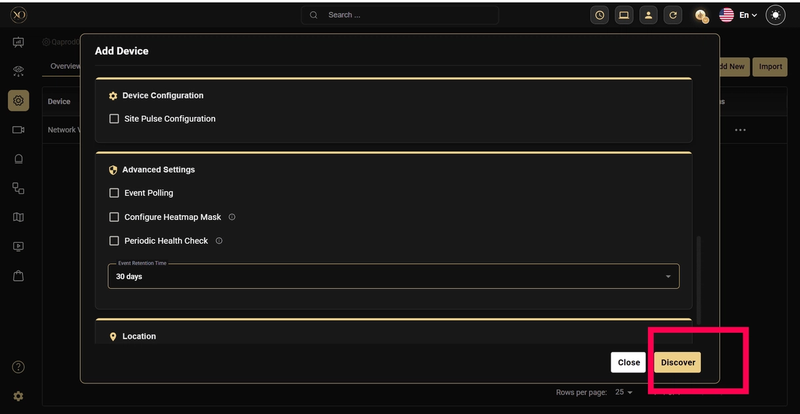
Paso 7: Una vez que el dispositivo sea descubierto con éxito, haz clic Salvar.
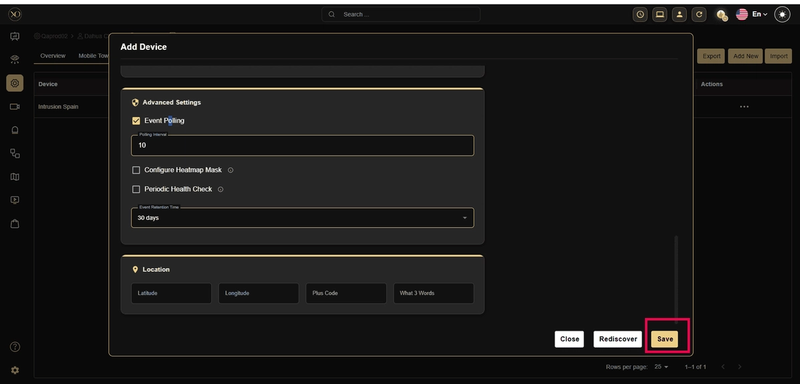
Detalles adicionales
En directo y reproducción — Modo local
- SDK — RTSP no es necesario ya que el dispositivo se comunica directamente con el dispositivo a través del SDK
- RTSP — Si se introduce en el puerto RTSP, la transmisión solo ocurrirá a través del puerto RTSP configurado
Interruptor solo en la nube
- SDK — Independientemente del Modo Local, el streaming funcionará a través de la nube
Usuarios del modo no local
- RTSP — El streaming solo funcionará en función del puerto RTSP configurado
Alarmas
- ISAPI (decodificador multicomponente) — No se requiere ninguna configuración específica. Las imágenes de alarma se transmiten vía ISAPI desde el dispositivo. Si el dispositivo no proporciona imágenes, estas serán obtenidas mediante reproducción (solo si están disponibles)
- Webhook — Solo para cámaras IP que no estén conectadas a ningún NVR. Se requiere una configuración de servidor de alarma a nivel de dispositivo. Si el dispositivo no proporciona imágenes, estas serán obtenidas mediante reproducción (solo si están disponibles)
- Encuestas de Eventos — Los ajustes de tiempo del dispositivo deben estar sincronizados entre GCXONE y el dispositivo. Si el dispositivo no proporciona imágenes, estas serán obtenidas mediante reproducción (solo si están disponibles)
Audio
- Modo local — La URL de localhost es requerida a nivel de dispositivo
- Interruptor solo en la nube — es necesario un URL streaming03 a nivel de dispositivo