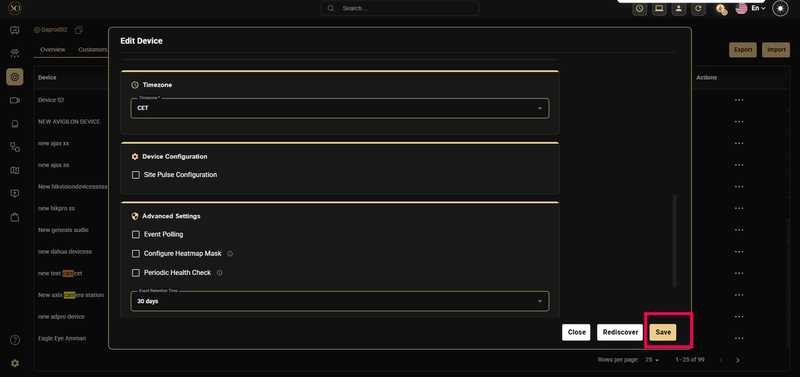
Guía de configuración de Camect
Introducción
Esta guía detalla los pasos necesarios para configurar los dispositivos Camect para una integración fluida con la plataforma GCX-ONE, garantizando un rendimiento, seguridad y capacidades óptimas de monitorización para tu sistema de vigilancia.
Requisitos previos
- Pon en lista blanca la IP (CamectReceiver). Si no usas los servicios de NXGEN OpenVPn.
- El Modo Local se instala en las estaciones de trabajo de los operadores.
- Configura la dirección IP privada que proporciona NXGEN en caso de usar los servicios NXGEN OpenVPN.
- Asegúrate de que el puerto RTSP 554 y el puerto HTTP (puerto Control) 443 estén abiertos.
Configuración de Camect
Paso 1: Inicia sesión en tu dispositivo Camect usando las credenciales necesarias.
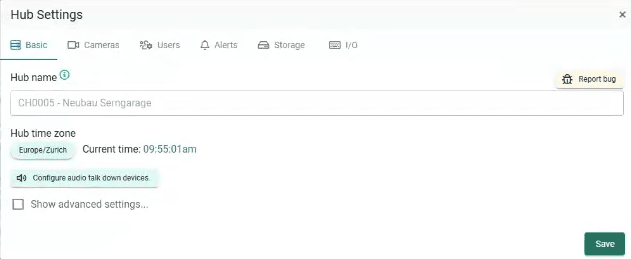
Paso 2: Navega a la sección de "Configuración del Hub" y asegúrate de que la zona horaria esté configurada correctamente.
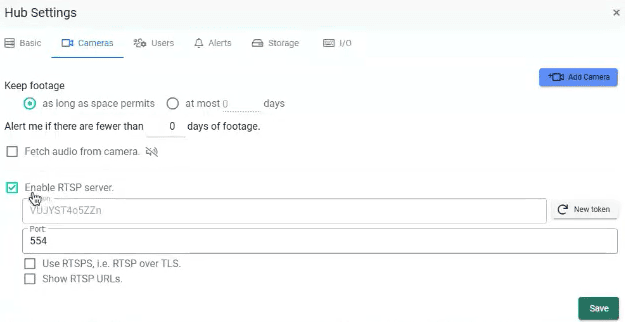
Paso 3: En "Configuración del Hub" navega a "Cámaras" y asegúrate de que el RTSP esté activado.
Paso 4: Configura un usuario para NXGEN (credenciales de usuario local) con los permisos mencionados a continuación:
- Vista en directo.
- Consulta cámaras.
- Cámaras paneadas/inclinadas.
- Ver alertas.
- Ver grabaciones.
- Comparte cámaras.
- Cambia los modos de funcionamiento.

Paso 5: En "Configuración de cámara" ve a "Básico" y asegúrate de activar "Pan/Tilt" o "Zoom" si la cámara soporta esta funcionalidad.
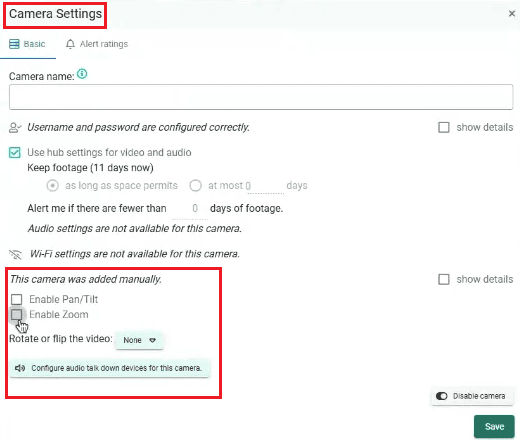
No olvides guardar los cambios.
Paso 6: Si la cámara soporta la configuración de "Alerts Rating", sigue estos pasos para configurarla:
- Haz clic en "Añadir valoraciones".
- Elige "Pulgar abajo" si no quieres que ciertos objetos activen una alarma. Por ejemplo: bicicleta, coche, persona, etc.
- Elige "Pulgar arriba" si quieres activar ciertas opciones, como: persona de Amazon, persona de DHL, etc.
- Haz clic en "Editar área" para especificar tu área de interés.
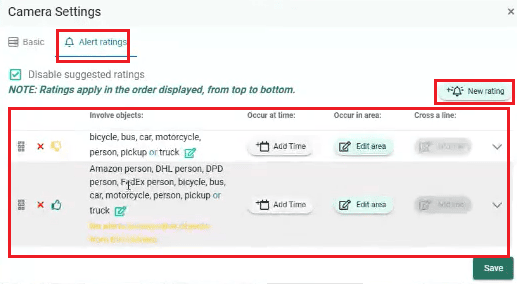
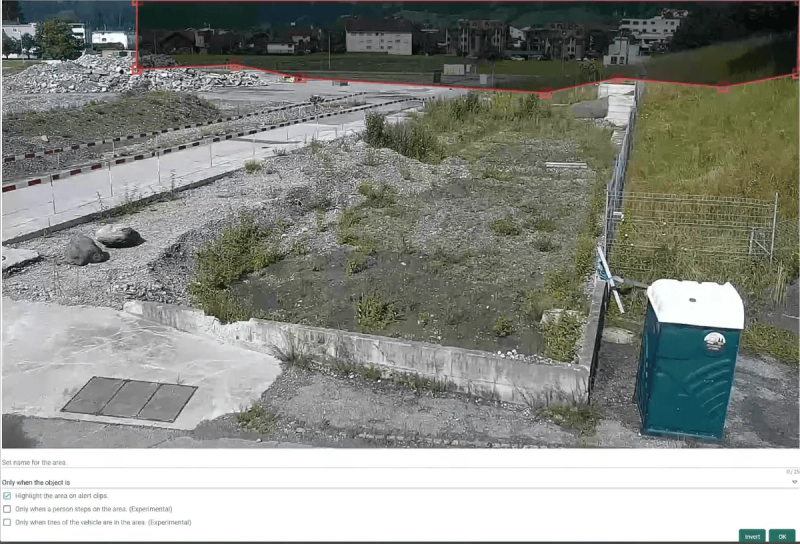
No olvides guardar los cambios.
Paso 7: Haz clic en "Configuración del hub" y luego navega a "Alerta" para configurar las alarmas a nivel de dispositivo.
- Asegúrate de que la casilla "Detectar alertas" esté activada.
- Configura los objetos que quieres que se detecten bajo la sección "Detectar objetos en alertas".
- Selecciona las alertas necesarias en tu lado. Por favor, consulte el documento de Camect
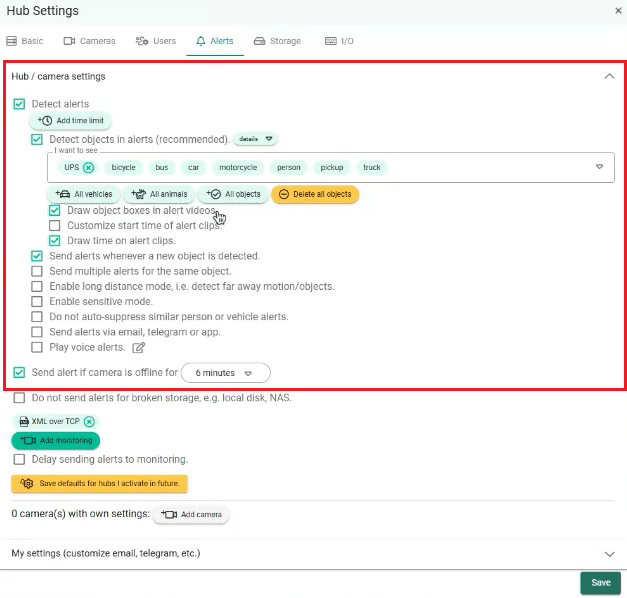
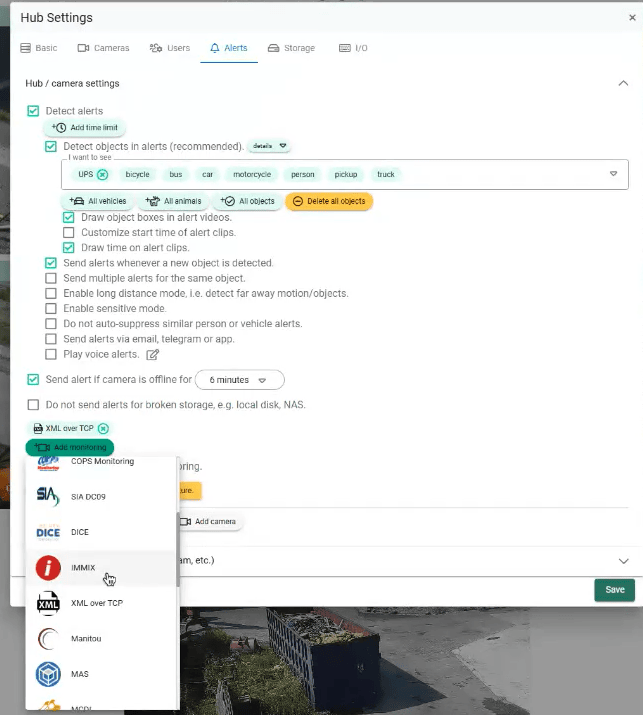
Paso 8: En la misma ventana, haz clic en "Añadir monitorización" para añadir un sitio de monitorización.
-
Elige "NXGEN" como sitio de monitorización.
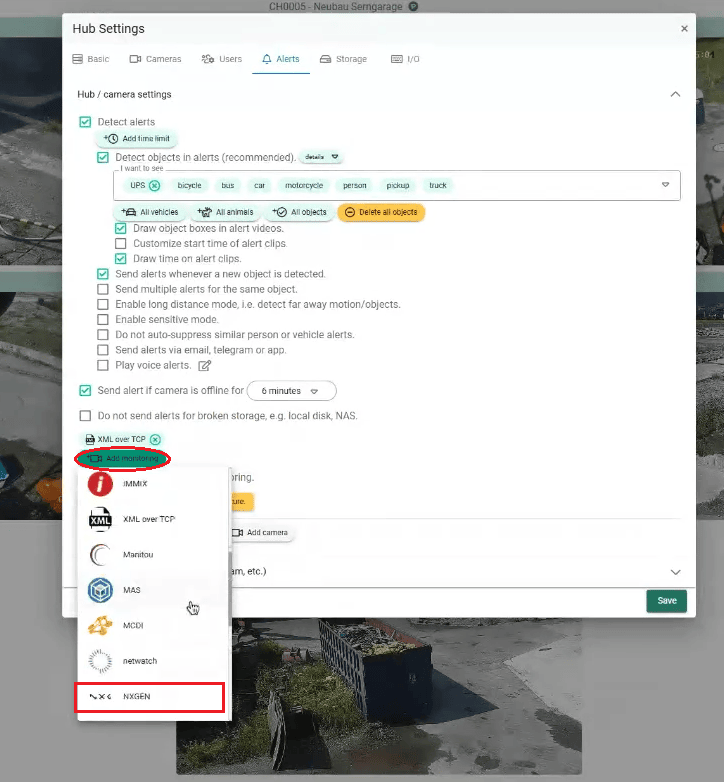
-
Por si NXGEN no está disponible, elige "IMMIX".
-
Si no pudiste encontrar ambos, elige "XML sobre TCP".
Paso 9: Cuando seleccionas NXGEN como sitio de monitorización, serás dirigido a la página de configuración. En esta página, sigue estos pasos:
- Establece el ID del sitio en "1" como valor ficticio.
- En la dirección TCP, añade la dirección TCP de Génesis.
Dirección TCP
Dirección TCP en caso de usar OpenVPN
- Luego haz clic en "Añadir cámara" que debe reenviar las alarmas a Genesis.
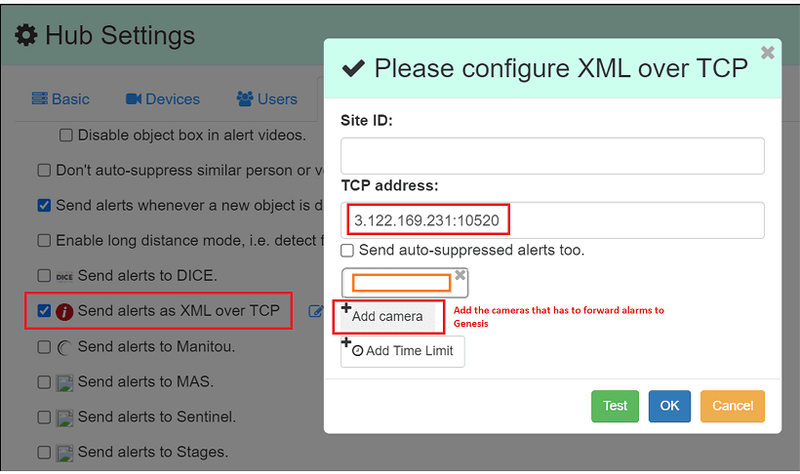
Estos pasos y explicaciones te ayudarán a configurar los análisis adecuados en tu dispositivo Camect para mejorar la eficacia y capacidad de respuesta de tu sistema de seguridad.
Guía de configuración de Camect con GCX-ONE
Este documento describe los pasos necesarios para configurar un dispositivo Camect en GCX-ONE.
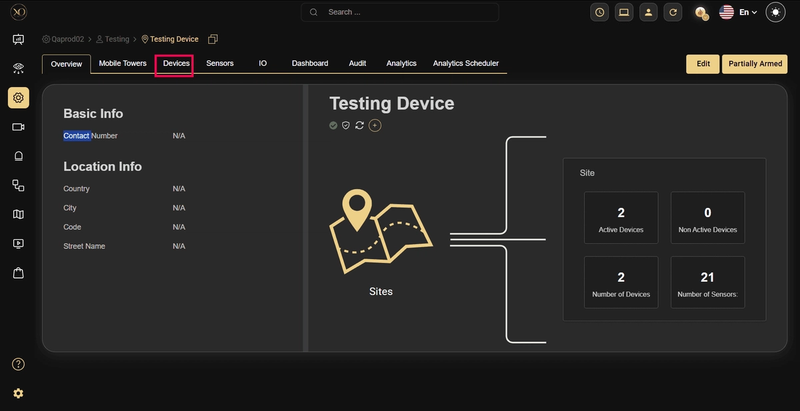
Paso 1: Navega hasta el Dispositivos pestaña.
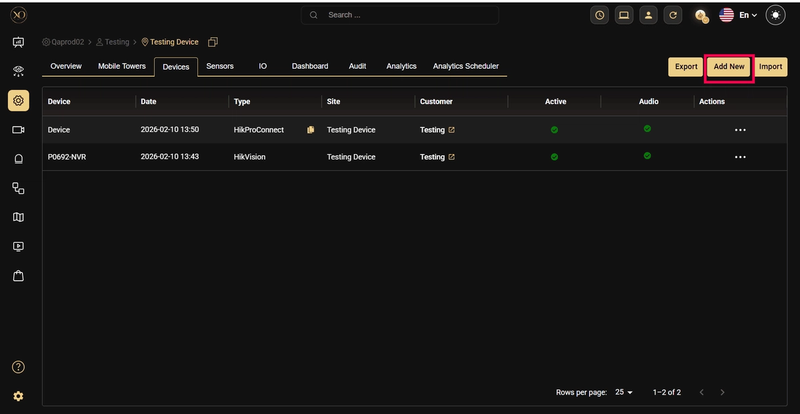
Paso 2: Haz clic en Añadir botón.
Paso 3: El Añadir dispositivo Se mostrará un diálogo.
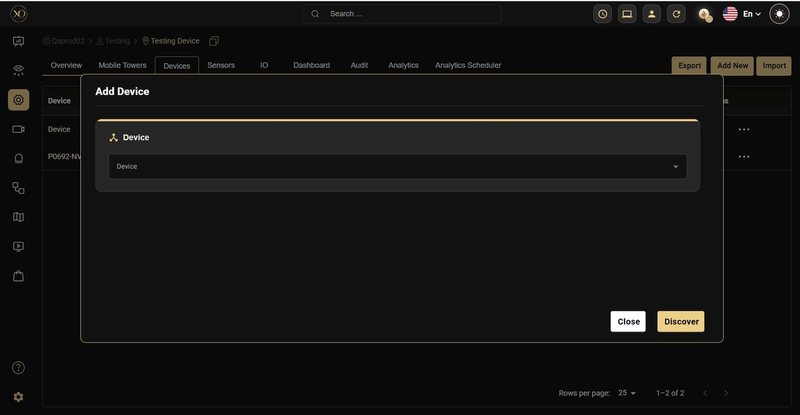
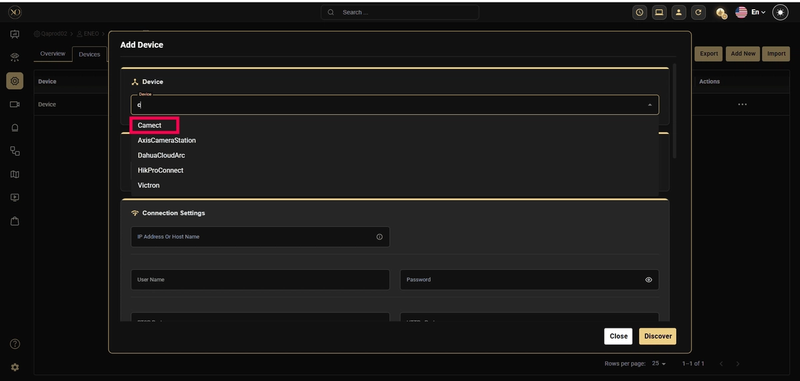
Paso 4: En el diálogo, abre el desplegable Dispositivo y selecciona Camect.
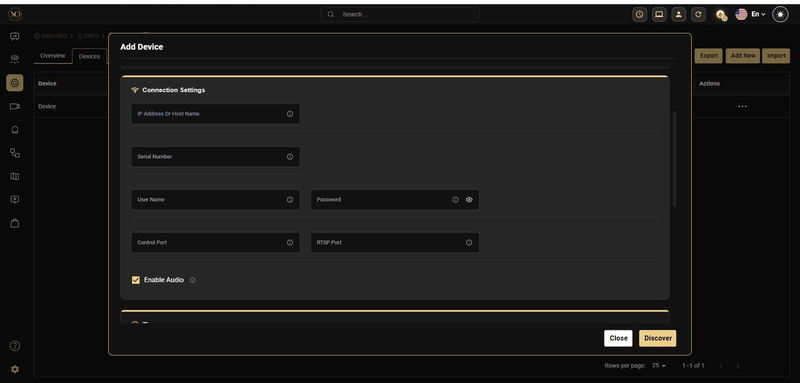
Paso 5: Introduce todos los campos requeridos: Nombre, Dirección IP o Nombre de Anfitrión, Número de serie, Nombre de usuario, Contraseña, Puerto de Control, Puerto RTSP.
Paso 6: Haz clic en Descubrir
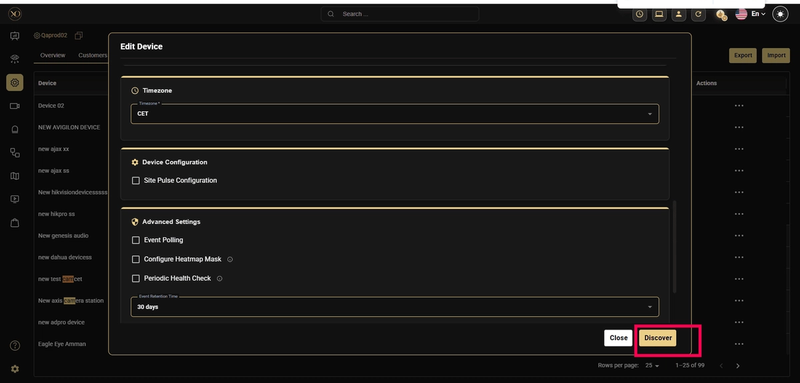
Paso 7: Una vez que el dispositivo sea descubierto con éxito, haz clic Salvar.