Camect Configuration Guide
Introduction
Ce guide décrit les étapes nécessaires pour configurer les appareils Camect afin d’une intégration fluide avec la plateforme GCX-ONE, garantissant des performances, une sécurité et des capacités de surveillance optimales.
Prérequis
- Mettez l’IP sur liste blanche (CamectReceiver). Si vous n’utilisez pas les services NXGEN OpenVPn.
- Le mode local est installé dans les postes de travail opérateurs.
- Configurez l’adresse IP privée fournie par NXGEN en cas d’utilisation des services NXGEN OpenVPN.
- Assurez-vous que le port RTSP 554 et le port Http (port Control) 443 sont ouverts.
Camect Configuration
Étape 1 : Connectez-vous à votre appareil Camect en utilisant les identifiants nécessaires.
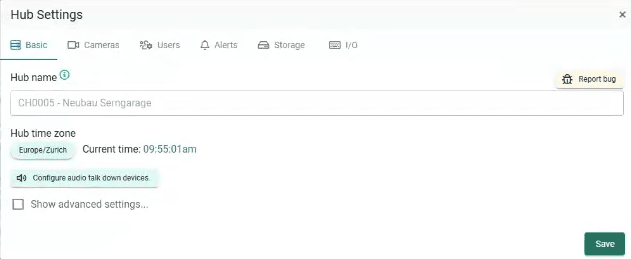
Étape 2 : Naviguez dans les « Paramètres du hub » et assurez-vous que le fuseau horaire est bien configuré.
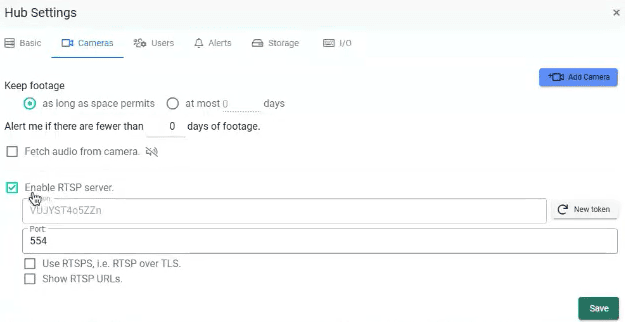
Étape 3 : Dans « Paramètres du hub », navigue dans « Caméras » et vérifie que le RTSP est activé.
Étape 4 : Configurez un utilisateur pour NXGEN (identifiants utilisateurs locaux) avec les permissions mentionnées ci-dessous :
- Vue en direct.
- Interrogez les caméras.
- Caméras panoramique/inclinaison.
- Voir les alertes.
- Voir les images.
- Partagez les caméras.
- Changez de mode de fonctionnement.

Étape 5 : Dans « Paramètres de la caméra », allez dans « Basic » et assurez-vous d’activer « Pan/Tilt » ou « Zoom » si la caméra supporte cette fonctionnalité.
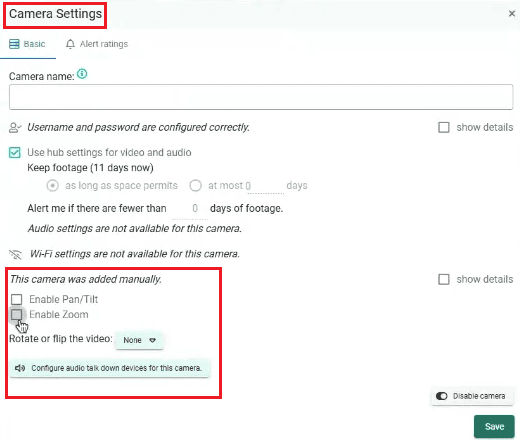
N’oubliez pas de sauvegarder les modifications.
Étape 6 : Si la caméra prend en charge la configuration « Alerts Rating », veuillez suivre ces étapes pour la configurer :
- Cliquez sur « Ajouter des notes ».
- Choisissez « Pouce en bas » si vous ne voulez pas que certains objets déclenchent une alarme. Par exemple : vélo, voiture, personne, etc.
- Choisissez « Pouce levé » si vous voulez déclencher certaines options, comme : personne Amazon, personne DHL, etc.
- Cliquez sur « Modifier la zone » pour spécifier votre domaine d’intérêt.
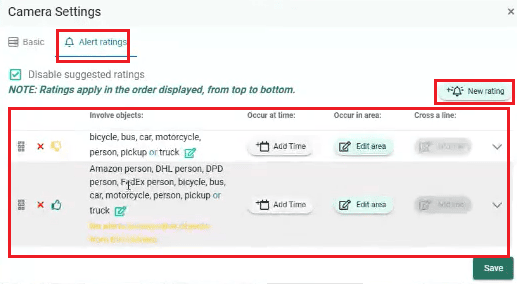
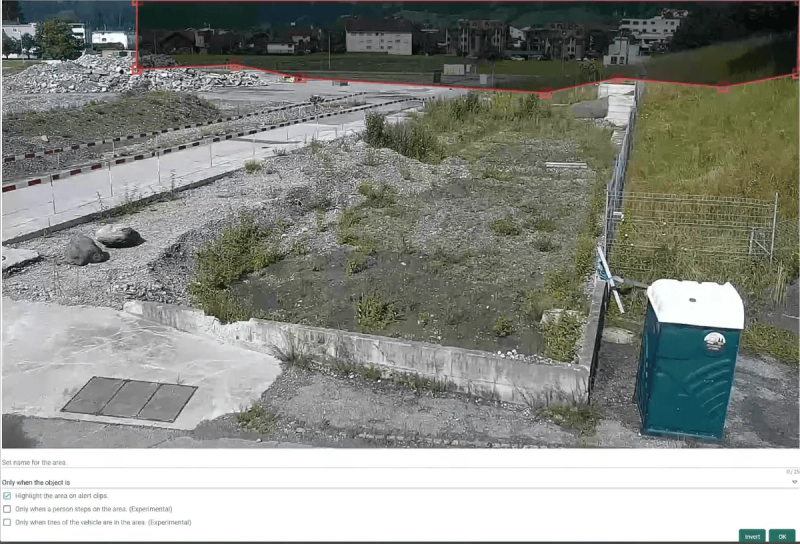
N’oubliez pas de sauvegarder les modifications.
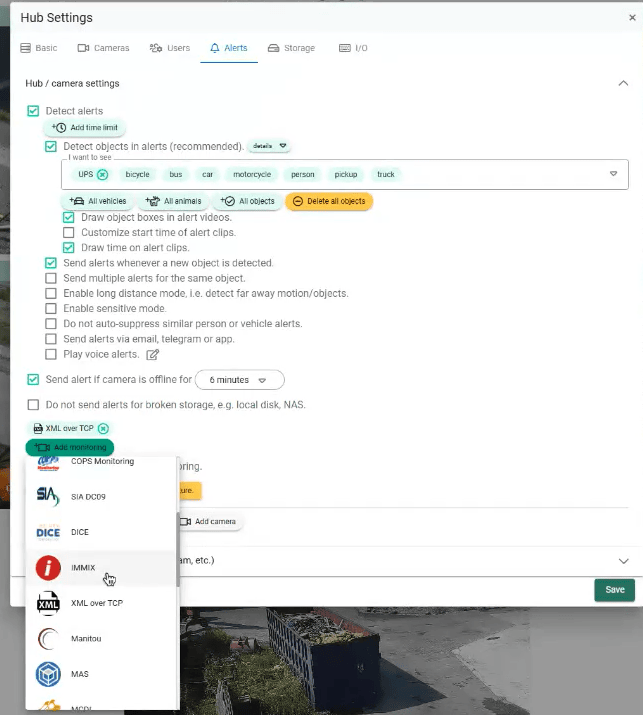
Étape 7 : Cliquez sur « Paramètres du hub », puis allez dans « Alerte » pour configurer les alarmes au niveau de l’appareil.
- Assurez-vous que la case « Détecter les alertes » est activée.
- Configurez les objets que vous souhaitez pour qu’il soit détecté sous la rubrique « Détecter les objets dans les alertes ».
- Sélectionnez les alertes nécessaires de votre côté. Veuillez vous référer au document Camect
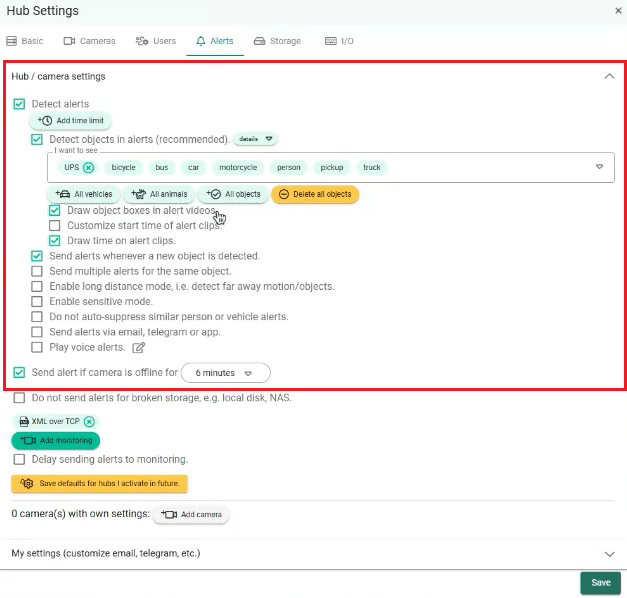
Étape 8 : Dans la même fenêtre, cliquez sur « Ajouter la surveillance » pour ajouter un site de surveillance.
-
Choisissez « NXGEN » comme site de surveillance.
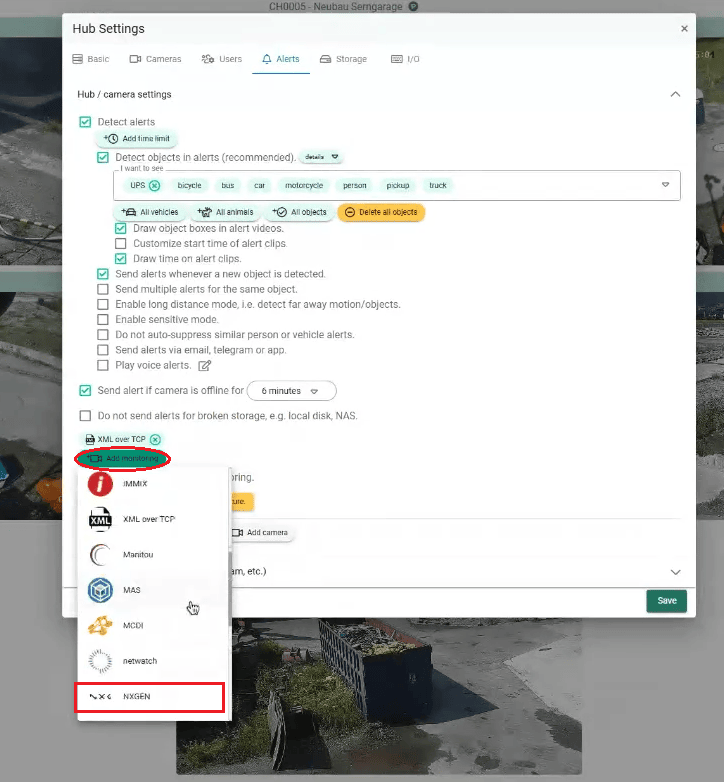
-
Au cas où NXGEN ne serait pas là, choisissez « IMMIX ».
-
Si vous n’avez pas trouvé les deux, choisissez « XML sur TCP ».
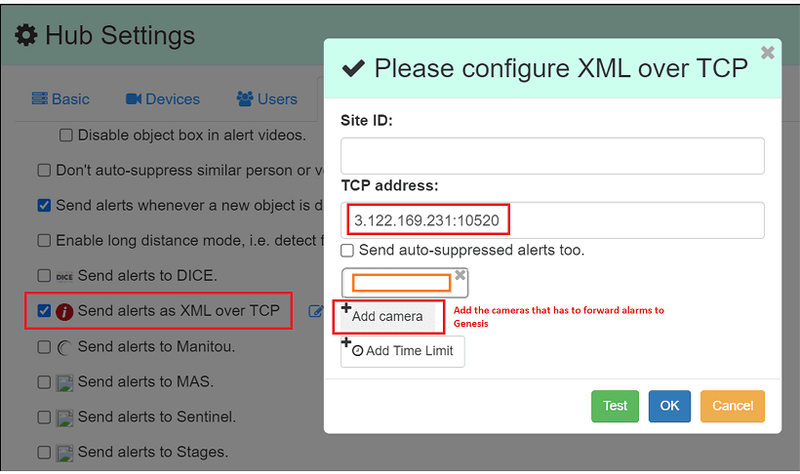
Étape 9 : Lorsque vous sélectionnez NXGEN comme site de surveillance, vous serez dirigé vers la page de configuration. Sur cette page, suivez ces étapes :
- Définissez l’ID du site à « 1 » comme valeur fictive.
- Sur l’adresse TCP, ajoutez l’adresse TCP Genesis.
Adresse TCP
Adresse TCP en cas d’utilisation d’OpenVPN
- Ensuite, cliquez sur « Ajouter une caméra » qui doit transmettre les alarmes vers Genesis.
Ces étapes et explications vous aideront à configurer les analyses appropriées sur votre appareil Camect afin d’améliorer l’efficacité et la réactivité de votre système de sécurité.
Guide de configuration Camect avec GCX-ONE
Ce document décrit les étapes nécessaires pour configurer un appareil Camect dans GCX-ONE.
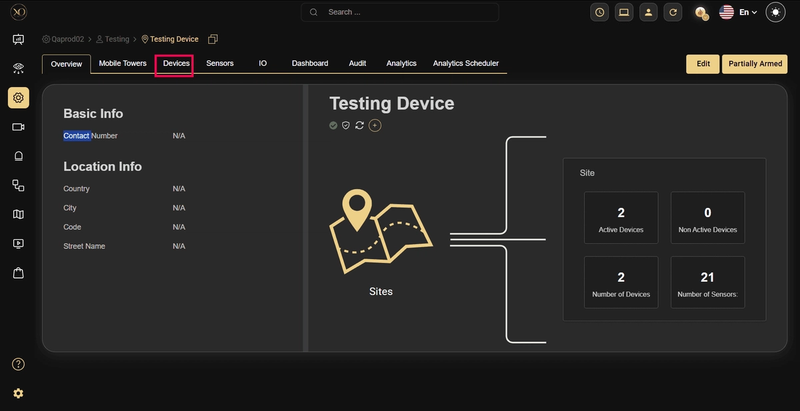
Étape 1 : Naviguer vers le Dispositifs Tab.
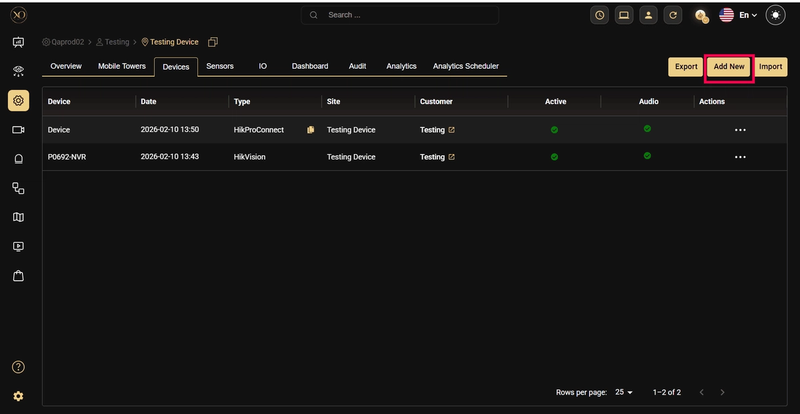
Étape 2 : Cliquez sur le Ajouter bouton.
Étape 3 : Le Ajouter un dispositif Un dialogue sera affiché.
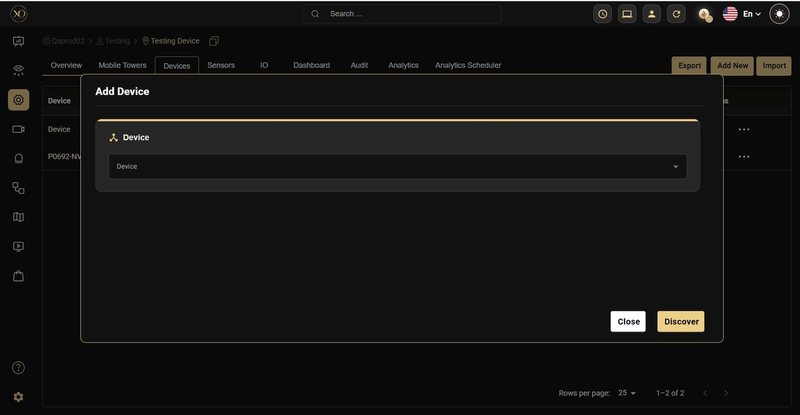
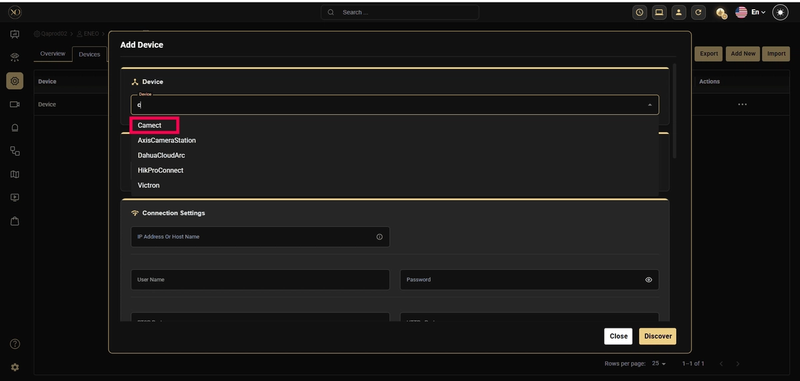
Étape 4 : Dans la boîte de dialogue, ouvrez la liste déroulante Appareil et sélectionnez Camect.
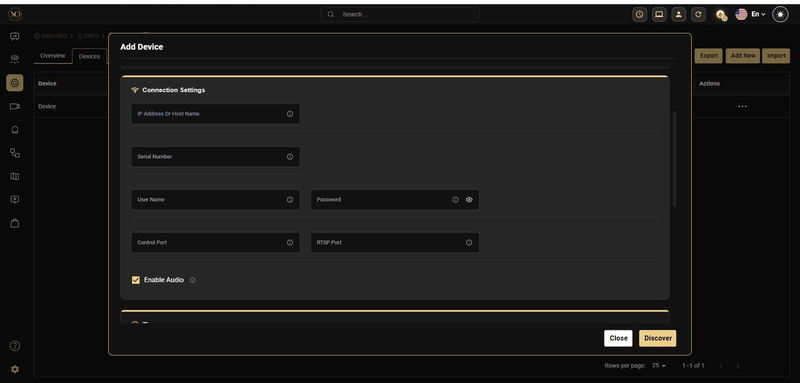
Étape 5 : Saisissez tous les champs requis : Nom, Adresse IP ou Nom d’hôte, numéro de série, Nom d’utilisateur, Mot de passe, Port de contrôle, Port RTSP.
Étape 6 : Cliquez sur Découvrir
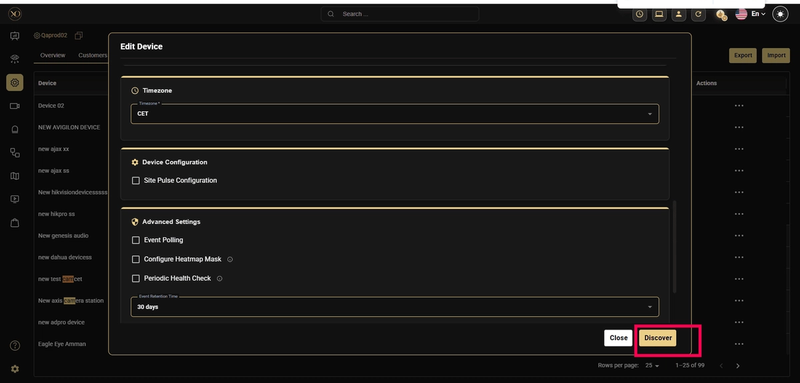
Étape 7 : Une fois l’appareil découvert avec succès, cliquez Sauvegarder.