BulkImport
Ce que fait BulkImport
BulkImport vous permet d’intégrer clients, sites et appareils à grande échelle. Téléchargez un modèle Excel rempli et GCXONE crée tout automatiquement. Pas d’entrée manuelle, pas de retard.
Pourquoi c’est important
- Des sites embarqués jusqu’à 5 fois plus rapides avec une importation en un clic au lieu d’une saisie manuelle.
- Éliminer la saisie répétitive de données et réduire le risque d’erreurs de configuration.
- Assurez-vous de configurations cohérentes Partout dans chaque lieu depuis le premier jour.
- Restez concentré sur la surveillance, pas une installation manuelle.
Les nouveaux sites sont mis en ligne immédiatement après le téléchargement. Les administrateurs arrêtent d’ajouter des entités une par une. Les grands déploiements se terminent en quelques minutes, pas en quelques jours.
Comment ça fonctionne
BulkImport utilise un modèle Excel structuré. Téléchargez-le, remplissez les données requises, puis téléchargez-les dans GCXONE. Le processus s’ensuit en trois étapes :
- Téléverser - Télécharger le fichier modèle, le remplir, puis sélectionner votre fichier Excel (.xlsx ou .xls)
- Aperçu - Examiner les données avant de confirmer l’importation
- Complet - GCXONE importe les données et crée instantanément toutes les entités.
Capacités clés
BulkImport prend en compte les types d’entités suivants :
- Clients - Ajouter plusieurs clients simultanément via la configuration →** ** Clients > importation
- Sites - Ajouter plusieurs sites simultanément via Configuration → Sites > Importation
- Dispositifs - Ajouter plusieurs appareils simultanément via la configuration→ les dispositifs > importation
Cas d’utilisation
- Intégration à grande échelle - Configurer des centaines de sites et d’appareils en quelques minutes et déployer GCXONE sur plusieurs clients simultanément.
- Déploiements multi-sites - Intégrer les environnements clients complets, tous les sites et appareils, en un seul upload.
- Configuration standardisée - Préparer un modèle Excel et l’importer dans tous les environnements pour garantir des configurations cohérentes.
Détails supplémentaires
Importation de clients
- Allez dans Configuration, puis sélectionnez Clients
- Cliquez sur Importer
- Cliquez sur Télécharger le fichier modèle
- Remplissez les informations client requises dans le modèle Excel
- Cliquez sur Parcourir les fichiers et sélectionnez votre fichier complété
- Vérifiez l’aperçu et confirmez l’importation
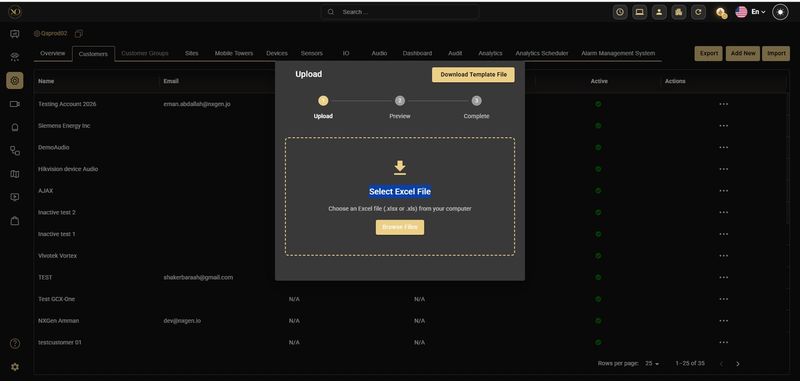
Figure 1 : Importation client
- Allez dans Configuration, puis sélectionnez Sites
- Cliquez sur Importer
- Cliquez sur Télécharger le fichier modèle
- Remplissez les informations requises du site dans le modèle Excel
- Cliquez sur Parcourir les fichiers et sélectionnez votre fichier complété
- Vérifiez l’aperçu et confirmez l’importation
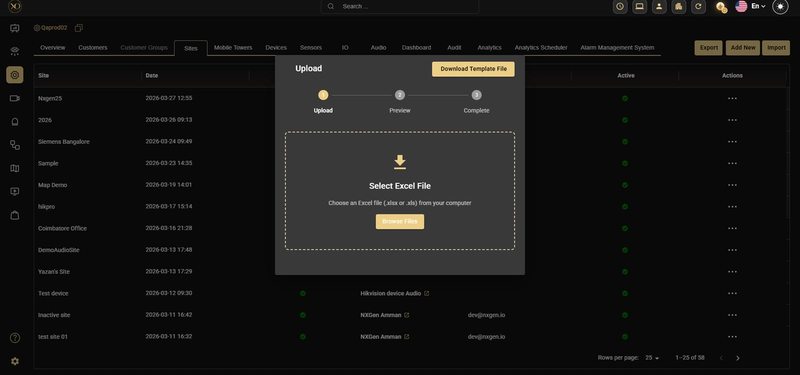
Figure 2 : Importation du site
Importation des dispositifs
- Allez dans Configuration, puis sélectionnez Appareils
- Cliquez sur Importer
- Cliquez sur Télécharger le fichier modèle
- Remplissez les informations requises sur l’appareil dans le modèle Excel
- Cliquez sur Parcourir les fichiers et sélectionnez votre fichier complété
- Vérifiez l’aperçu et confirmez l’importation
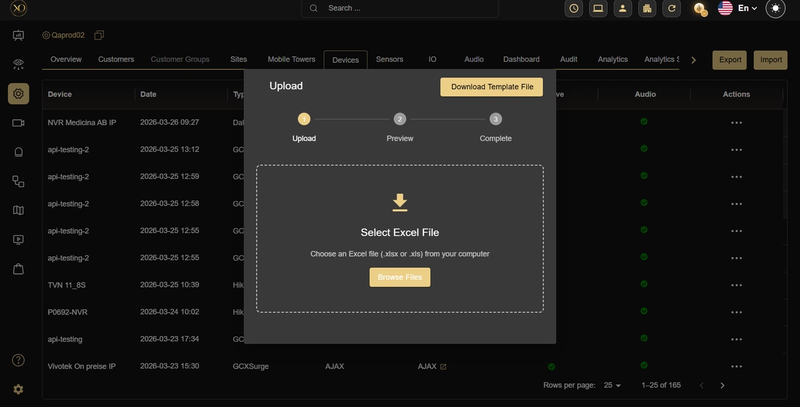
Figure 3 : Importation de dispositifs