Routage audio & mode conférence
Ce que fait le mode routage audio et conférence
Le routage audio permet aux opérateurs d’initier des appels audio vers des appareils Genesis Audio configurés sous un site. Lorsque plusieurs appareils Genesis Audio actifs existent sur le même site, le système active automatiquement le mode conférence, connectant tous les points audio actifs et l’opérateur lors d’un seul appel.
Pourquoi c’est important
Dans les déploiements multi-appareils, les opérateurs doivent communiquer simultanément sur tous les points audio actifs d’un site. Le mode conférence garantit qu’aucun dispositif audio actif n’est exclu de l’appel, permettant une communication collaborative sur l’ensemble du site sans configuration manuelle.
Comment ça fonctionne
Lorsqu’un appel audio est initié depuis le visualiseur vidéo :
- Si plusieurs périphériques Genesis Audio actifs sont configurés sous le site, le système initie un Mode conférence appel connectant simultanément tous les appareils actifs et l’opérateur
- Si aucun périphérique Genesis Audio n’est actif, ou qu’aucun n’est configuré, l’appel revient à l’audio par défaut de l’appareil si ce type d’appareil est pris en charge par ce type d’appareil
Configuration
Prérequis
- L’utilisateur doit avoir la permission Genesis Audio activée dans son rôle
- Le mode local n’est pas requis — les appels audio peuvent être initiés via Genesis Audio même si le mode local est désactivé
Comment ajouter un appareil audio Genesis
-
Connectez-vous à GCXONE
-
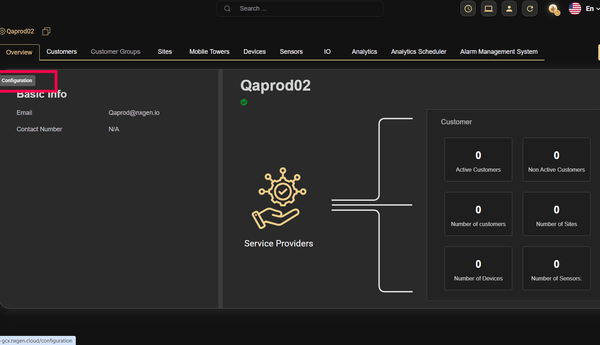
Naviguer vers le Application de configuration
-
Sélectionnez le site où l’appareil Genesis Audio sera ajouté
-
Aller au Dispositifs Tab
-
Clic Ajouter
-
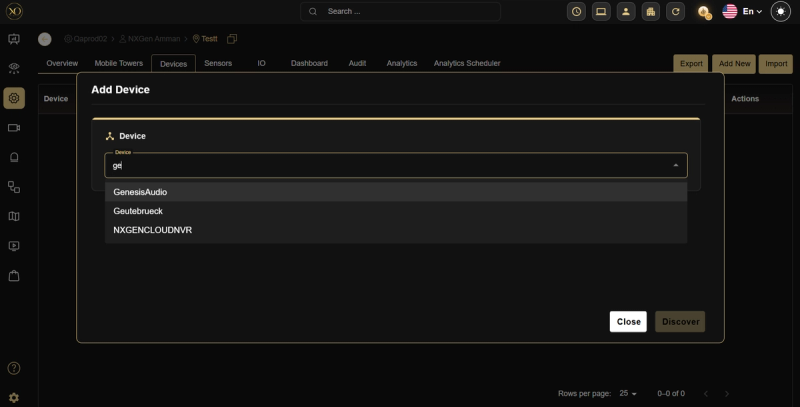
Dans Paramètres généraux, cliquez Type et sélectionner Genesis Audio
-
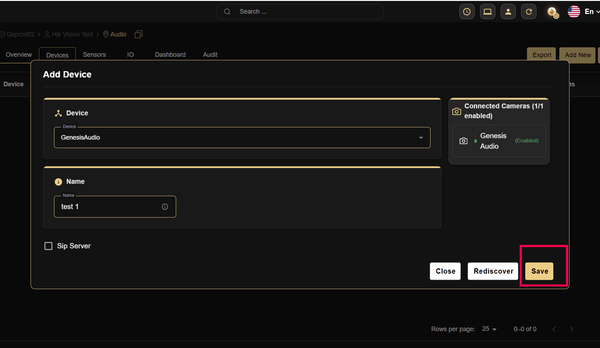
Saisissez un nom et cliquez Découvrir
-
Une fois découvert, cliquez Sauvegarder
Étapes pour initier une demande d’appel Genesis Audio depuis le visualiseur vidéo
-
Connectez-vous à GCXONE
-
Naviguer vers le Application de configuration et sélectionner le site
-
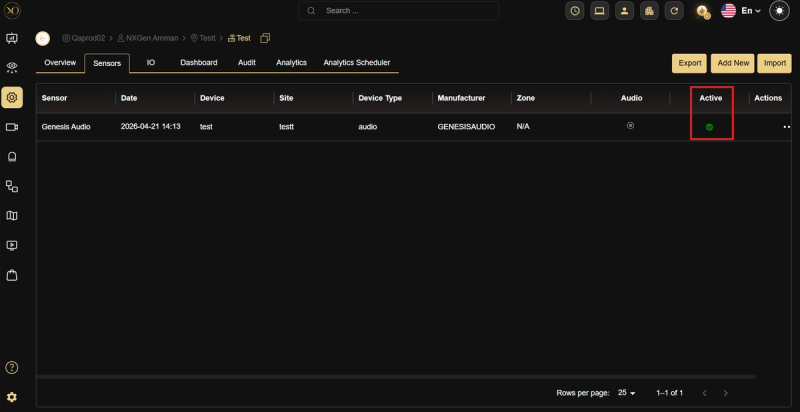
Sélectionnez l’appareil Genesis Audio sous le site.
-
Vérifier si les périphériques audio des périphériques audio sont actifs
-
Naviguer jusqu’à la Visualiseur vidéo
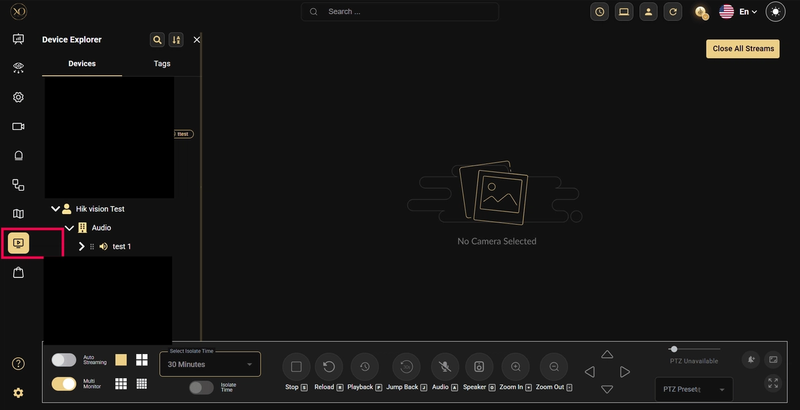
-
Sélectionnez le site dans la vue arborescente et développez-la.
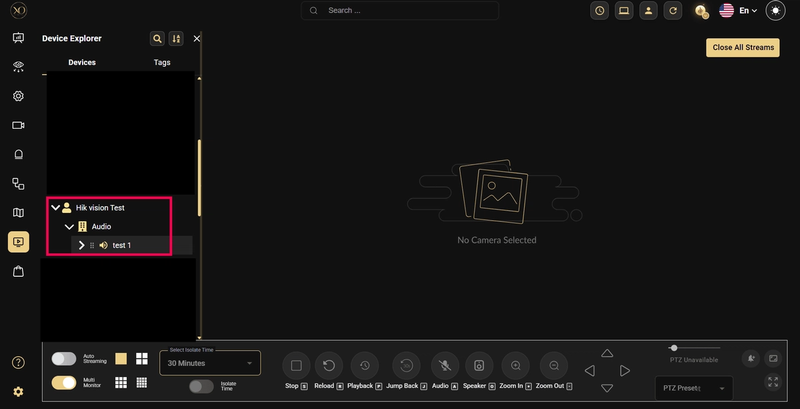
-
Vérifier que l’appareil audio GENESIS est listé sur le site sélectionné.
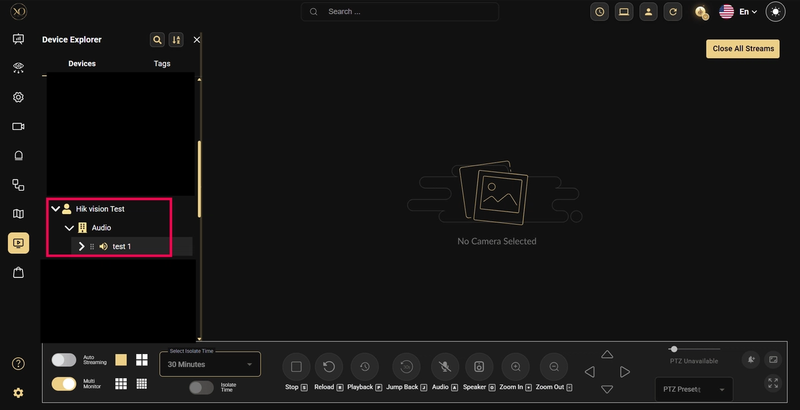
-
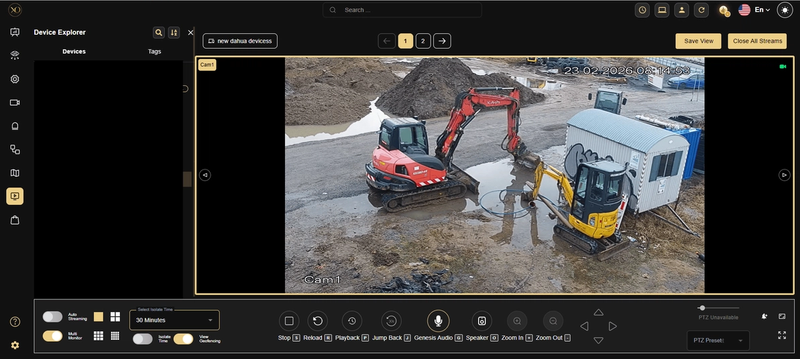
Faire glisser-déposer un capteur du site dans Visualiseur vidéo .
-
Vérifiez que l’icône du microphone est activée.
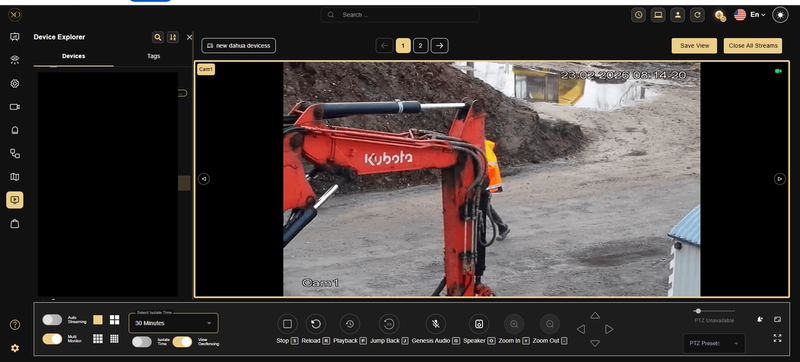
-
Cliquez sur l’icône du micro. Un appel audio sera initié.
-
Une fois l’appel connecté, l’icône du micro changera pour indiquer que l’appel est connecté.
-
Cliquez à nouveau sur l’icône du micro pour débrancher l’appel.
-
L’icône du microphone changera pour indiquer que l’appel a été coupé.
Note : L’appel se déconnectera automatiquement si l’utilisateur navigue vers une autre application dans GCX-ONE ou clique sur le bouton rafraîchir.
Détails supplémentaires
- Genesis Audio n’est configurable que si l’utilisateur dispose de la permission correspondante
- Les paramètres de mode local ne sont pas nécessaires pour les appels Genesis Audio — ils sont initiés directement via le cloud
- Si aucun périphérique Genesis Audio n’est actif ou configuré, l’appel revient à l’audio par défaut de l’appareil si cela est pris en charge
Ressources connexes
- Pour un aperçu du mode local, voir Aperçu du mode local
- Pour les fonctionnalités Live View, voir Aperçu en direct
- Pour contacter le support, consultez Contactez le support