Privilèges
Ce que fait la gestion des privilèges
La gestion des privilèges dans GCXONE permet aux administrateurs de créer et de configurer des rôles qui contrôlent ce que les utilisateurs peuvent voir et faire sur la plateforme. Chaque rôle définit un ensemble spécifique d’autorisations pour tous les modules de la plateforme — de la configuration et des contrôles de caméra aux rapports et paramètres système.
Pourquoi c’est important
Chaque utilisateur a des responsabilités différentes. Un opérateur a besoin d’accéder à la vidéo en direct et à la gestion des alarmes, mais ne devrait pas pouvoir modifier les paramètres du système. Un administrateur a besoin d’un accès complet. La gestion des privilèges garantit que chaque utilisateur n’a accès qu’à ce dont il a besoin — améliorant la sécurité et réduisant le risque de modifications non autorisées.
Comment ça fonctionne
Les rôles sont créés et gérés à partir de Cadres → rôles en GCXONE. La page Gestion des rôles affiche tous les rôles configurés avec leurs descriptions et le nombre d’utilisateurs attribués à chaque rôle.
Pour gérer les rôles, cliquez sur le Menu à trois points (...) À côté de tout rôle pour accéder aux actions suivantes :
- Modifier les permissions de rôle — Ouvre la boîte de dialogue de configuration des rôles où vous pouvez définir toutes les permissions entre les modules de la plateforme (Configuration, Actions de la caméra, Tableau de bord, Cartes, Paramètres, et plus encore)
- Modifier les entités de rôle — Contrôler à quelles entités (clients, sites, appareils, etc.) le rôle a accès
- Supprimer — Supprimer définitivement ce rôle du système
Pour créer un nouveau poste, cliquez + Configurer un nouveau rôle en haut de la page. Pour gérer l’accès aux entités entre les rôles, cliquez Modifier l’accès à l’entité.
Une fois un rôle créé, les utilisateurs y sont assignés. Le rôle détermine quelles pages ils peuvent consulter et quelles actions ils peuvent accomplir.
Capacités clés
Sections de gestion des rôles
Les sections suivantes sont accessibles depuis Modifier les permissions de rôle Dans la boîte de dialogue de configuration des rôles :
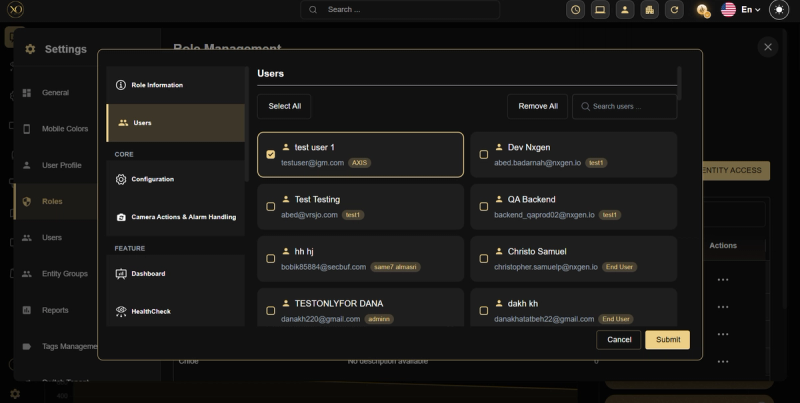
Utilisateurs
Assignez les utilisateurs directement au rôle depuis la boîte de dialogue de gestion des rôles en utilisant Select All, Remove All ou la sélection individuelle.
CORE
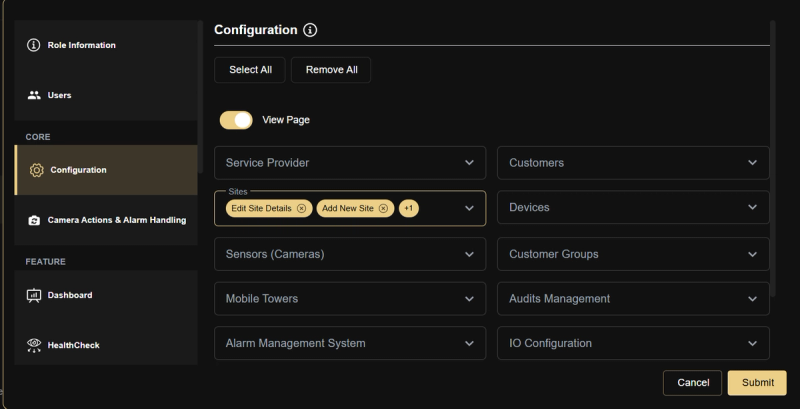
Configuration
Contrôle l’accès à l’application de configuration. Inclut un Voir la page bascule pour activer ou désactiver complètement l’accès à la page de configuration.
Fournisseur de services
- Voir la page du fournisseur de services — Accéder à la page principale et à l’aperçu du fournisseur de services
- Modifier les détails du fournisseur de services — Modifier le nom et les paramètres du fournisseur de services
- Consultez les statistiques et informations du fournisseur de services et informations de compte — Surveiller les données d’utilisation, l’état du compte et les informations sur les abonnements
Clients
- Voir la liste des clients et les détails — Consultez la liste complète des clients et leurs informations
- Ajouter un nouveau client — Créer un nouveau client
- Modifier les détails clients — Modifier les informations clients existantes
- Supprimer le client — Retirer un client du système
- Activer/désactiver le client — Activer ou désactiver un client
- Clients importés en vrac — Importer plusieurs clients en même temps
- Liste des clients d’exportation en CSV — Exporter la liste des clients en fichier CSV
- Affichage de l’onglet tableau de bord sur la page client — Consultez l’onglet Tableau de bord lors de la consultation d’un client
- Afficher l’onglet Audit sur la page client — Consultez l’onglet Journal d’audit lors de la consultation d’un client
- Onglet Affichage des Analytiques sur la page client — Consultez l’onglet Analytics lors de la consultation d’un client
- Onglet Affichage des tours mobiles sur la page client — Consultez l’onglet Tours mobiles lors de la consultation d’un client
- Onglet Affichage des sites sur la page client — Consultez l’onglet Sites lors de la consultation d’un client
- Onglet Affichage des appareils sur la page client — Voir l’onglet Appareils lors de la consultation d’un client
- Onglet Voir les capteurs sur la page client — Consultez l’onglet Capteurs lors de la consultation d’un client
- Onglet Affichage des IO sur la page client — Consultez l’onglet E/S lors de la consultation d’un client
- Mise à jour du bras au niveau client — Mettre à jour le statut de l’arm au niveau client
- Vue du bras au niveau du client — Voir l’état de l’armement au niveau du client
Sites
- Voir la liste du site et les détails — Consultez la liste des sites et leurs détails
- Ajouter un nouveau site — Créer un nouveau site
- Modifier les détails du site — Modifier les informations et paramètres existants du site
- Supprimer le site — Retirer un site du système
- Activer/désactiver le site — Activer ou désactiver un site
- Site de bras/désarmement — Armer ou désarmer un site
- Site poussé/traction vers Talos — Synchroniser les données du site avec l’intégration Evalink Talos
- Sites d’importation en masse — Importer plusieurs sites simultanément
- Liste des sites d’exportation en CSV — Exporter la liste du site vers un fichier CSV
- Onglet Affichage des appareils sur la page du site — Voir l’onglet Appareils lors de la consultation d’un site
- Onglet Affichage des capteurs sur la page du site — Consultez l’onglet Capteurs lors de la consultation d’un site
- Afficher l’onglet IO sur la page du site — Consultez l’onglet Configuration d’IO lors de la consultation d’un site
- Afficher l’onglet tableau de bord sur la page du site — Consultez l’onglet Tableau de bord lors de la consultation d’un site
- Afficher l’onglet Audit sur la page du site — Consultez l’onglet Journal d’audit lors de la consultation d’un site
- Onglet Affichage des tours mobiles sur la page du site — Consultez l’onglet Tours mobiles lors de la consultation d’un site
- Afficher les onglets d’analytique sur la page du site — Consultez l’onglet Analytics lors de la consultation d’un site
- Mise à jour du niveau du site — Mettre à jour le statut du bras au niveau du site
- Vue du bras au niveau du site — Voir le statut du bras au niveau du site
- Isoler le site pour l’application — Isoler un site pour un accès ciblé aux applications mobiles
Dispositifs
- Voir la liste des appareils et les détails — Consultez la liste des appareils et leurs détails
- Ajouter un nouvel appareil — Ajouter un nouvel appareil au système
- Modifier la configuration des périphériques — Modifier les paramètres et la configuration des appareils
- Supprimer le dispositif — Retirer un appareil du système
- Activer/désactiver le dispositif — Activer ou désactiver un appareil
- Activer/désactiver les événements de l’appareil — Activer ou désactiver la détection d’événements pour un appareil
- Dispositif de synchronisation — Synchroniser les données et paramètres des appareils
- Dispositifs d’importation en masse — Importer plusieurs appareils simultanément
- Export Device List sous forme de CSV — Exporter la liste des périphériques en fichier CSV
- Onglet Affichage des capteurs sur la page de l’appareil — Voir l’onglet Capteurs lors de la consultation d’un appareil
- Afficher l’onglet E/S sur la page de l’appareil — Consultez l’onglet Configuration d’IO lors de la visualisation d’un appareil
- Afficher l’onglet tableau de bord sur la page Appareil — Voir l’onglet Tableau de bord lors de la consultation d’un appareil
- Affichage de l’onglet Audit sur la page de l’appareil — Consultez l’onglet Journal d’audit lors de la consultation d’un appareil
- Afficher les onglets d’analytique sur la page de l’appareil — Consultez l’onglet Analytics lors de la consultation d’un appareil
- Dispositif d’Armer/Désarmement — Armer ou désamorcer un dispositif
- Dispositif de déplacement — Déplacer un appareil vers un autre emplacement ou site
- Mise à jour du bras du dispositif — Mettre à jour le statut de l’arme d’un appareil
- Vue du bras du dispositif — Voir l’état du bras d’un dispositif
Capteurs (caméras)
- Voir la liste des capteurs et les détails — Consultez la liste des capteurs et caméras ainsi que leurs détails
- Ajout d’un nouveau capteur — Ajouter un nouveau capteur ou appareil photo
- Modifier la configuration du capteur — Modifier les paramètres et la configuration des capteurs
- Supprimer le capteur — Retirer un capteur ou une caméra du système
- Activer/désactiver le capteur — Activer ou désactiver un capteur
- Activez/désactivez les événements du capteur — Activer ou désactiver la détection d’événements pour un capteur
- Capteurs d’importation en vrac — Importer plusieurs capteurs simultanément
- Liste des capteurs d’exportation en CSV — Exporter la liste des capteurs vers un fichier CSV
- Voir l’onglet tableau de bord sur la page des capteurs — Consultez l’onglet Tableau de bord lors de la consultation d’un capteur
- Affichage de l’onglet d’audit sur la page du capteur — Consultez l’onglet Journal d’audit lors de la consultation d’un capteur
- Onglet Affichage des Analytiques sur la page Capteur — Consultez l’onglet Analytics lors de la consultation d’un capteur
Groupes de clients
- Voir les groupes de clients — Voir les groupes de clients
Tours mobiles
- Voir la liste des antennes mobiles — Voir la liste des antennes mobiles
- Ajout d’une nouvelle tour mobile — Ajouter une nouvelle antenne mobile au système
- Supprimer la tour mobile — Retirer une tour mobile du système
- Voir la page de détails de la tour mobile — Voir la page de détails d’une antenne mobile spécifique
- onglet Affichage des appareils sur la page des tours mobiles — Voir l’onglet Appareils lors de la consultation d’une tour mobile
- Onglet Affichage des capteurs sur la page des tours mobiles — Consultez l’onglet Capteurs lorsque vous consultez une tour mobile
- Afficher l’onglet Analytics sur la page des tours mobiles — Consultez l’onglet Analytics lors de la consultation d’une tour mobile
- Modifier la tour mobile — Modifier les réglages et la configuration des tours mobiles
- Liste des tours mobiles d’exportation sous forme de CSV — Exporter la liste des antennes mobiles vers un fichier CSV
- Vue du bras de niveau de la tour mobile — Voir l’état du bras au niveau de la tour mobile
- Mise à jour du bras de niveau de la tour mobile — Mettre à jour le statut de la branche au niveau de la tour mobile
Gestion des audits
- Voir les audits — Accéder au journal d’audit et examiner toutes les activités de la plateforme
Système de gestion des alarmes
- Voir la page du système de gestion d’alarme — Accéder à la page du Système de Gestion d’Alarme
- Modifier les identifiants du fournisseur de services DC09 — Modifier les identifiants DC09 au niveau du fournisseur de services
- Modifier les identifiants du site DC09 — Modifier les identifiants DC09 au niveau du site
Configuration des E/S
- Voir la configuration des E/S — Voir les paramètres et la configuration des E/S
- Ajouter la configuration d’E/S — Ajouter de nouvelles entrées de configuration d’IO
- Mise à jour de la configuration des E/S — Modifier les paramètres de configuration existants des E/S
- Supprimer la configuration des E/S — Supprimer une entrée de configuration d’IO
- Export de la liste d’IO en CSV — Exporter la liste de configuration IO en fichier CSV
Gestion audio
- Gérer les langages audio — Configurer et gérer les paramètres de langue audio
- Téléverser les fichiers audio — Téléverser les fichiers audio dans le système
- Modifier les fichiers audio — Modifier les fichiers audio existants
- Télécharger des fichiers audio — Télécharger des fichiers audio depuis le système
- Supprimer les fichiers audio — Supprimer les fichiers audio du système
- Voir l’audio — Voir les réglages audio et les configurations
Analytique
- API d’analyse d’accès et fonctionnalités — Accéder aux données analytiques, rapports et fonctionnalités de l’API
- Configurez l’ordonnanceur analytique — Configurer et planifier les tâches d’analyse
- Exécuter des analyses à la demande — Déclencher manuellement des exécutions d’analyses à la demande
- Abonnez-vous à Analytics — Abonnez-vous aux fonctionnalités et mises à jour analytiques
Tableaux de bord de configuration
- Consultez les tableaux de bord au niveau de l’entité (SP/Client/Site/Appareil/Capteur) — Voir les tableaux de bord à tous les niveaux d’entité, y compris Fournisseur de service, Client, Site, Appareil et Capteur
Actions de caméra et gestion des alarmes
Contrôle les actions de caméra et d’alarme que les utilisateurs peuvent effectuer.
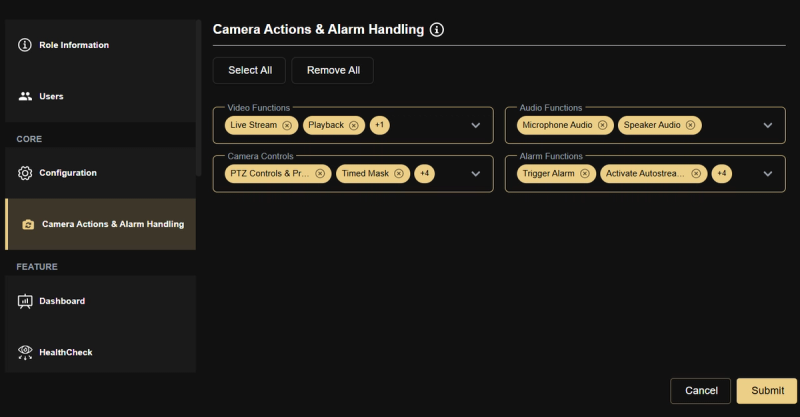
Fonctions vidéo
- Diffusion en direct — Accéder à des flux vidéo en direct en temps réel depuis les caméras
- Lecture — Analyse des images enregistrées par les caméras
- Retour en arrière — Naviguez rapidement vers les segments vidéo récents
Fonctions audio
- Microphone Audio — Accéder et utiliser le microphone pour la communication audio
- Audio des haut-parleurs — Accéder et utiliser le haut-parleur pour la sortie audio
Commandes de la caméra
- Contrôles et préréglages PTZ — Contrôler les mouvements de panoramique, inclinaison, zoom et gérer les préréglages de la caméra
- Masque chronométré — Appliquer un masque temporel au champ de vision d’une caméra
- Masque permanent — Appliquez un masque permanent au champ de vision de la caméra pour bloquer des zones spécifiques
- Caméra d’isolement — Isoler une caméra spécifique pour une surveillance ciblée
- Mise à jour de l’image de référence — Mettre à jour l’image de référence utilisée pour la comparaison en analytique
- Géorepérage de la vue — Voir les zones de géorepérage configurées pour les caméras
Fonctions d’alarme
- Alarme de déclenchement — Déclencher manuellement une alarme
- Activer le mode Autostream — Activer le streaming vidéo automatique lorsqu’une alarme est déclenchée
- Activer le mode Multi-Moniteur — Activer la vue multi-moniteurs pour la gestion des alarmes
- Partager Alarme — Partager une alarme avec d’autres opérateurs
- Pouce levé/bas pour les alarmes — Évaluer ou fournir un retour d’information sur les alarmes
- Télécharger l’extrait d’alarme — Télécharger des extraits vidéo associés à une alarme
FONCTIONNALITÉ
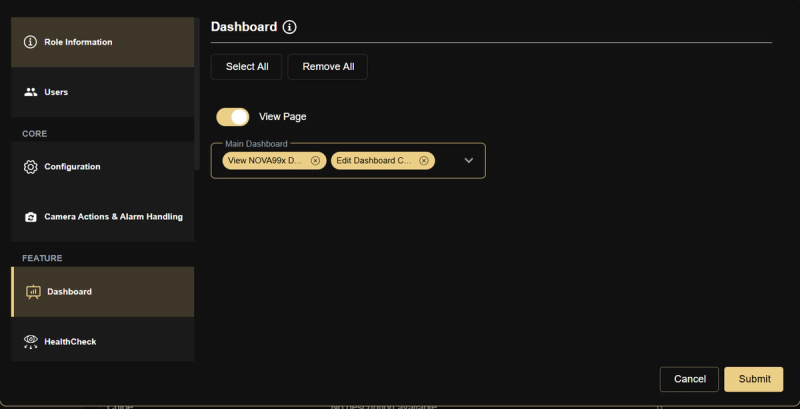
Tableau de bord
- Voir la page — Basculer pour activer ou désactiver l’accès à la page du tableau de bord
Tableau de bord principal :
- Voir le tableau de bord NOVA99x — Accédez et consultez le tableau de bord NOVA99x
- Modifier les capacités du tableau de bord — Modifier et configurer les capacités et paramètres du tableau de bord
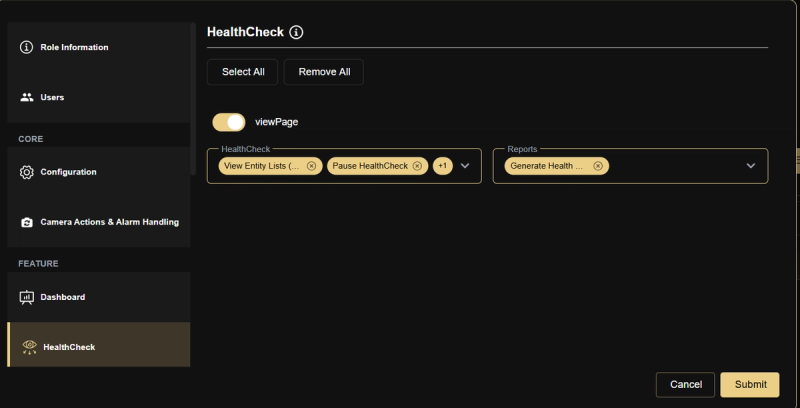
HealthCheck
- Voir la page — Basculer pour activer ou désactiver l’accès à la page HealthCheck
HealthCheck :
- Voir les listes d’entités (clients/sites/appareils/caméras) — Consultez l’état de santé de toutes les entités, y compris les clients, sites, appareils et caméras
- Pause HealthCheck — Mettre temporairement en pause la surveillance des bilans de santé
- Effectuez un HealthCheck une fois — Déclencher une vérification de santé manuelle unique
Rapports :
- Générer des rapports de bilan de santé — Générer et accéder à des rapports de contrôle de santé
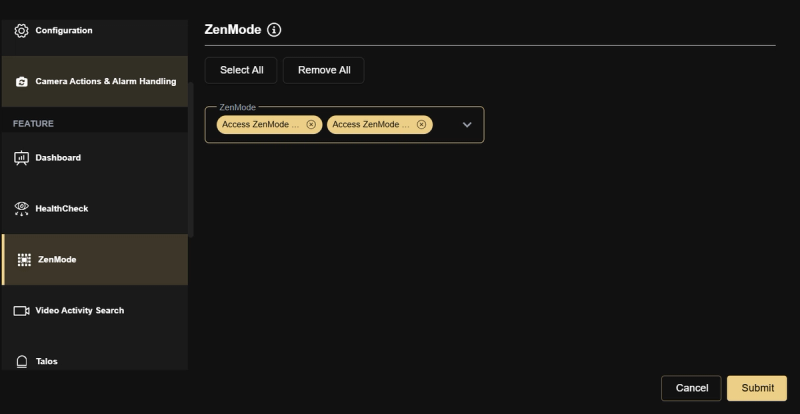
ZenMode
- Accéder au ZenMode depuis la recherche d’activité vidéo — Lancez ZenMode directement depuis le module de recherche d’activité vidéo
- Accéder au ZenMode depuis le visualiseur vidéo — Lancez ZenMode directement depuis le visualiseur vidéo
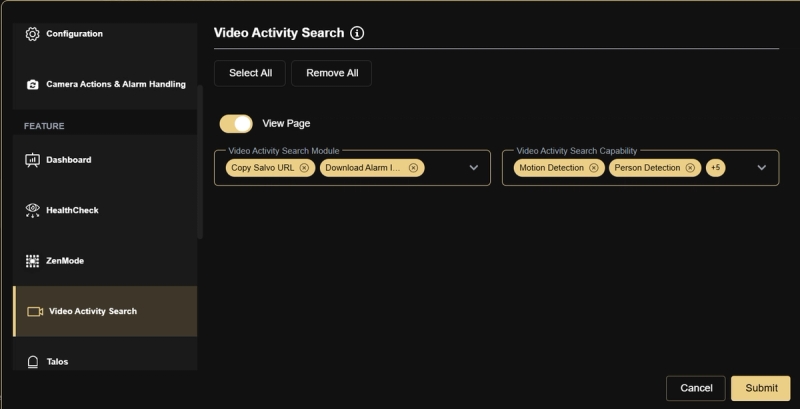
Recherche d’activité vidéo
- Voir la page — Basculer pour activer ou désactiver l’accès à la page de recherche d’activité vidéo
Module de recherche d’activités vidéo :
- Copie de l’URL de Salvo — Copier l’URL de Salvo pour le partage ou un usage externe
- Télécharger des images d’alarme (avant/actuelle/post) — Télécharger des images d’alarme incluant les cadres d’avant, actuel et après l’alarme
Capacité de recherche d’activité vidéo :
- Détection de mouvement — Filtrer et obtenir les résultats de recherche par événements de détection de mouvement
- Détection de personnes — Filtrer et obtenir les résultats de recherche par événements de détection de personne
- Détection des véhicules — Filtrer et chercher les résultats par événements de détection de véhicules
- Superposition — Voir les informations superposées sur les résultats de recherche
- Filtre de date — Filtrer les résultats de recherche par plage de dates
- Filtre d’alarme — Filtrer les résultats de recherche par type d’alarme
- Filtre de recherche par balises — Filtrer les résultats de recherche par tags
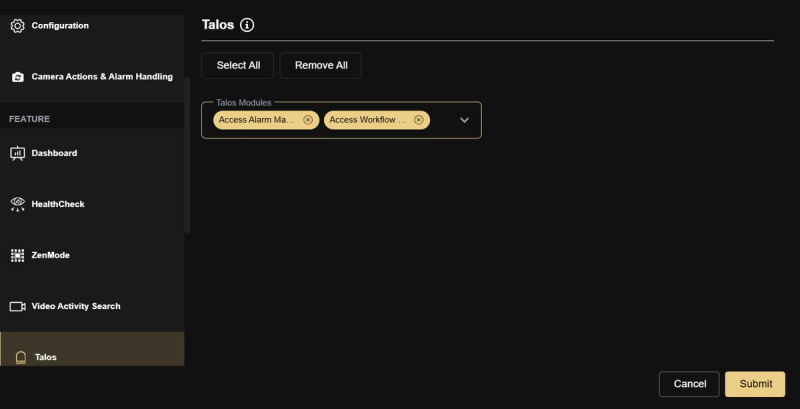
Talos
Modules Talos :
- Gestion des alarmes d’accès — Accéder et gérer les alarmes via l’intégration Evalink Talos
- Gestion des flux de travail d’accès — Accéder et gérer les flux de travail via l’intégration Evalink Talos
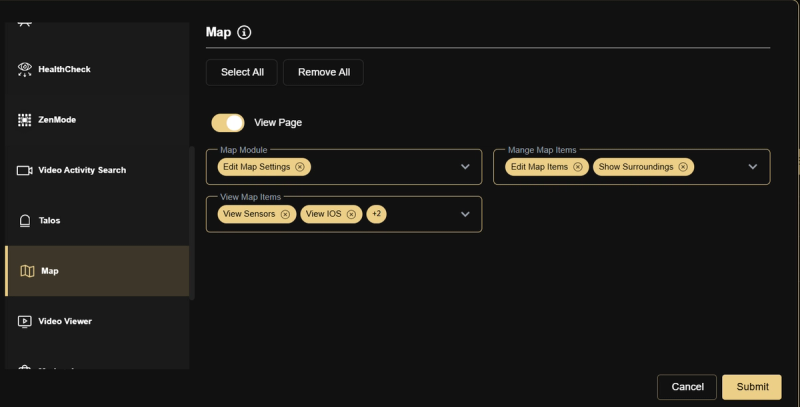
Carte
- Voir la page — Basculer pour activer ou désactiver l’accès à la page Cartes
Module cartographique :
- Modifier les paramètres de la carte — Configurer et modifier les paramètres de la carte
Gérer les éléments de la carte :
- Modifier les éléments de la carte — Ajouter, modifier ou supprimer des éléments affichés sur la carte
- Environnement du spectacle — Afficher la zone environnante et le contexte sur la carte
Voir les éléments de la carte :
- Capteurs de vue — Voir les capteurs sur la carte
- Voir iOS — Voir les dispositifs d’E/S sur la carte
- Voir les formes — Voir les formes et zones dessinées sur la carte
- Vue caméra en direct — Voir les flux en direct de la caméra directement depuis la carte
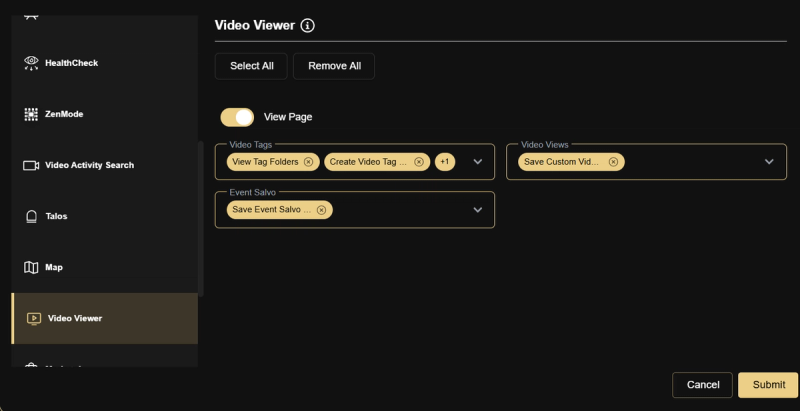
Visualiseur vidéo
- Voir la page — Basculer pour activer ou désactiver l’accès à la page du Visualiseur vidéo
Tags vidéo :
- Afficher les dossiers de balises — Voir les dossiers de balises vidéo existants
- Créer des dossiers de balises vidéo — Créer de nouveaux dossiers de tags pour organiser les clips vidéo
- Supprimer les balises vidéo — Supprimer les balises vidéo du système
Vues vidéo :
- Sauvegarder les mises en page personnalisées de la vue vidéo — Sauvegarder et gérer les mises en page personnalisées des vues vidéo
Salve d’événements :
- Sauvegarder la vue salve des événements et appliquer à tous les niveaux de hiérarchie — Sauvegarder les vues salve d’événements et les appliquer à tous les niveaux hiérarchiques
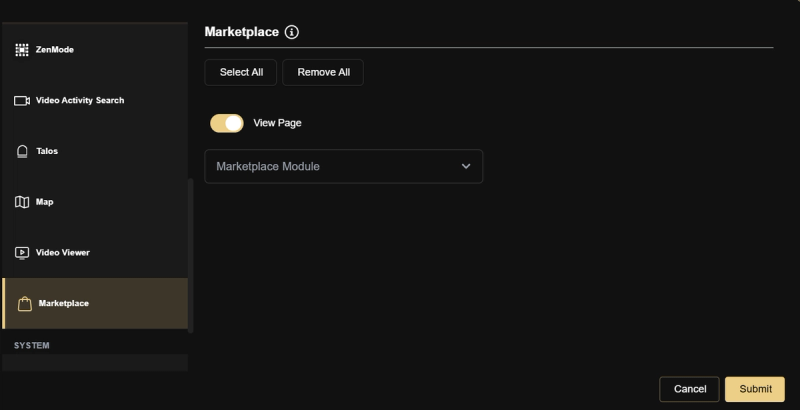
Marché
- Voir la page — Basculer pour activer ou désactiver l’accès à la page Marketplace
Module Marketplace :
- Voir les tarifs du marché — Voir les informations tarifaires pour les fonctionnalités du marché
- Abonnez-vous aux rubriques & Consultez les abonnements — Abonnez-vous aux fonctionnalités du marché et consultez les abonnements actifs
- Activer/désactiver les fonctionnalités du marché — Activer ou désactiver les fonctionnalités abonnées du marché
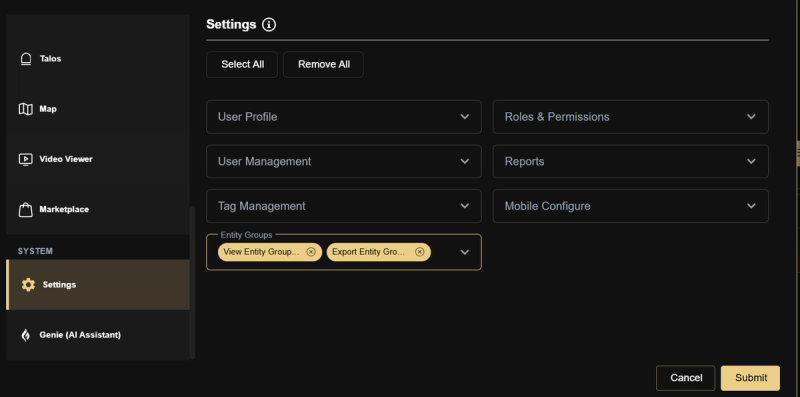
Système
Décors
Profil utilisateur :
- Modifier le profil utilisateur — Modifier les paramètres et informations du profil utilisateur personnel
Rôles et permissions :
- Voir la liste des rôles — Voir la liste de tous les rôles dans le système
- Liste des rôles d’exportation — Exporter la liste des rôles en fichier
- Configurer un nouveau rôle — Créer et configurer un nouveau rôle
- Modifier les privilèges de rôle et l’accès à l’entité — Modifier les permissions de rôle et les paramètres d’accès à l’entité
- Supprimer le rôle — Retirer un rôle du système
Gestion des utilisateurs :
- Voir la liste des utilisateurs — Voir la liste de tous les utilisateurs du système
- Inviter un nouvel utilisateur — Envoyer des invitations aux nouveaux utilisateurs
- Modifier les détails utilisateur — Modifier les informations utilisateur existantes
- Supprimer l’utilisateur — Retirer un utilisateur du système
- Liste des utilisateurs d’exportation — Exporter la liste des utilisateurs en fichier
Rapports :
- Voir les planificateurs de rapports et les statistiques — Voir les rapports programmés et leurs statistiques
- Créer un nouvel ordonnanceur de rapports — Établir un nouveau rapport programmé
- Modifier l’ordonnanceur de rapport — Modifier un rapport planifié existant
- Supprimer l’ordonnanceur de rapports — Supprimer un rapport programmé
- Planificateur de rapport de déclenchement — Déclencher manuellement un rapport programmé pour l’exécution
Gestion des tags :
- Affichage des tags — Voir tous les tags du système
- Assigner l’entité à l’étiquette (tous les niveaux) — Attribuer des entités à des tags à tous les niveaux hiérarchiques
- Créer un tag — Créer un nouveau tag
- Supprimer l’étiquette — Supprimer une balise du système
Configuration mobile :
- Modifier les couleurs mobiles — Personnaliser et configurer les paramètres de couleur des applications mobiles
Groupes d’entités :
- Voir la liste des groupes d’entités — Voir la liste de tous les groupes d’entités
- Liste des groupes d’entités d’exportation — Exporter la liste des groupes d’entités en fichier
- Configurer un nouveau groupe d’entités — Créer et configurer un nouveau groupe d’entités
- Modifier le groupe d’entités — Modifier un groupe d’entités existant
- Supprimer le groupe d’entité — Supprimer un groupe d’entités du système
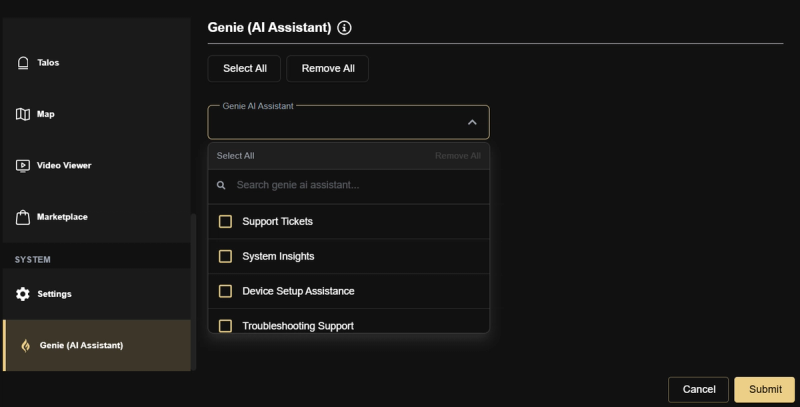
Génie (assistant IA)
- Support Tickets — Créer et gérer les tickets de support via Genie
- Analyses du système — Accéder aux analyses et analyses système fournies par Genie
- Assistance à la configuration de l’appareil — Bénéficiez d’une assistance guidée par IA pour la configuration des appareils
- Support au dépannage — Accéder à des conseils de dépannage alimentés par l’IA
- Requêtes VPN — Soumettre et gérer les requêtes d’accès VPN via Genie
Cas d’usage réels
- Un nouveau rôle d’Opérateur est créé avec accès à la vidéo en direct, à la gestion des alarmes et au ZenMode — mais sans accès à la configuration ou aux paramètres, empêchant ainsi toute modification non autorisée.
- Un administrateur senior accorde à un rôle d’installateur l’accès à la configuration des appareils uniquement pour ses sites assignés, en utilisant les entités de rôle d’édition pour définir leur visibilité.
- Un prestataire de services crée un rôle de Visualiseur Client avec un accès uniquement au tableau de bord et à HealthCheck — offrant aux clients une visibilité sur l’état de leur caméra sans exposer les contrôles opérationnels.
Bonnes pratiques
- Concevez toujours la structure complète de vos rôles avant d’inviter des utilisateurs — changer de rôle après que les utilisateurs soient actifs peut entraîner une perturbation immédiate de l’accès.
- Utilisation Modifier les entités de rôle Pour définir ce que chaque rôle peut voir — les autorisations et l’accès à l’entité fonctionnent ensemble, les deux doivent être configurés.
- N’accordez jamais d’accès à la configuration ou aux paramètres aux rôles opérateurs — limitez-les uniquement à Admin et Super Admin.
- Examinez les attributions de rôles lors des audits trimestriels des utilisateurs afin de vous assurer qu’aucun utilisateur n’a accumulé d’autorisations au-delà de ses responsabilités actuelles.