Intervenant
Ce que fait le Speaker
Speaker permet aux opérateurs d’initier des annonces audio et des appels audio bidirectionnels vers des enceintes compatibles SIP configurées sur un site dans GCXONE. En utilisant le type d’appareil Genesis Audio, les opérateurs peuvent communiquer directement avec le personnel sur place depuis le visualiseur vidéo.
Pourquoi c’est important
Les opérations de sécurité nécessitent souvent une communication verbale immédiate avec le personnel sur place. Speaker élimine le besoin d’outils de communication séparés en intégrant directement le contrôle SIP des haut-parleurs dans l’interface GCXONE, permettant ainsi aux opérateurs de réagir plus rapidement lors d’incidents.
Comment ça fonctionne
Les dispositifs audio Genesis utilisent des protocoles de communication basés sur SIP pour enregistrer les enceintes SIP sous un site. Lorsqu’un opérateur initie un appel audio depuis le visualiseur vidéo, l’appel est acheminé via le périphérique Genesis Audio vers le haut-parleur configuré.
| Type de dispositif | Protocole pris en charge | Objectif |
|---|---|---|
| Genesis Audio | Haut-parleur compatible SIP | Annonces audio |
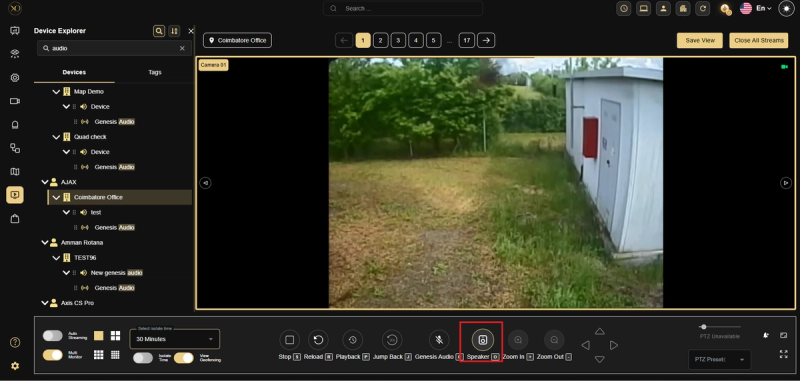
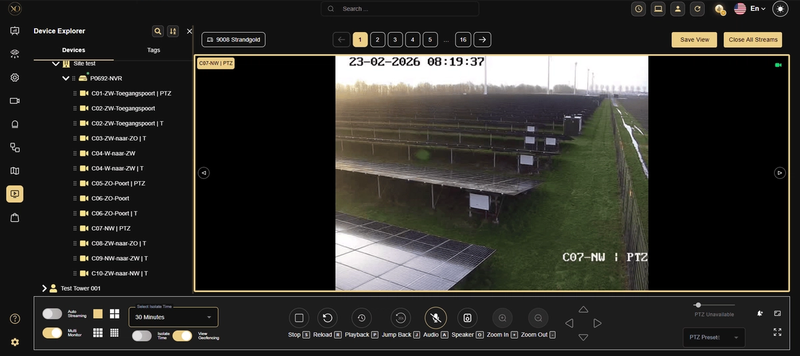
Figure 1 : Appareils audio Genesis listés sous chaque site dans l’Explorateur d’appareils, avec le bouton Haut-parleur visible dans la barre d’outils du Visualiseur vidéo.
Capacités clés
Prérequis
- L’utilisateur doit avoir la permission Genesis Audio activée dans son rôle
- Le mode local n’est pas requis — les appels audio peuvent être initiés via Genesis Audio même si le mode local est désactivé
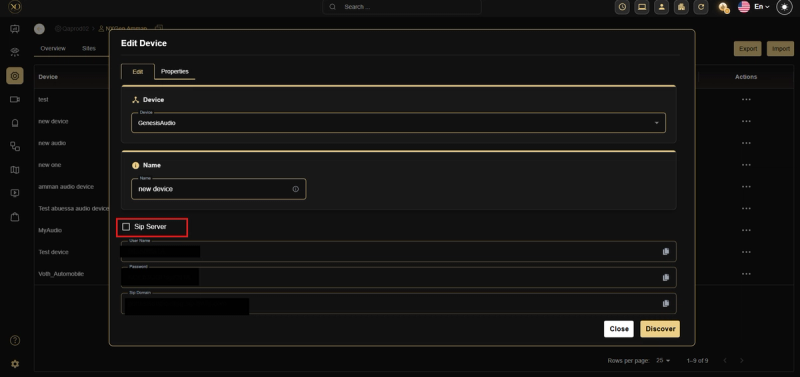
Étape 1 — Obtenez les identifiants SIP auprès de Genesis Audio
- Naviguer vers le Application de configuration dans GCXONE
- Sélectionnez le site et allez sur le Dispositifs Tab
- Click Édit sur l’appareil audio Genesis
- Cliquez sur le SIP URL lien
- Notez le Nom d’utilisateur, Mot de passe, et Domaine SIP — nécessaire pour la configuration des haut-parleurs
Étape 2 — Configurez le haut-parleur SIP
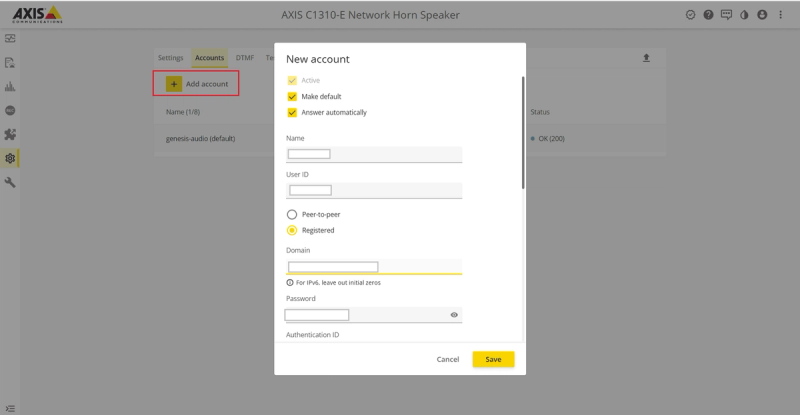
Utilisation du client web du haut-parleur (exemple : Axis Horn Speaker) :
-
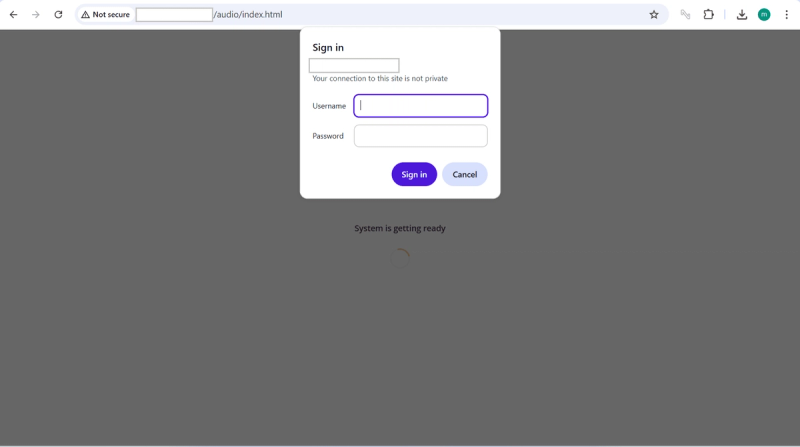
Connectez-vous au client web du intervenant
-
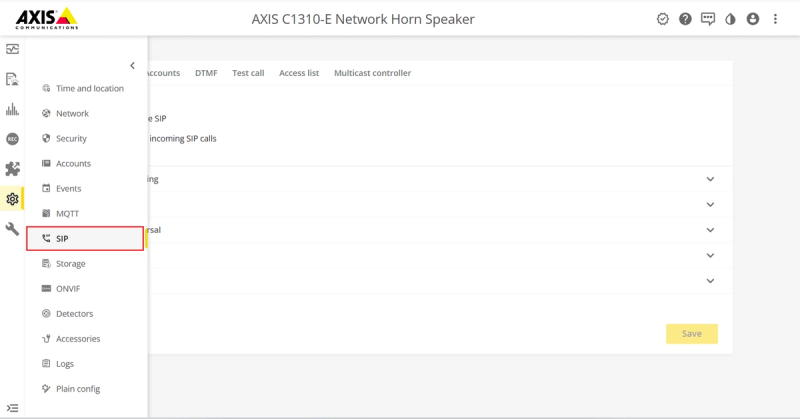
Naviguer vers Système → SIP
-
Clic Ajouter créer un nouveau compte SIP
-
Activer Faire le défaut
-
Saisissez un nom de compte
-
Entrée du Nom d’utilisateur d’après les identifiants audio
-
Définir le statut par défaut à Enregistré
-
Entrer le Domaine SIP d’après les identifiants audio
-
Entrez le Mot de passe d’après les identifiants audio
-
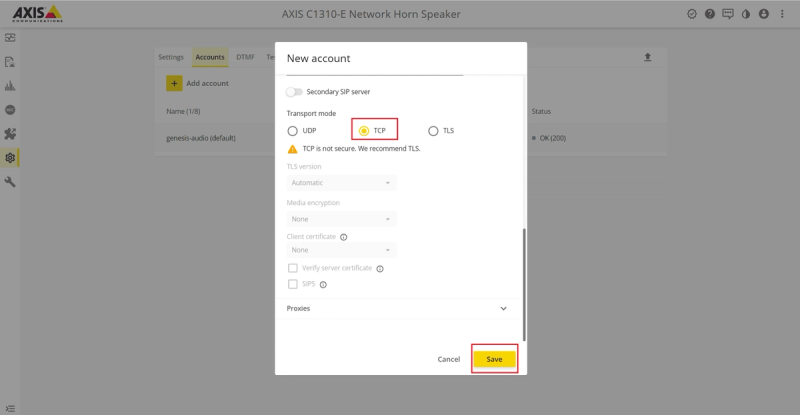
Définir le mode de transport à TCP
-
Click Sauvegarder
Installation du microphone
Avant d’initier un appel audio, assurez-vous que le microphone est correctement configuré :
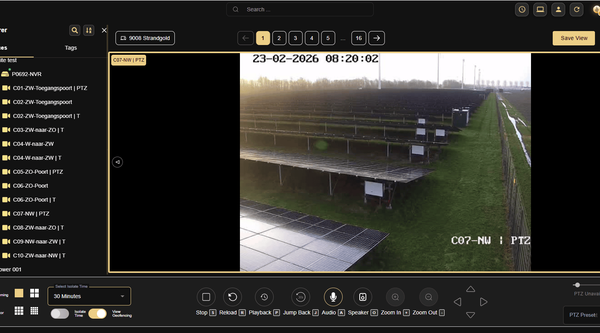
- Activez le Audio/Désactiver le son option dans le visualiseur vidéo si l’appareil est prise en charge
- Activez le Microphone Permission dans le navigateur lorsqu’on le demande
- L’icône du microphone changera pour indiquer que le micro est actif et que l’appel est connecté
Pour les étapes pour initier un appel audio, voir Routage audio & mode conférence
Cas d’usage réels
- Une alarme d’intrusion se déclenche — l’opérateur initie immédiatement un appel audio bidirectionnel via le haut-parleur SIP du site pour émettre un avertissement verbal sans passer à un outil de communication séparé.
- Une livraison arrive à une entrée surveillée — l’opérateur utilise le haut-parleur pour communiquer directement avec le personnel sur place depuis le visualiseur vidéo.
Bonnes pratiques
- Vérifiez toujours que le dispositif Genesis Audio est actif avant d’initier un appel.
- Assurez-vous que l’autorisation du microphone du navigateur est activée avant de commencer un service — attendre l’invite du navigateur pendant un incident actif cause des retards.
- Utilisez le mode local pour l’audio par défaut de l’appareil — les appels audio Genesis fonctionnent via le cloud, mais l’audio par défaut de l’appareil nécessite une activation du mode local.
Détails supplémentaires
- Genesis Audio n’est configurable que si l’utilisateur dispose de la permission correspondante
- Le mode local n’est pas requis pour les appels Genesis Audio — ils sont initiés directement via le cloud
- Local Mode doit être activé pour utiliser l’audio par défaut de l’appareil