Referent
Was ein Sprecher tut
Über die Lautsprecherfunktion können Bediener Audioansagen und Zwei-Wege-Audioanrufe an SIP-fähige Lautsprecher initiieren, die unter einem Standort in GCXONE konfiguriert sind. Mithilfe des Gerätetyps „Genesis Audio“ können Bediener über den Video Viewer direkt mit dem Personal vor Ort kommunizieren.
Warum das wichtig ist
Sicherheitsmaßnahmen erfordern oft eine sofortige mündliche Kommunikation mit dem Personal vor Ort. Durch die direkte Integration der SIP-Lautsprechersteuerung in die GCXONE-Oberfläche macht „Speaker“ separate Kommunikationsgeräte überflüssig und ermöglicht es den Bedienern, bei Vorfällen schneller zu reagieren.
So funktioniert es
Genesis-Audio-Geräte verwenden SIP-basierte Kommunikationsprotokolle, um SIP-Lautsprecher unter einem Standort zu registrieren. Wenn ein Bediener über den Video Viewer einen Audioanruf initiiert, wird der Anruf über das Genesis-Audio-Gerät an den konfigurierten Lautsprecher weitergeleitet.
| Device Type | Supported Protocol | Purpose |
|---|---|---|
| Genesis Audio | SIP-enabled Speaker | Audio Announcements |
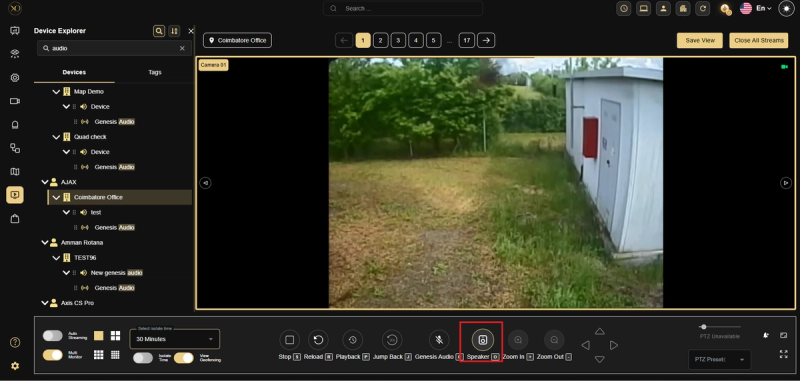
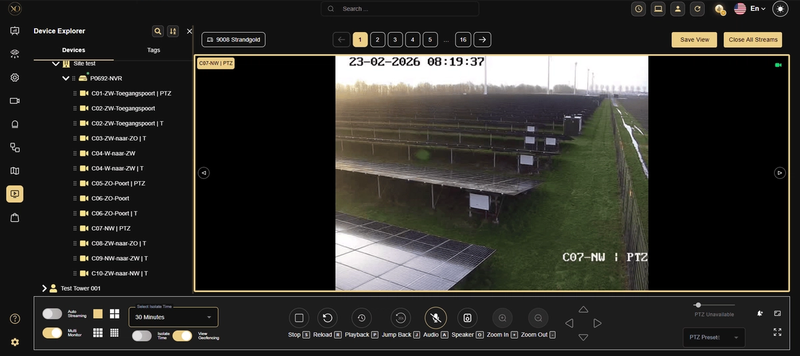
Abbildung 1: Genesis-Audiogeräte, die unter den einzelnen Standorten im Geräte-Explorer aufgelistet sind, wobei die Lautsprecher-Schaltfläche in der Symbolleiste des Video-Viewers zu sehen ist.
Konfiguration
Voraussetzungen
- Der Benutzer muss in seiner Rolle die Berechtigung für Genesis Audio aktiviert haben
- Der lokale Modus ist nicht erforderlich – Audioanrufe können über Genesis Audio auch dann getätigt werden, wenn der lokale Modus deaktiviert ist
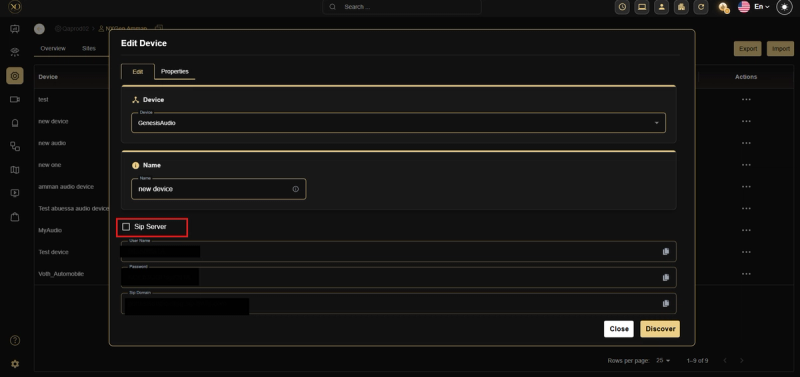
Schritt 1 – SIP-Anmeldedaten von Genesis Audio anfordern
- Gehen Sie zu der Konfigurations-App in GCXONE
- Wählen Sie die Website aus und gehen Sie zu der Geräte Registerkarte
- Klicken Bearbeiten auf dem Genesis Audio-Gerät
- Klicken Sie auf die SIP-URL Link
- Beachten Sie die Benutzername, Passwortund SIP-Domäne — erforderlich für die Lautsprecherkonfiguration
Schritt 2 – Konfigurieren des SIP-Lautsprechers
Verwendung des Web-Clients des Lautsprechers (Beispiel: Axis Horn Speaker):
-
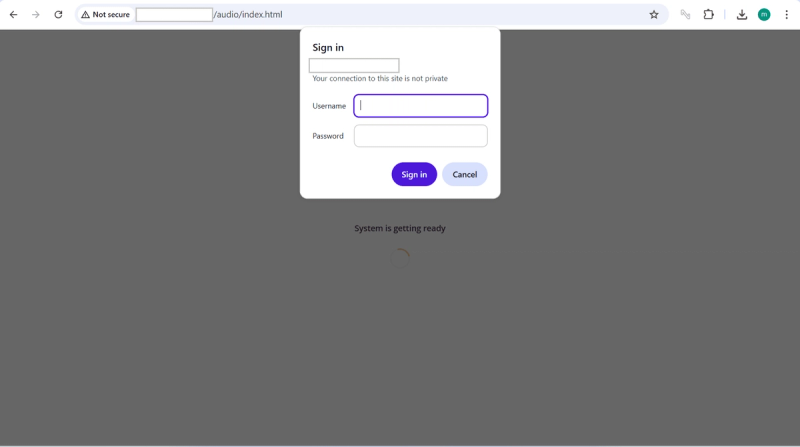
Melden Sie sich beim Web-Client des Referenten an
-
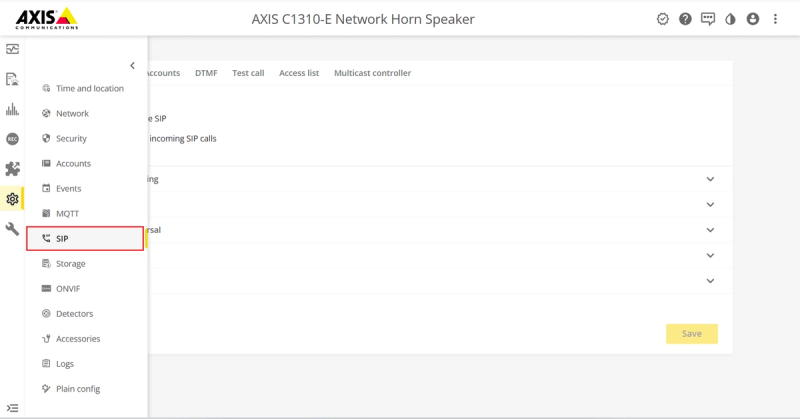
Navigieren Sie zu System → SIP
-
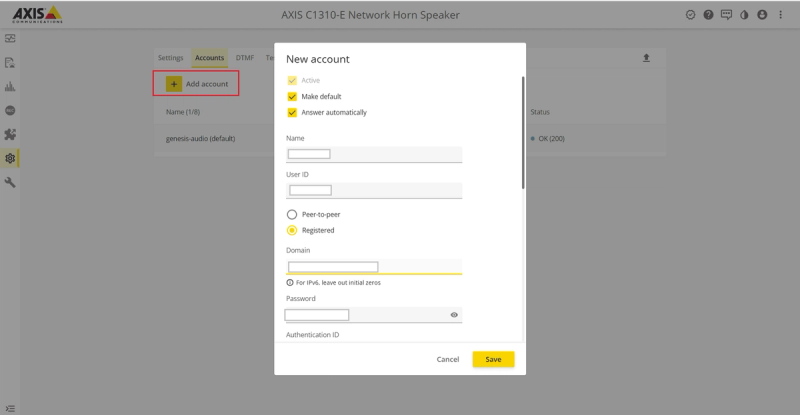
Klicken Sie auf Hinzufügen um ein neues SIP-Konto anzulegen
-
Aktivieren Als Standard festlegen
-
Geben Sie einen Kontonamen ein
-
Geben Sie die Benutzername aus den Anmeldedaten von Genesis Audio
-
Standardstatus festlegen auf Registriert
-
Geben Sie die SIP-Domäne aus den Anmeldedaten von Genesis Audio
-
Geben Sie die Passwort aus den Anmeldedaten von Genesis Audio
-
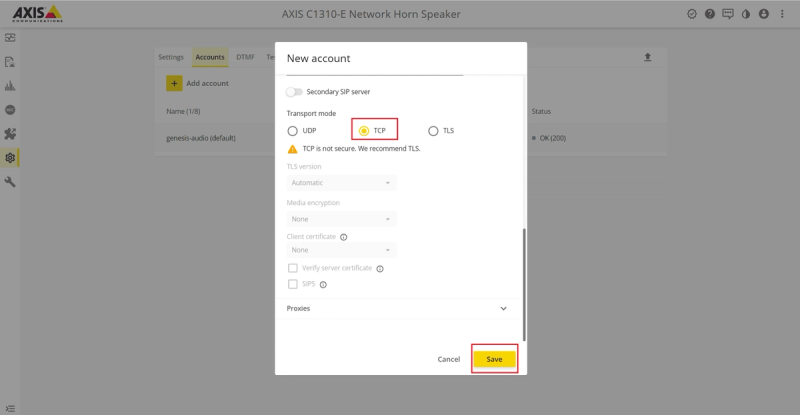
Stellen Sie den Transportmodus auf TCP
-
Klicken Sie auf Speichern
Mikrofon-Einrichtung
Stellen Sie vor dem Starten eines Audioanrufs sicher, dass das Mikrofon richtig konfiguriert ist:
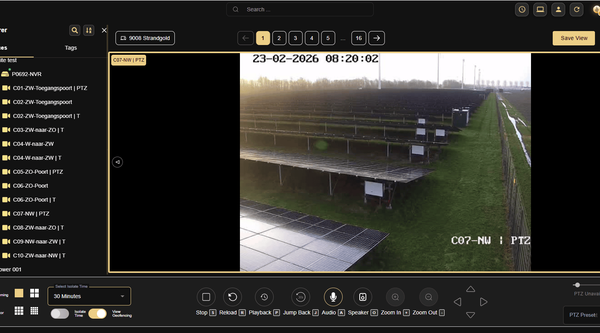
- Aktivieren Sie die Audio/Stummschaltung aufheben Option im Video-Viewer, sofern vom Gerät unterstützt
- Aktivieren Sie die Mikrofon Berechtigung im Browser erteilen, wenn dazu aufgefordert
- Das Mikrofonsymbol ändert sich, um anzuzeigen, dass das Mikrofon aktiv ist und die Verbindung hergestellt wurde
Eine Anleitung zum Starten eines Audioanrufs finden Sie unter Audio-Routing und Konferenzmodus
Weitere Informationen
- Genesis Audio kann nur konfiguriert werden, wenn der Benutzer über die entsprechende Berechtigung verfügt
- Für Genesis-Audio-Anrufe ist der lokale Modus nicht erforderlich – sie werden direkt über die Cloud initiiert
- Lokaler Modus muss aktiviert sein die Standard-Audioausgabe des Geräts verwenden
Weiterführende Ressourcen
- Informationen zum Audio-Routing und zum Konferenzmodus finden Sie unter Audio-Routing und Konferenzmodus
- Einen Überblick über den lokalen Modus finden Sie unter Übersicht über den lokalen Modus
- Informationen zur Kontaktaufnahme mit dem Support finden Sie unter Support kontaktieren