Genesis Audio
Genesis Audio-Konfigurationsanleitung für GCX-ONE
Genesis Audio kann nur konfiguriert werden, wenn der Benutzer über die erforderlichen Berechtigungen verfügt. Einstellungen für den lokalen Modus sind nicht erforderlich – Anrufe können über Genesis Audio auch dann getätigt werden, wenn der lokale Modus deaktiviert ist.
Teil 1: Genesis-Audiogerät hinzufügen
Schritt 1: Anmelden bei GCX-ONE.
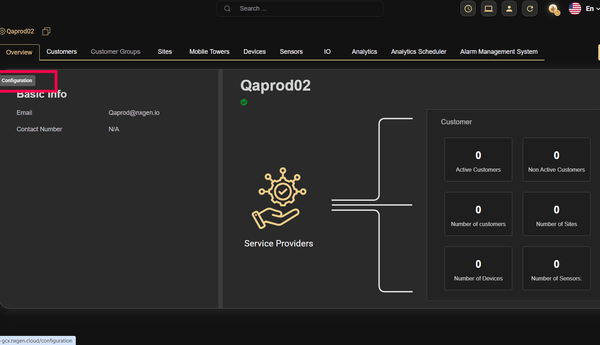
Schritt 2: Klicken Sie auf die Konfiguration Menü.
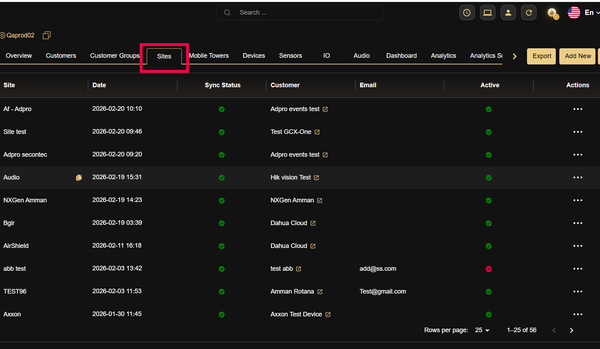
Schritt 3: Wählen Sie den Standort aus, unter dem das GENESIS-Audiogerät hinzugefügt werden soll.
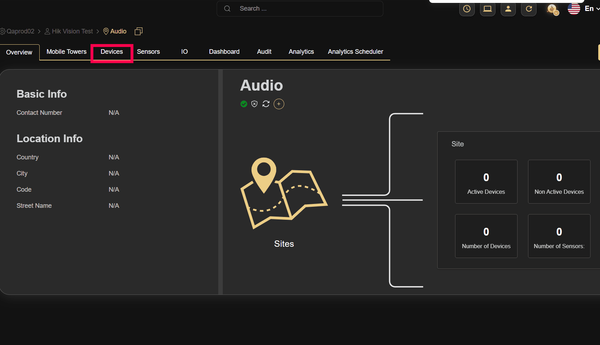
Schritt 4: Gehen Sie zu der Geräte Registerkarte.
Schritt 5: Klicken Sie auf die Hinzufügen Schaltfläche.
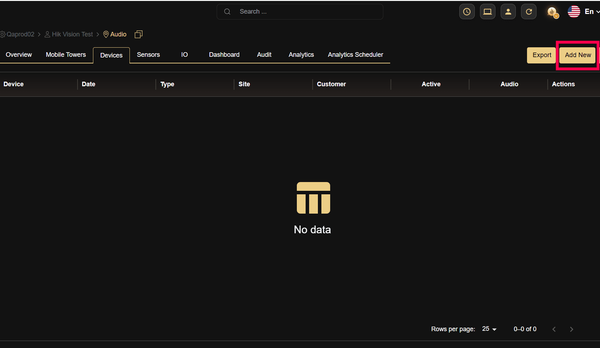
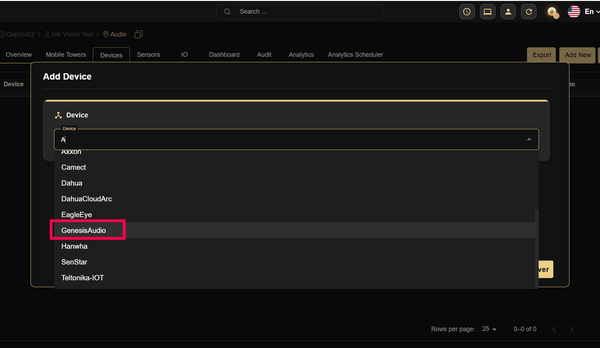
Schritt 6: Unter Allgemeine Einstellungen, öffnen Sie die Typ Dropdown-Menü und wählen GENESIS Audio.
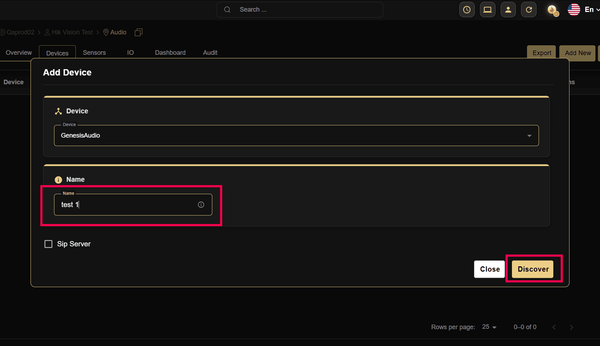
Schritt 7: Geben Sie den gewünschten Name und klicken Sie auf Entdecken.
Schritt 8: Sobald das Gerät erkannt wurde, klicken Sie auf Speichern.
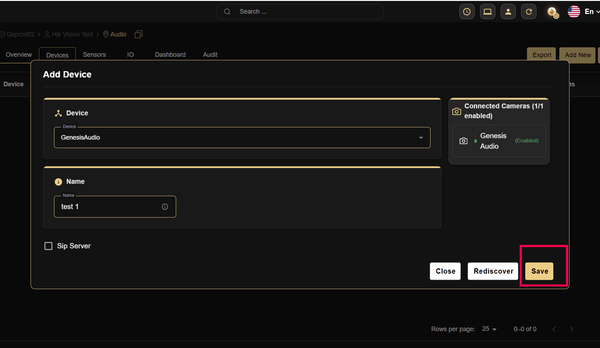
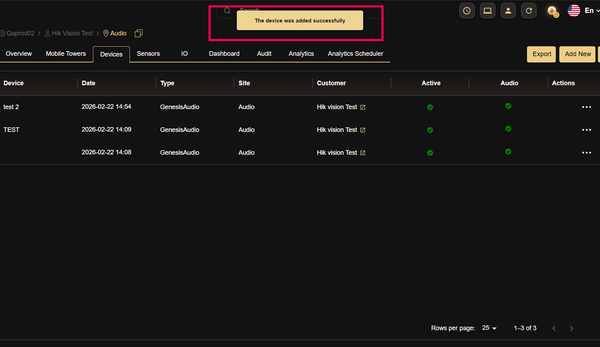
Schritt 9: Es wird eine Erfolgsmeldung („Das Gerät wurde erfolgreich hinzugefügt“) angezeigt, und das Gerät wird der Datentabelle hinzugefügt.
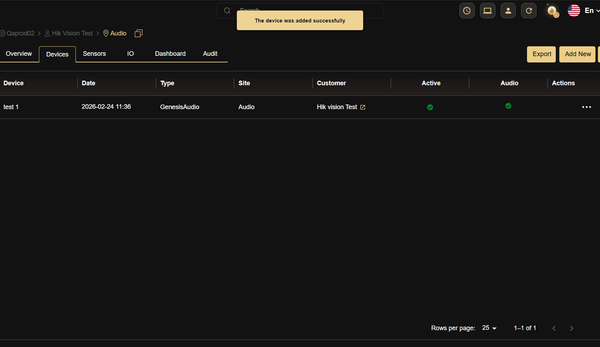
Hinweis: Verwenden Sie die Anmeldedaten des GENESIS-Audiogeräts, um den IP-Lautsprecher zu konfigurieren.
Teil 2: Einen Genesis-Audioanruf über den Video-Viewer starten
Schritt 1: Anmelden bei GCX-ONE.
Schritt 2: Klicken Sie auf die Konfiguration Menü.
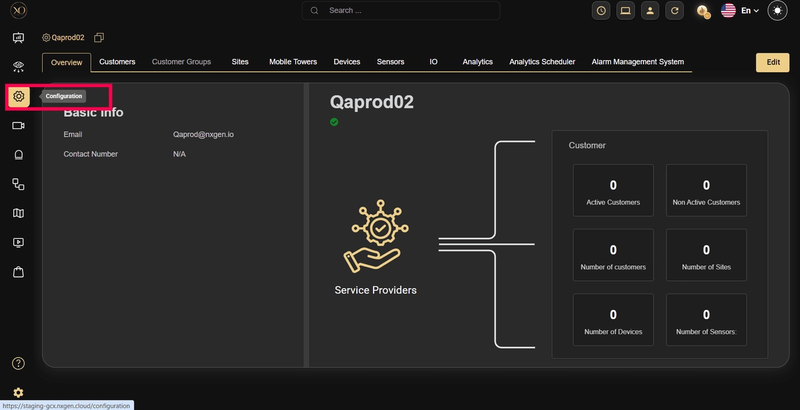
Schritt 3: Wählen Sie die Website aus und klicken Sie mit der rechten Maustaste darauf, um sie zu erweitern
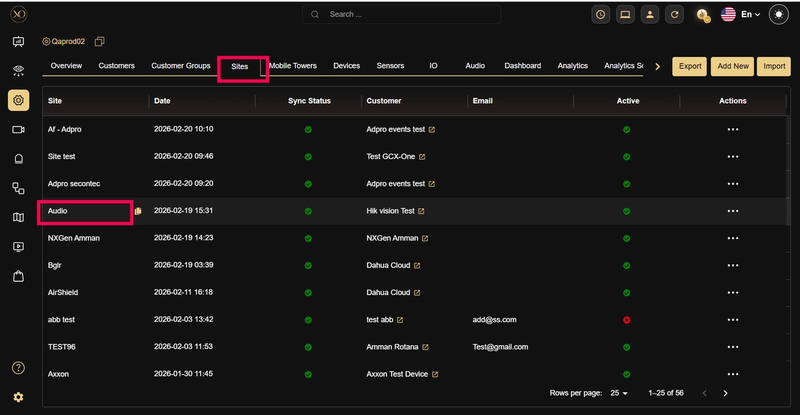
Schritt 4: Navigieren Sie zu dem Geräte Registerkarte.
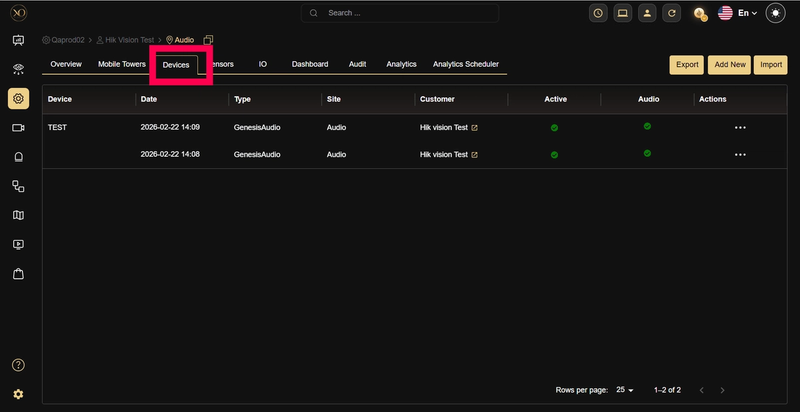
Schritt 5: Stellen Sie sicher, dass das hinzugefügte GENESIS-Audiogerät aktiv ist
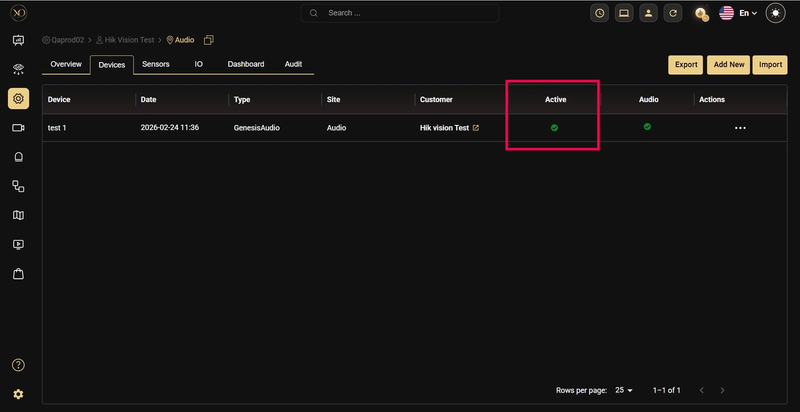
Schritt 6: Gehen Sie zu der Video-Player.
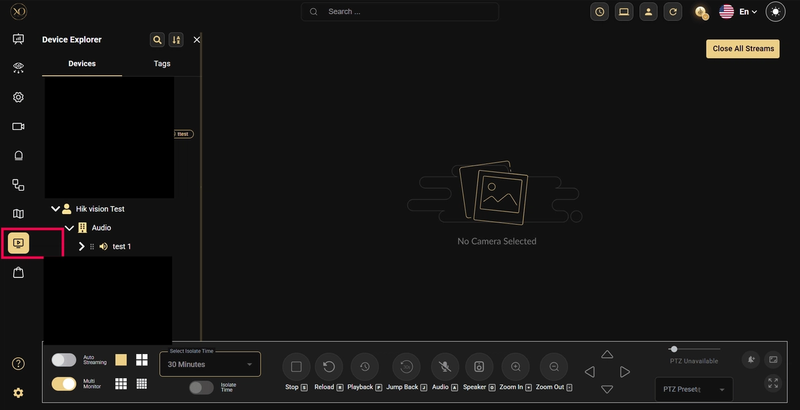
Schritt 7: Wählen Sie den Standort in der Baumansicht aus und klappen Sie ihn auf.
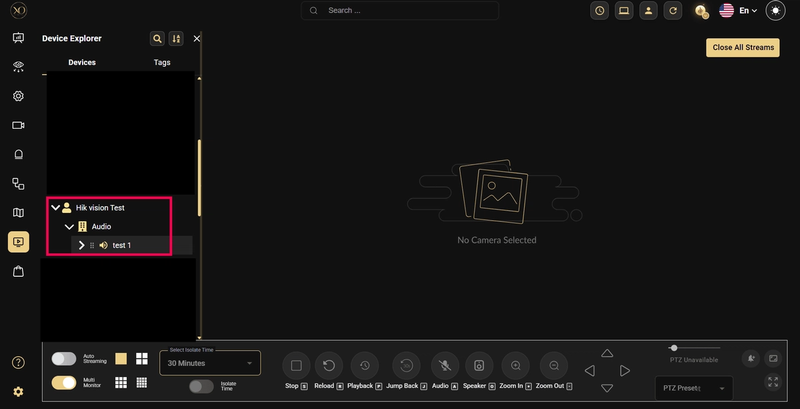
Schritt 8: Vergewissern Sie sich, dass das GENESIS-Audiogerät unter dem ausgewählten Standort aufgeführt ist.
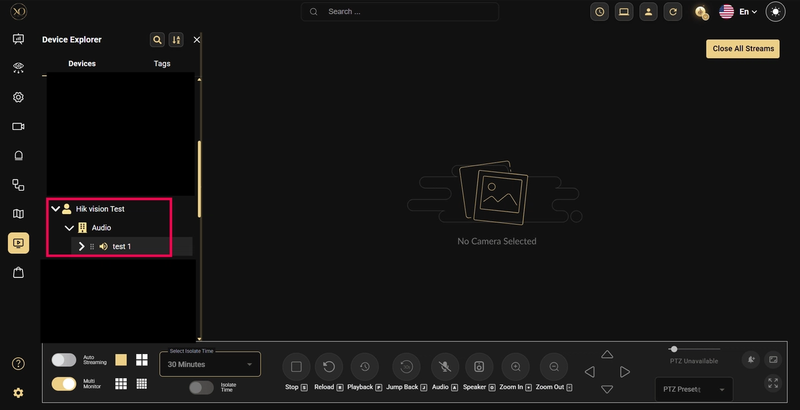
Schritt 9: Ziehen Sie einen Sensor von der Website per Drag & Drop in das Video-Player .
Schritt 10: Vergewissern Sie sich, dass das Mikrofonsymbol aktiviert ist.
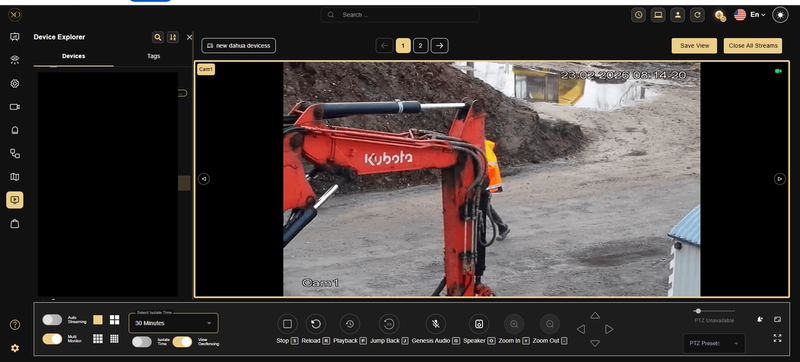
Schritt 11: Klicken Sie auf das Mikrofonsymbol. Ein Audioanruf wird gestartet.
Schritt 12: Sobald die Verbindung hergestellt ist, ändert sich das Mikrofonsymbol, um anzuzeigen, dass die Verbindung besteht.
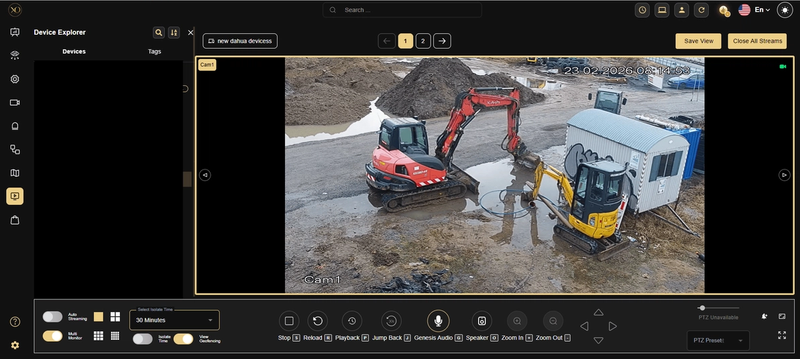
Schritt 13: Klicken Sie erneut auf das Mikrofonsymbol, um die Verbindung zu trennen.
Das Mikrofonsymbol ändert sich, um anzuzeigen, dass die Verbindung getrennt wurde.
Hinweis: Die Verbindung wird automatisch getrennt, wenn der Benutzer zu einer anderen Anwendung in GCX-ONE wechselt oder auf die Schaltfläche „Aktualisieren“ klickt.
Teil 3: Standard-Audio des Testgeräts
Wichtig: Der lokale Modus muss aktiviert sein, um die Standard-Audioausgabe des Geräts zu testen.
Schritt 1: Anmelden bei GCX-ONE.
Schritt 2: Klicken Sie auf die Konfiguration Menü.
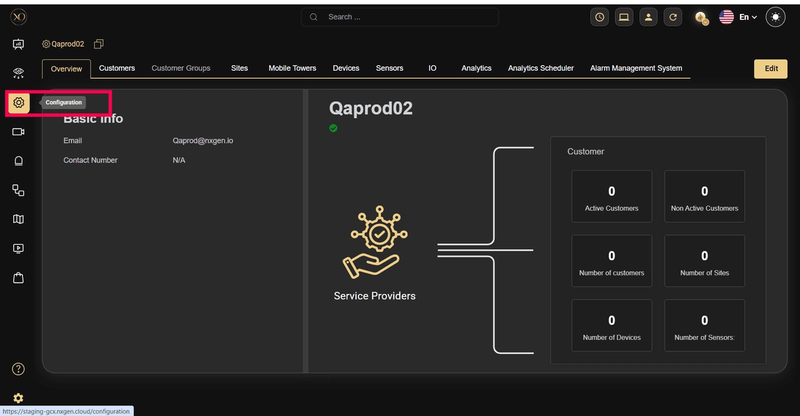
Schritt 3: Wählen Sie die Website aus und klappen Sie sie auf.
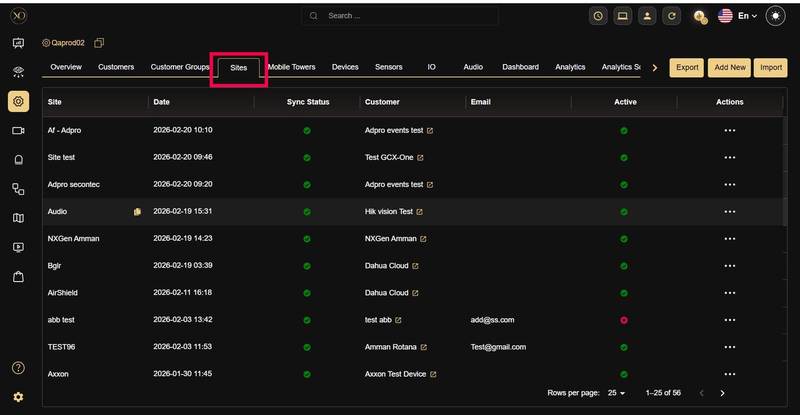
Schritt 4: Gehen Sie zu der Geräte Registerkarte.
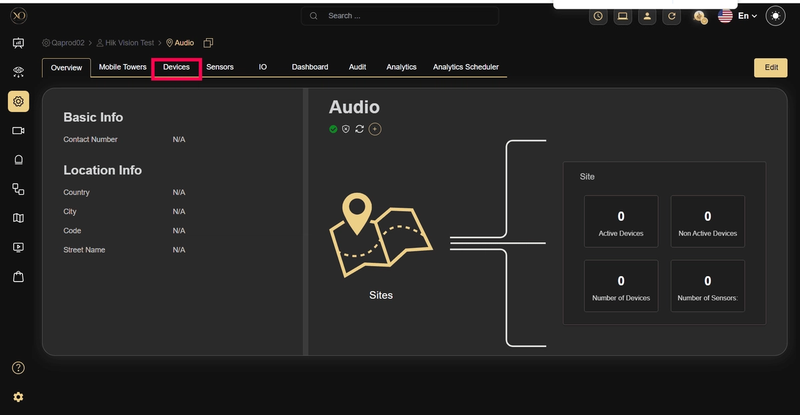
Schritt 5: Vergewissern Sie sich, dass das Gerät eingeschaltet ist.
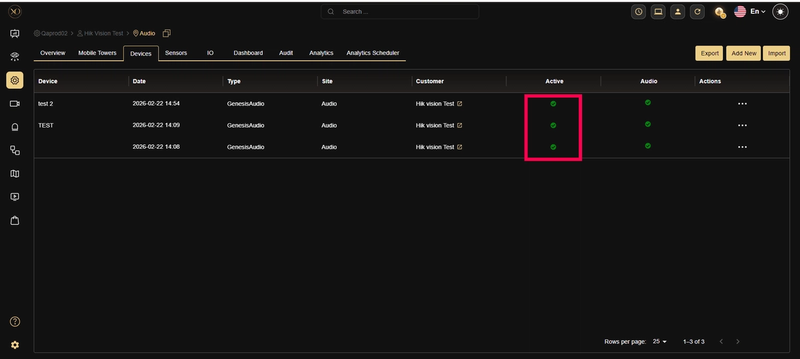
Schritt 6: Klicken Sie auf die Sensoren unterhalb des Geräts.
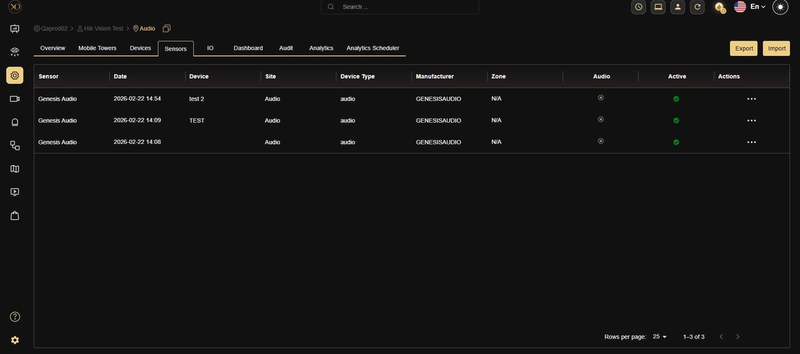
Schritt 7: Überprüfen Sie, ob der Sensor aktiv ist.
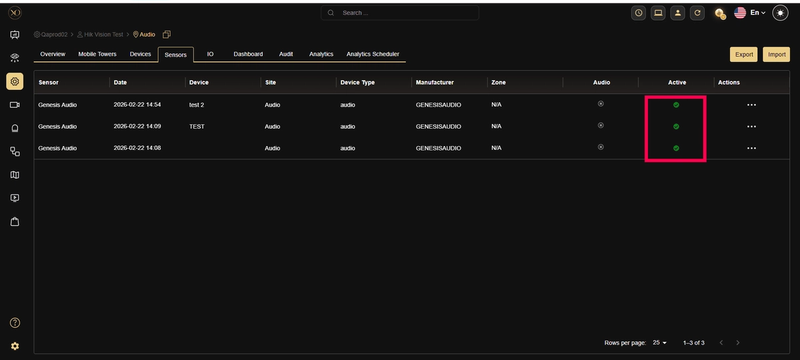
Schritt 8: Gehen Sie zu der Video-Player (Salvo) Anwendung.
Schritt 9: Wählen Sie die Website aus und klicken Sie mit der rechten Maustaste, um auszuwählen Alle anzeigen.
Schritt 10: Stellen Sie sicher, dass unter der Website kein aktives GENESIS-Audiogerät vorhanden ist. Sollte dies der Fall sein, deaktivieren Sie es, um die Standard-Audioausgabe zu testen.
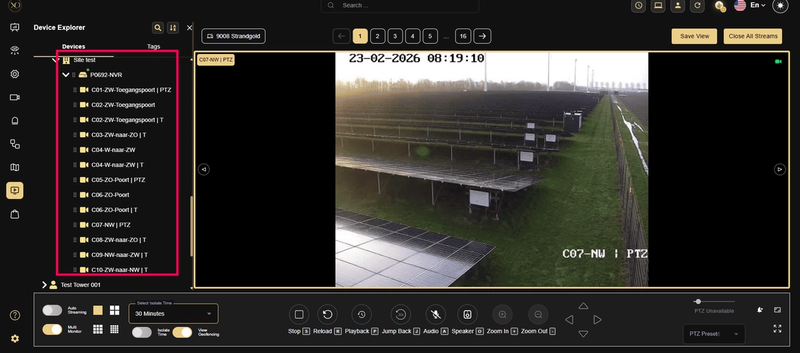
Schritt 11: Ziehen Sie einen Sensor per Drag & Drop in das Video-Player (Salvo).
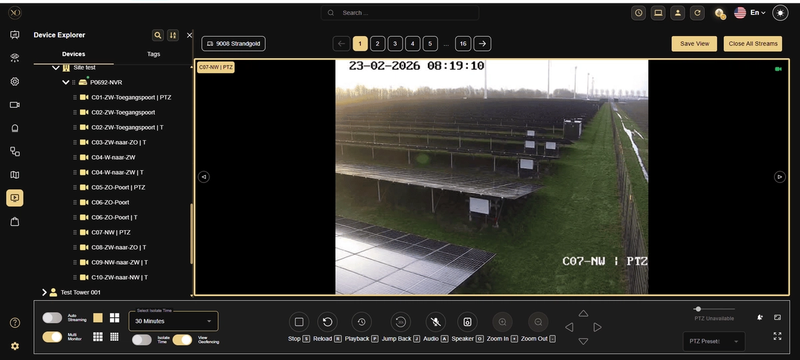
Schritt 12: Vergewissern Sie sich, dass das Mikrofonsymbol aktiviert ist.
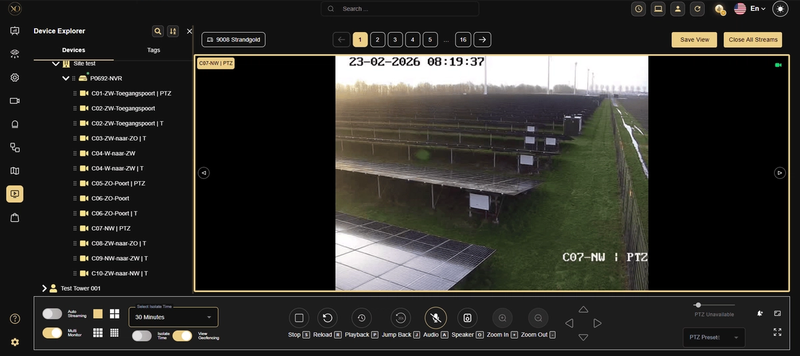
Schritt 13: Klicken Sie auf das Mikrofonsymbol. Der Anruf wird über die Standard-Audioeinstellungen des Geräts getätigt.
Schritt 14: Das Mikrofonsymbol ändert sich, um anzuzeigen, dass die Verbindung hergestellt ist.
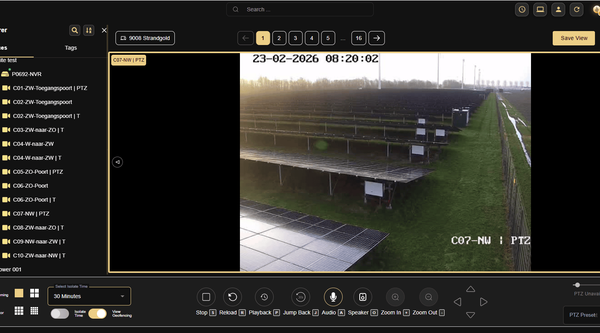
Schritt 15: Klicken Sie erneut auf das Mikrofonsymbol, um die Verbindung zu trennen. Das Mikrofonsymbol ändert sich, um anzuzeigen, dass die Verbindung getrennt wurde.
Hinweis: Die Verbindung wird automatisch getrennt, wenn der Benutzer zu einer anderen Anwendung in GCX-ONE wechselt oder auf die Schaltfläche „Aktualisieren“ klickt.
Teil 4: Genesis-Audiogerät mit benutzerdefinierter SIP-URL hinzufügen
Schritt 1: Anmelden bei GCX-ONE.
Schritt 2: Klicken Sie auf das Menü „Konfiguration“.
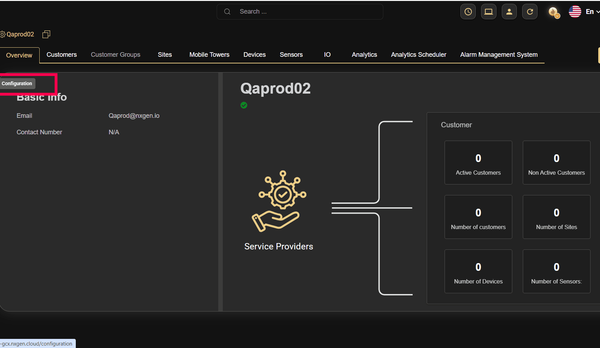
Schritt 3: Wählen Sie den Standort aus, unter dem das GENESIS-Audiogerät hinzugefügt werden soll.
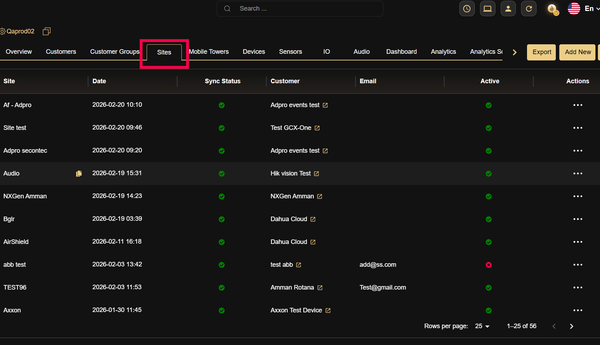
Schritt 4: Gehen Sie zu der Geräte Registerkarte.
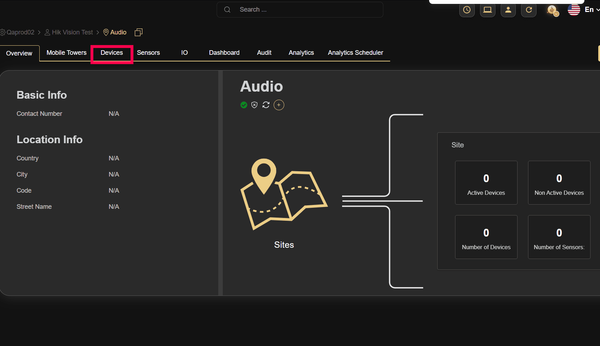
Schritt 5: Klicken Sie auf die Hinzufügen Schaltfläche.
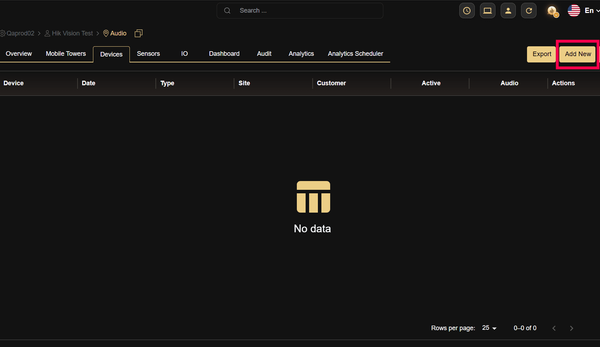
Schritt 6: Wählen Sie als Gerätetyp „GENESIS Audio“ aus.
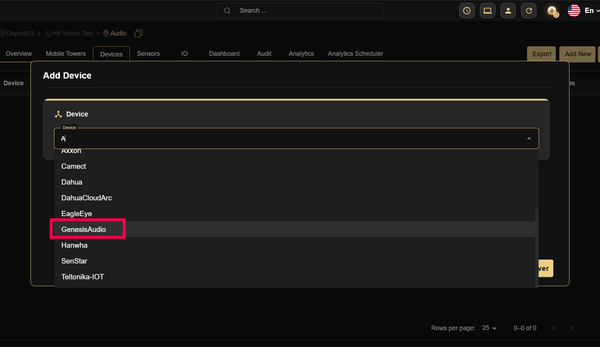
Schritt 7: Aktivieren Sie das Kontrollkästchen „SIP-Server“
Schritt 8: Ändern Sie den Namen bei Bedarf
Schritt 9: Geben Sie die benutzerdefinierte SIP-URL in das dafür vorgesehene Feld ein
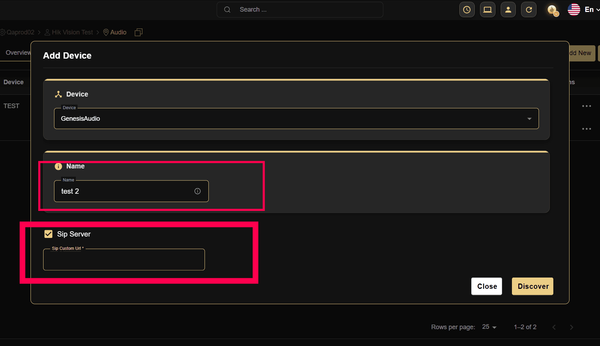
**Schritt 10: **Klicken Sie auf die Schaltfläche „Entdecken“.
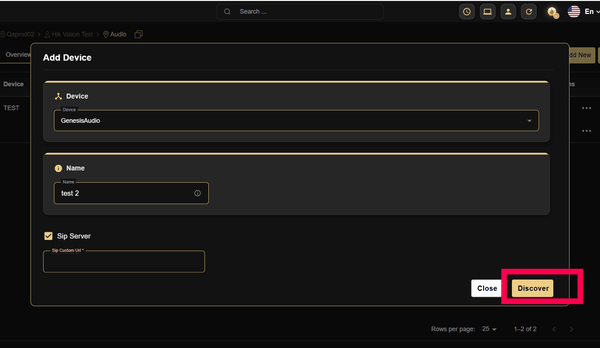
Schritt 11: Klicken Sie auf die Schaltfläche „Speichern“.
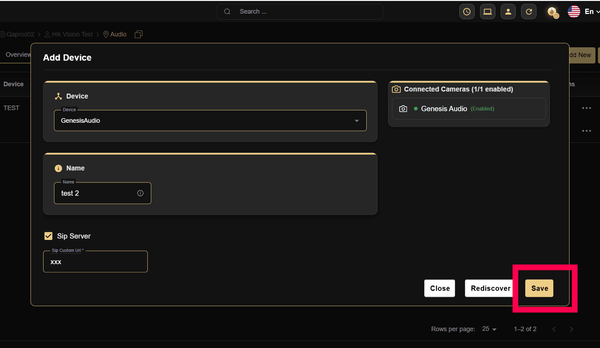
Schritt 12: Das GENESIS-Audiogerät mit der benutzerdefinierten SIP-URL wird erfolgreich hinzugefügt, und es wird eine Popup-Meldung angezeigt („Das Gerät wurde erfolgreich hinzugefügt“).