Administratorhandbuch
Das GCXONE-Dashboard ist die zentrale Schnittstelle für die Überwachung Ihrer Sicherheitsinfrastruktur. Sobald Sie sich anmelden, zeigt das Dashboard sofort die für den Betrieb wichtigsten Informationen an: Alarmhäufigkeit, Systemzustand und Kamerastatus.
KPI-Karten im Dashboard
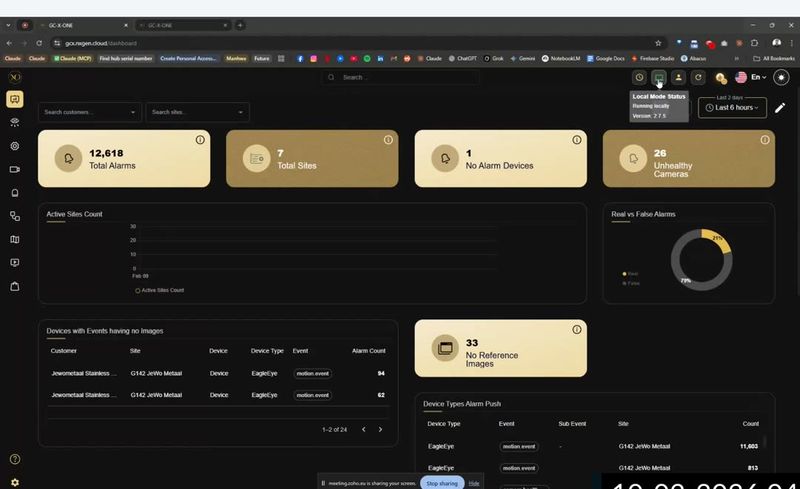
Oben auf dem Dashboard werden vier KPI-Karten angezeigt. Jede Karte enthält eine wichtige Kennzahl für den ausgewählten Zeitraum (Standard: letzte 2 Tage, einstellbar).
- Gesamtzahl der Alarme – die Gesamtzahl der Alarmereignisse, die an allen überwachten Standorten generiert wurden.
- Gesamtzahl der Websites – die Anzahl der Websites, die derzeit unter Ihrem Dienstanbieter-Konto konfiguriert sind.
- Keine Alarmgeräte – Geräte, die aktiv sind, aber im ausgewählten Zeitraum keine Alarme ausgelöst haben. Eine hohe Anzahl kann auf Probleme mit der Verbindung oder den Sensoren hindeuten.
- Fehlerhafte Kameras – Kameras, die ihren letzten HealthCheck nicht bestanden haben. Diese Zählung ist direkt mit dem HealthCheck-Modul verknüpft.
Diagramme im Dashboard
Unterhalb der KPI-Karten werden im Dashboard drei Diagramme angezeigt:
Anzahl der aktiven Websites — Ein Liniendiagramm, das zeigt, wie viele Standorte im ausgewählten Zeitraum aktiv Daten übertrugen oder Alarme meldeten.
Echte vs. Fehlalarme — Ein Ringdiagramm, das das Verhältnis von bestätigten echten Alarmen zu von der Plattform herausgefilterten Fehlalarmen zeigt. In einer typischen Bereitstellung werden 75–80 % der Ereignisse automatisch als Fehlalarme herausgefiltert.
Geräte mit Ereignissen ohne Bilder — Eine Tabelle mit Geräten, die Ereignisse ausgelöst haben, aber kein Bild angehängt haben. Dies weist auf Kameras hin, bei denen eine Kalibrierung anhand von Referenzbildern oder eine Überprüfung der Streaming-Konfiguration erforderlich ist.
Gerätetypen Alarm-Push — Eine Aufschlüsselung der Alarmhäufigkeit nach Gerätetyp und Ereignistyp, die dabei hilft, festzustellen, welche Integrationen die meisten Fehlalarme verursachen.
Linke Navigationsleiste
Über die Seitenleiste haben Sie Zugriff auf alle wichtigen Plattformmodule. Die Symbole von oben nach unten sind:
- Dashboard – die Seite mit der KPI-Übersicht
- Alarme – die Alarmereigniswarteschlange und das Talos-Workflow-Management
- Standorte – Überblick und Status auf Standortebene
- Device Explorer – Live-Video-Viewer mit hierarchischer Standort-/Kamera-Struktur
- Karte – Satellitenansicht mit Anordnung der Kameras und Sensoren
- Berichte – HealthCheck und andere Berichtsmodule
- Konfiguration – Administratoreinstellungen für Kunden, Standorte, Geräte und Sensoren
- Einstellungen (Zahnrad-Symbol unten) – Rollen, Benutzer, Tags und Kontoeinstellungen
Steuerelemente in der oberen Leiste
- Suche – globale Suche über alle Entitäten hinweg (Standorte, Geräte, Sensoren). Die Ergebnisse zeigen Breadcrumb-Pfade und Schnellaktionsschaltflächen an.
- Statusanzeige für den lokalen Modus – zeigt an, ob Sie im Cloud-Modus oder im lokalen Fallback-Modus arbeiten, sowie die Client-Version.
- Zeitraumfilter – passt das Zeitfenster für alle Dashboard-Kennzahlen an.
- Sprachauswahl – Wechselt die Sprache der Benutzeroberfläche.
- Symbol für Benutzerprofil/Benachrichtigungen.
Zu den Einstellungen navigieren
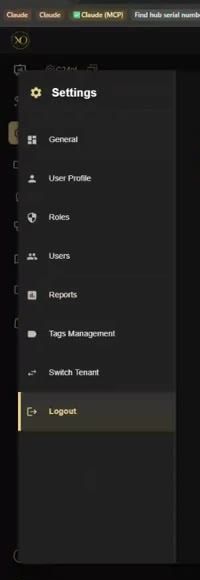
Um auf die Verwaltungseinstellungen zuzugreifen, klicken Sie auf das Zahnrad-Symbol unten in der linken Navigationsleiste. Unter „Einstellungen“ können Sie Folgendes verwalten:
- Allgemein – Einstellungen auf Organisationsebene
- Benutzerprofil – Ihre persönlichen Kontodaten
- Rollen – rollenbasierten Zugriff definieren und konfigurieren
- Benutzer – Benutzerkonten einladen und verwalten
- Berichte – Einstellungen für geplante und bedarfsgesteuerte Berichte
- Tag-Verwaltung – Kamera-Tag-Ordner verwalten
- Tenant wechseln – Wechseln Sie zwischen den Mandanten des Dienstanbieters, wenn Sie mehrere verwalten