Benutzerdefinierte Ansicht
Was CustomView leistet
Mit CustomView können Sie Ihr GCXONE-Dashboard entsprechend Ihrer Rolle individuell anpassen. Verschieben Sie Widgets per Drag & Drop und ordnen Sie sie neu an, um einen Arbeitsbereich zu erstellen, der zu Ihrem Arbeitsablauf passt.
Jeder Nutzer erhält eine maßgeschneiderte Benutzeroberfläche. Keine generischen Bildschirme, keine irrelevanten Daten.
Warum das wichtig ist
Ein einheitliches Dashboard zwingt die Nutzer dazu, sich mit Informationen auseinanderzusetzen, die für ihre Arbeit irrelevant sind. CustomView beseitigt diese Reibungsverluste. Jeder Nutzer sieht genau das, was für seine Rolle wichtig ist – nicht mehr und nicht weniger.
So funktioniert es
Klicken Sie oben rechts auf das Bearbeitungssymbol, um in den Bearbeitungsmodus zu wechseln.
- Widgets ziehen um sie an einer beliebigen Stelle auf dem Dashboard neu zu positionieren
- Widget hinzufügen durch Auswahl aus den verfügbaren Optionen (z. B. „Real“ vs. „False“ vs. „Technische Alarme“).
- Klicken Layout speichern um Ihr benutzerdefiniertes Dashboard zu speichern
- Klicken Layout zurücksetzen um jederzeit zum Standard-Dashboard zurückzukehren
Verwenden Sie die Auswahlfelder „Kunde“ und „Standort“, um das Dashboard nach einem bestimmten Konto zu filtern.
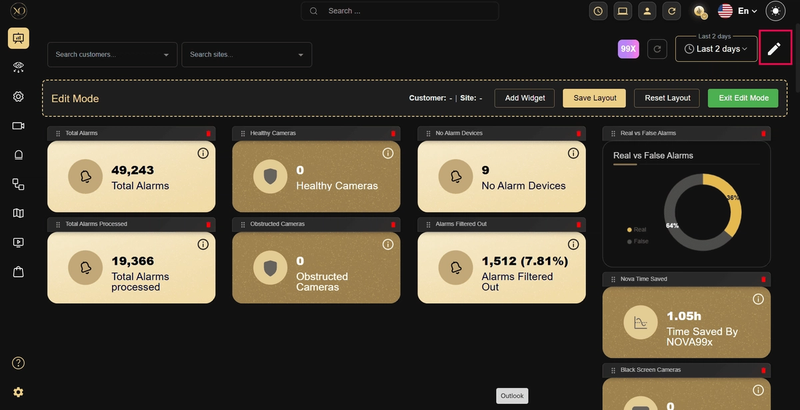
Abbildung 1: Bearbeitungsmodus des Dashboards.
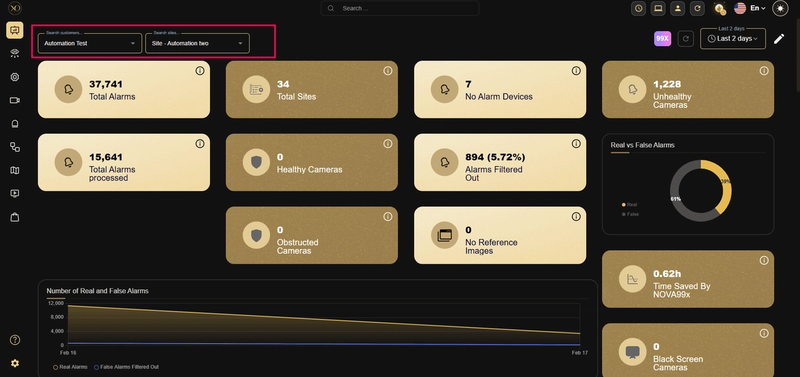
Abbildung 2: Benutzerdefiniertes Widget-Layout.
Kernkompetenzen
Rollenbasierte Standardeinstellungen:
- Für Betreiber: Alarm-Widgets und Echtzeit-Ereignis-Feeds im Mittelpunkt.
- Manager und Administratoren: KPIs, Alarmtrends und Leistungsübersichten.
- Techniker: Gerätestatus und Verbindungsstatus.
- Vertrieb und Geschäftsführung: Leistungsindikatoren auf Führungsebene und Kundenübersichten.
Weitere Funktionen:
- Erstellen und speichern Sie individuelle Layouts in wenigen Minuten, ganz ohne aufwendige Einrichtung.
- Sie können jederzeit die Standardeinstellungen wiederherstellen, ohne dass gespeicherte Layouts verloren gehen.
- Filtern Sie jede Dashboard-Ansicht sofort nach Kunde oder Standort.
- Unterstützen Sie Compliance-Prüfungen mit zuverlässigen, rollengerechten Darstellungen.
| Role | What They Need |
|---|---|
| Operators | Alarm widgets and real-time event feeds |
| Managers / Admins | KPIs, alarm trends, and performance summaries |
| Technicians | Device health and connectivity status |
| Sales / GM | High-level performance metrics and customer overviews |
Anwendungsbeispiele aus der Praxis
- Ein Mitarbeiter kümmert sich um dringende Vorfälle. Er platziert Alarm-Widgets gut sichtbar im Vordergrund, sodass man während laufender Ereignisse nicht wegklicken muss.
- Ein Manager führt wöchentlich eine operative Besprechung durch. Auf seinem Dashboard sind die KPIs und Trends auf einen Blick ersichtlich.
- Ein Dienstleister überwacht mehrere Kunden über ein einziges Dashboard. Mithilfe der Auswahlfelder für Kunden und Standorte kann er sofort zwischen den Konten wechseln.
- Ein Administrator erstellt ein Compliance-konformes Dashboard mit zuverlässigen Darstellungen. Das Layout gewährleistet die Genauigkeit bei allen Berichtsanforderungen.