Dashboard
Was das Dashboard leistet
Das Dashboard bietet einen Echtzeit-Überblick über Ihre Sicherheitsumgebung. Es zeigt wichtige Kennzahlen über anpassbare Widgets an, die Betreibern und Administratoren einen sofortigen Einblick in Alarme, Standorte, Kameras und Leistungsdaten ermöglichen – alles auf einen Blick.
Warum das wichtig ist
Sicherheitsadministratoren müssen den Zustand ihrer gesamten Sicherheitsumgebung schnell beurteilen können, ohne sich durch mehrere Seiten klicken zu müssen. Das Dashboard fasst die wichtigsten Kennzahlen in einer konfigurierbaren Ansicht zusammen und ermöglicht so eine schnellere Entscheidungsfindung und proaktive Überwachung.
So funktioniert es
Das Dashboard ist über die Hauptnavigation in GCXONE zugänglich. Es zeigt Widgets mit Echtzeitdaten an, die sich automatisch entsprechend dem ausgewählten Zeitbereich aktualisieren. Das Layout ist vollständig anpassbar – Administratoren können Widgets hinzufügen, verschieben und entfernen, um sie an ihre betrieblichen Prioritäten anzupassen.
Das Dashboard ist auf verschiedenen Hierarchieebenen verfügbar – darunter Dienstanbieter, Kunde, Standort, Gerät und Sensor –, wobei auf jeder Ebene die für diese Ebene relevanten Daten angezeigt werden.
Zeitbereichsfilter
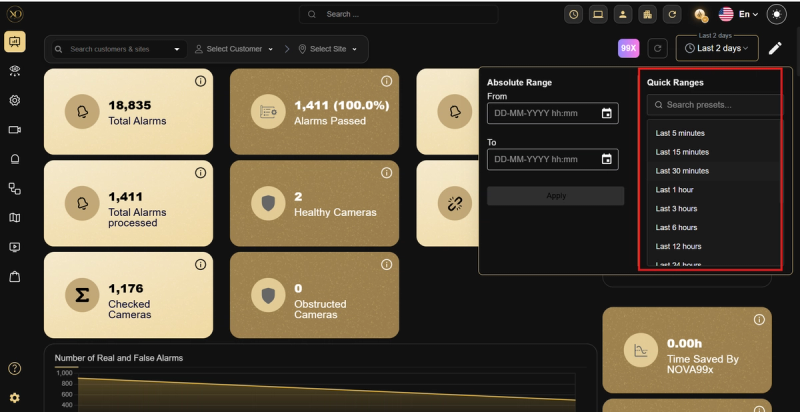
Das Dashboard verfügt über eine Zeitauswahlfunktion in der oberen rechten Ecke. Durch die Auswahl eines Zeitraums werden alle Widgets sofort aktualisiert und zeigen die Daten für diesen bestimmten Zeitraum an. Zu den verfügbaren Optionen gehören „Letzte Schicht“, „Letzte 2 Tage“ und benutzerdefinierte Zeiträume.
Dashboard-Ebenen
Ebene des Dienstleisters
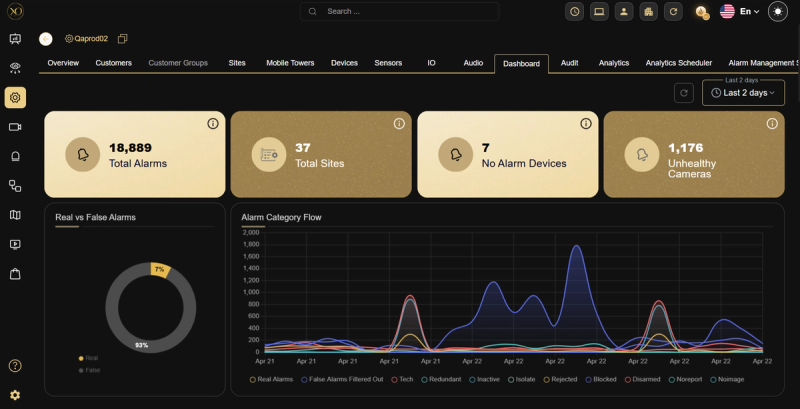
Bietet einen vollständigen Überblick über alle Kunden und Standorte im Mandanten, einschließlich:
- Gesamtzahl der Alarme
- Gesamtzahl der Standorte
- Keine Alarmgeräte
- Ungesunde Kameras
- Echte vs. Fehlalarme
- Alarmkategorie-Ablauf
- Alarmverlauf nach Kunde
- Alarmablauf auf Standortebene
- Gerätetypen Alarm-Push
- Geräte mit langsamer Alarmempfangsgeschwindigkeit
- Durch Überlauf blockierte Alarme
- Anzahl der Alarmkategorien auf Standortebene
- Anzahl der Videoalarme
- Anzahl der technischen Alarme
Kundenebene
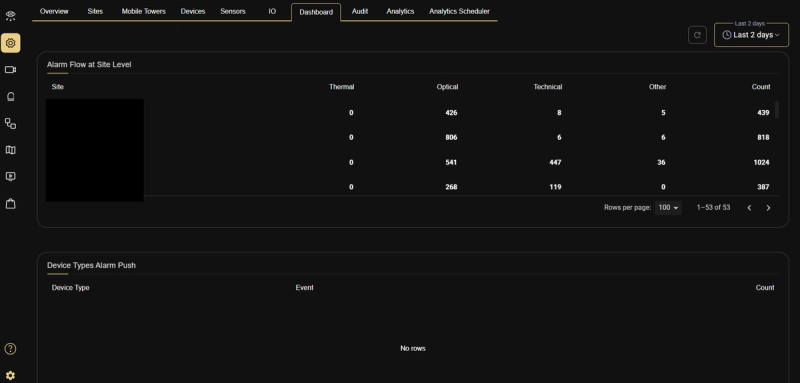
Zeigt Daten an, die auf einen bestimmten Kunden beschränkt sind, darunter:
- Alarmübersicht auf Standortebene – Aufschlüsselung der Alarme nach Standorten, unterteilt in thermische, optische, technische und sonstige Alarme sowie Gesamtzahl
- Gerätetypen – Alarmmeldungen – Aufschlüsselung der Alarmereignisse nach Gerätetyp
Standortebene
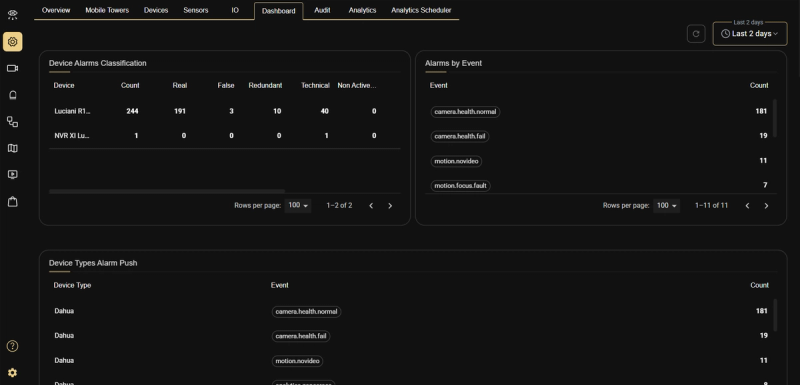
Zeigt Daten an, die auf eine bestimmte Website beschränkt sind, darunter:
- Klassifizierung von Gerätealarmen – eine Tabelle mit einer Aufschlüsselung der Alarmzahlen nach Geräten: Echt, Falsch, Redundant, Technisch und Inaktiv
- Alarme nach Ereignis – eine Tabelle mit einer Auflistung der Ereignistypen und ihrer Häufigkeit
- Gerätetypen Alarm-Push – eine Tabelle mit Gerätetyp, Ereignis und Anzahl
Geräteebene
Zeigt Daten an, die sich auf ein bestimmtes Gerät beziehen, darunter:
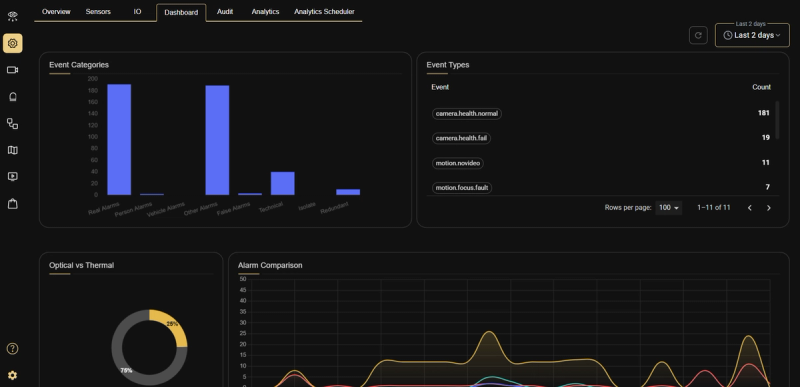
- Ereigniskategorien – ein Balkendiagramm, das die Alarmkategorien anzeigt: Echte Alarme, Personenalarme, Fahrzeugalarme, Sonstige Alarme, Fehlalarme, Technische Alarme, Isolierte Alarme und Redundante Alarme
- Ereignistypen – eine Tabelle mit einer Auflistung der Ereignistypen und ihrer Häufigkeit
- Optisch vs. thermisch – ein Ringdiagramm, das das Verhältnis zwischen optischen und thermischen Alarmen zeigt
- Alarmvergleich – ein Liniendiagramm, das Alarmtypen im Zeitverlauf vergleicht
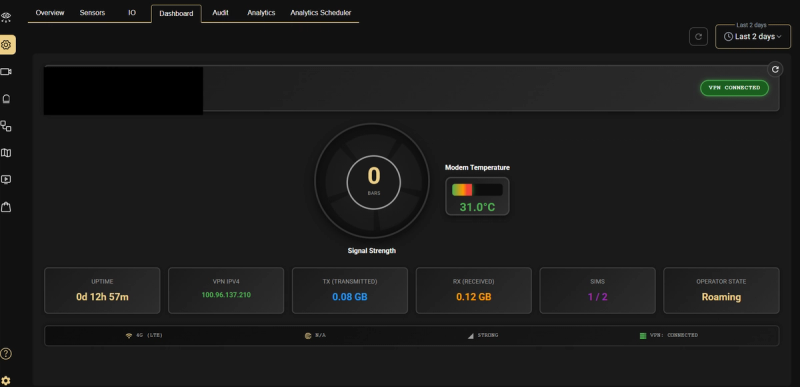
Hinweis: Bestimmte Gerätetypen – wie Teltonika, Victron und EFOY Fuel Cell – verfügen über ein spezielles Dashboard, das auf ihre technischen Eigenschaften zugeschnitten ist. Das Dashboard des Teltonika-Geräts zeigt beispielsweise anstelle der üblichen alarmbasierten Widgets Verbindungs- und Hardware-Kennzahlen an, darunter Signalstärke, Modemtemperatur, Betriebszeit, VPN IPv4, Sende-/Empfangsdaten, SIM-Status und Netzbetreiber-Status.
Sensor-Füllstand
Zeigt Daten an, die auf einen bestimmten Sensor beschränkt sind, darunter:
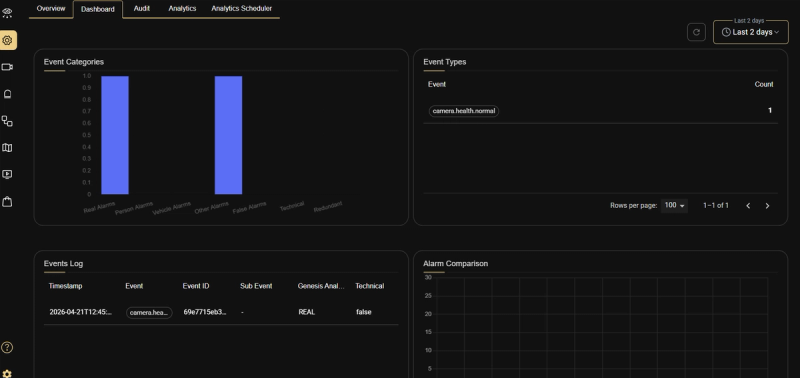
- Ereigniskategorien – ein Balkendiagramm mit folgenden Angaben: Echte Alarme, Personenalarme, Fahrzeugalarme, Sonstige Alarme, Fehlalarme, Technische Alarme und Redundante Alarme
- Ereignistypen – eine Tabelle mit einer Auflistung der Ereignistypen und ihrer Häufigkeit
- Ereignisprotokoll – eine detaillierte Protokolltabelle mit folgenden Angaben: Zeitstempel, Ereignis, Ereignis-ID, Unterereignis, Genesis-Analyse und technische Klassifizierung
- Alarmvergleich – ein Liniendiagramm, das Alarmtypen im Zeitverlauf vergleicht
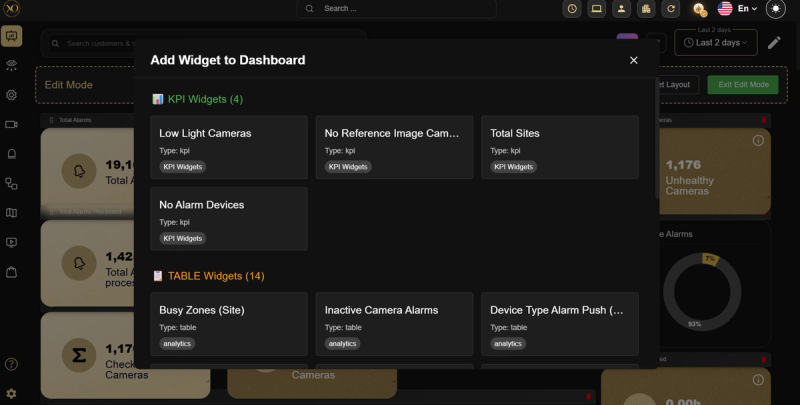
Anpassung – Bearbeitungsmodus
Administratoren können das Layout des Dashboards im Bearbeitungsmodus anpassen:
-
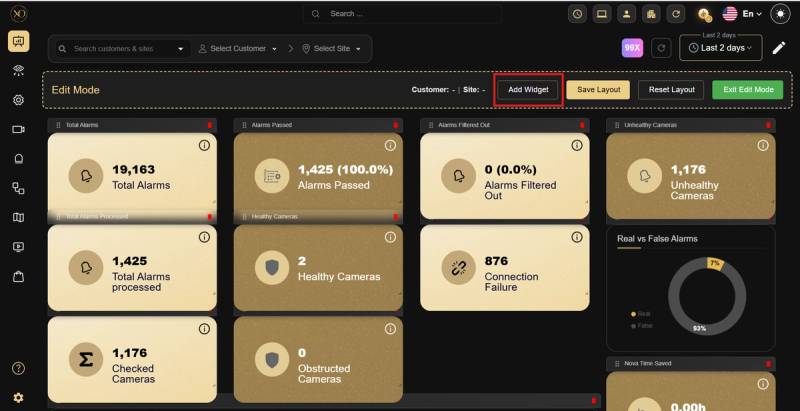
Klicken Sie auf „Bearbeitungsmodus“, um die Anpassung vorzunehmen
-
Verwenden Sie die Filteroptionen, um Widgets nach Kunde oder Standort einzugrenzen
-
Klicken Sie auf „Widget hinzufügen“, um neue Widgets zum Dashboard hinzuzufügen
-
Ziehe die Widgets, um sie neu zu positionieren
-
Klicken Sie auf „Layout speichern“, um die angepasste Struktur für die zukünftige Verwendung zu speichern
-
Klicken Sie auf „Layout zurücksetzen“, um das Standardlayout wiederherzustellen
-
Klicken Sie anschließend auf „Bearbeitungsmodus beenden“
Weiterführende Ressourcen
- Informationen zur Alarmverwaltung finden Sie unter Alarmmanagementsystem
- Informationen zur Nova99x-KI-Automatisierung finden Sie unter Nova99x
- Informationen zur Kontaktaufnahme mit dem Support finden Sie unter Support kontaktieren