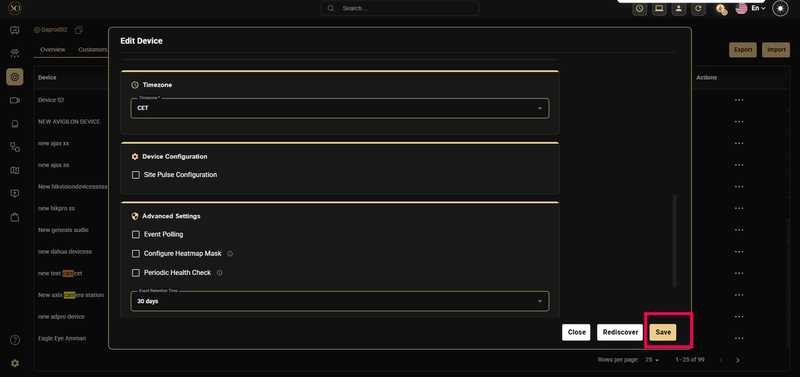
Camect-Konfigurationshandbuch
Einleitung
In dieser Anleitung werden die Schritte beschrieben, die erforderlich sind, um Camect-Geräte für die nahtlose Integration in die GCX-ONE-Plattform zu konfigurieren, wodurch optimale Leistung, Sicherheit und Überwachungsfunktionen für Ihr Überwachungssystem gewährleistet werden.
Voraussetzungen
- Fügen Sie die IP-Adresse (CamectReceiver) zur Whitelist hinzu, sofern Sie die NXGEN OpenVPN-Dienste nicht nutzen.
- Der lokale Modus ist auf den Bedienstationen installiert.
- Konfigurieren Sie die von NXGEN bereitgestellte private IP-Adresse, falls Sie die NXGEN OpenVPN-Dienste nutzen.
- Stellen Sie sicher, dass der RTSP-Port 554 und der HTTP-Port (Steuerungsport) 443 offen sind.
Camect-Konfiguration
Schritt 1: Melden Sie sich mit den erforderlichen Zugangsdaten bei Ihrem Camect-Gerät an.
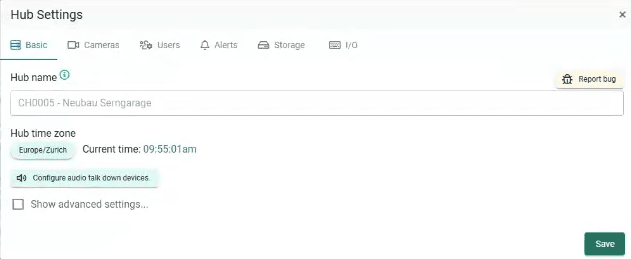
Schritt 2: Gehen Sie zu den „Hub-Einstellungen“ und stellen Sie sicher, dass die Zeitzone korrekt konfiguriert ist.
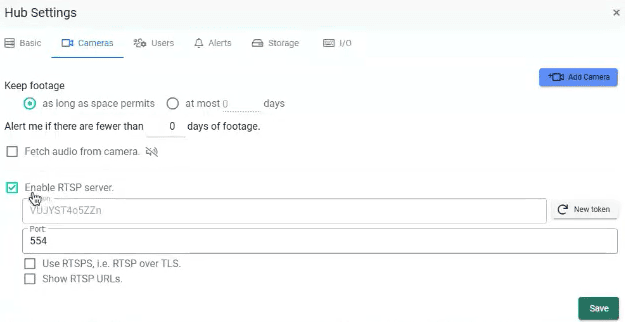
Schritt 3: Gehen Sie unter „Hub-Einstellungen“ zu „Kameras“ und stellen Sie sicher, dass RTSP aktiviert ist.
Schritt 4: Richten Sie einen Benutzer für NXGEN (lokale Benutzerdaten) mit den unten aufgeführten Berechtigungen ein:
- Live-Ansicht.
- Kameras abfragen.
- Schwenk-/Neigekameras.
- Benachrichtigungen anzeigen.
- Video ansehen.
- Kameras freigeben.
- Betriebsmodi wechseln.

Schritt 5: Navigieren Sie unter „Kameraeinstellungen“ zu „Grundeinstellungen“ und stellen Sie sicher, dass „Schwenken/Neigen“ oder „Zoom“ aktiviert ist, sofern die Kamera diese Funktionen unterstützt.
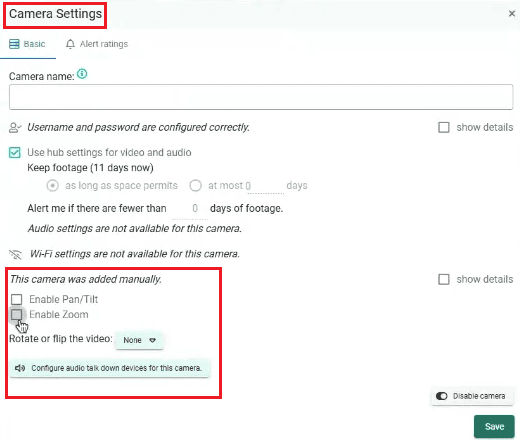
Vergiss nicht, die Änderungen zu speichern.
Schritt 6: Falls die Kamera die Konfiguration der „Warnstufen“ unterstützt, befolgen Sie bitte diese Schritte, um sie einzurichten:
- Klicken Sie auf „Bewertungen hinzufügen“.
- Wählen Sie „Daumen runter“, wenn Sie nicht möchten, dass bestimmte Objekte einen Alarm auslösen. Zum Beispiel: Fahrrad, Auto, Person usw.
- Wählen Sie „Daumen hoch“, wenn Sie bestimmte Optionen aktivieren möchten, wie z. B.: Amazon-Kurier, DHL-Kurier usw.
- Klicken Sie auf „Bereich bearbeiten“, um Ihren gewünschten Bereich festzulegen.
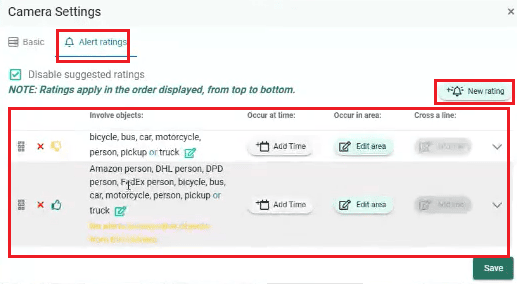
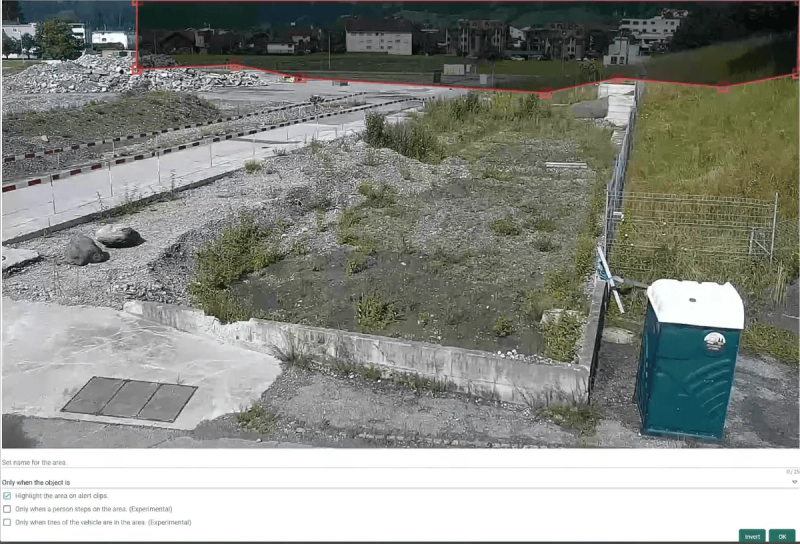
Vergiss nicht, die Änderungen zu speichern.
Schritt 7: Klicken Sie auf „Hub-Einstellungen“ und navigieren Sie dann zu „Alarm“, um Alarme auf Geräteebene zu konfigurieren.
- Stellen Sie sicher, dass das Kontrollkästchen „Warnungen erkennen“ aktiviert ist.
- Konfigurieren Sie die Objekte, die erkannt werden sollen, unter „Objekte in Warnmeldungen erkennen“.
- Wählen Sie die für Sie erforderlichen Benachrichtigungen aus. Weitere Informationen finden Sie im Camect-Dokument.
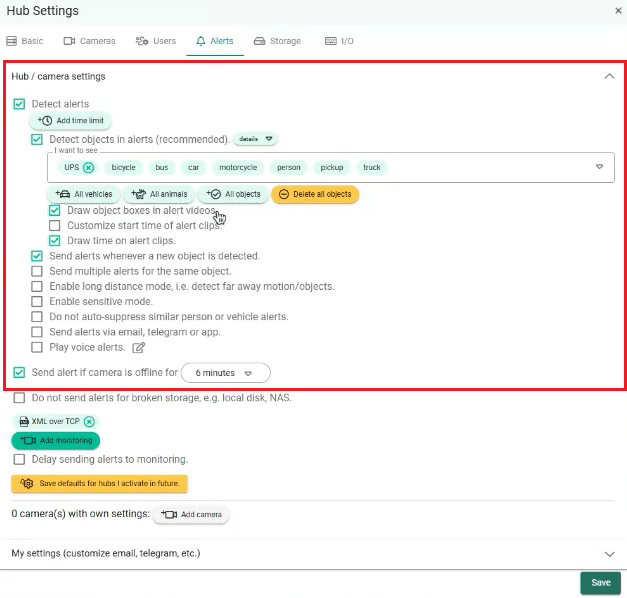
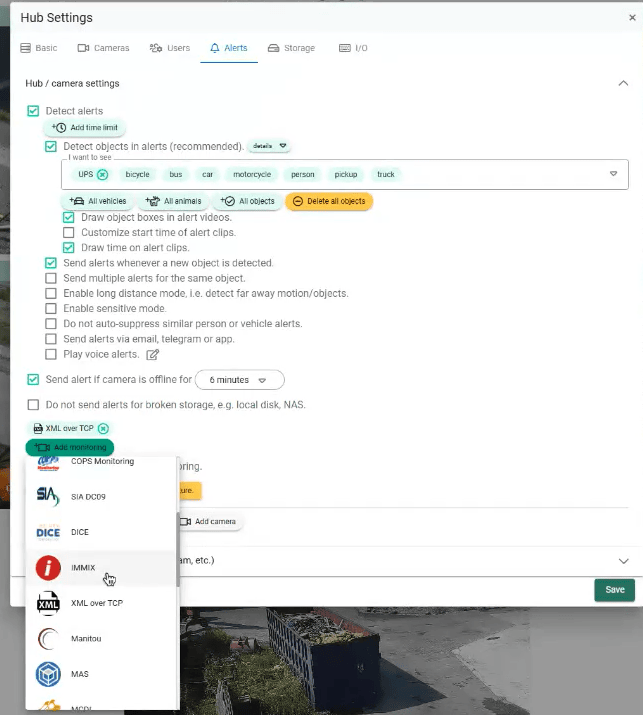
Schritt 8: Klicken Sie im selben Fenster auf „Überwachung hinzufügen“, um einen Überwachungsstandort hinzuzufügen.
-
Wählen Sie „NXGEN“ als Überwachungsstandort aus.
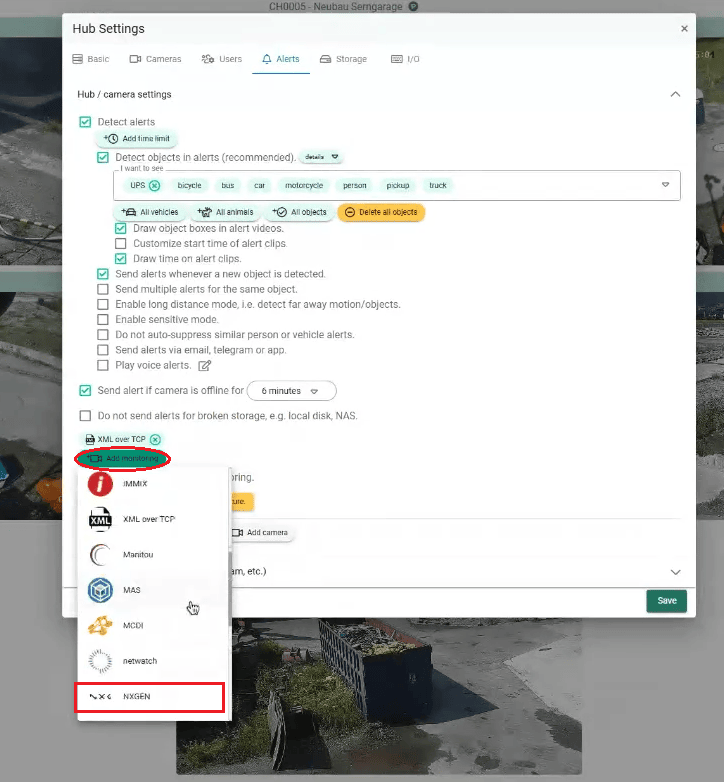
-
Falls NXGEN nicht vorhanden ist, wählen Sie „IMMIX“.
-
Falls Sie keine der beiden Optionen finden konnten, wählen Sie „XML über TCP“.
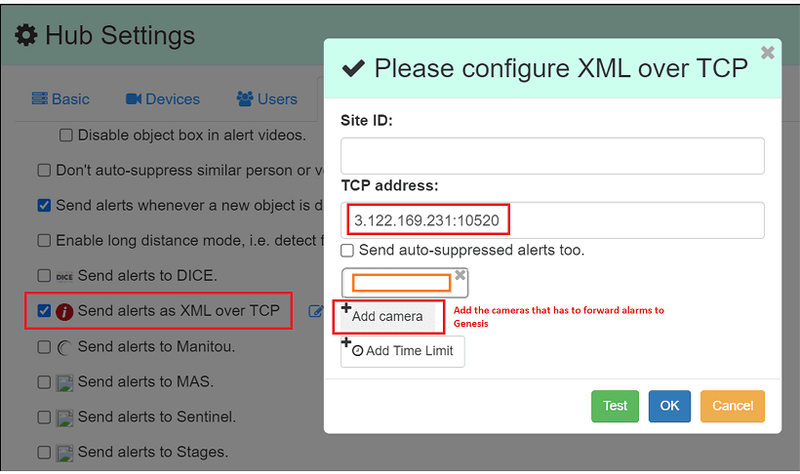
Schritt 9: Wenn Sie NXGEN als Überwachungsstandort auswählen, werden Sie zur Konfigurationsseite weitergeleitet. Führen Sie auf dieser Seite die folgenden Schritte aus:
- Setzen Sie die Site-ID als Platzhalterwert auf „1“.
- Füge unter „TCP-Adresse“ die Genesis-TCP-Adresse hinzu.
TCP-Adresse
TCP-Adresse bei Verwendung von OpenVPN
- Klicken Sie anschließend auf „Kamera hinzufügen“, die Alarme an Genesis weiterleiten soll.
Diese Schritte und Erläuterungen helfen Ihnen dabei, die entsprechenden Analysefunktionen auf Ihrem Camect-Gerät zu konfigurieren, um die Effektivität und Reaktionsfähigkeit Ihres Sicherheitssystems zu verbessern.
Camect-Konfigurationsanleitung mit GCX-ONE
In diesem Dokument werden die Schritte beschrieben, die zur Konfiguration eines Camect-Geräts in GCX-ONE erforderlich sind.
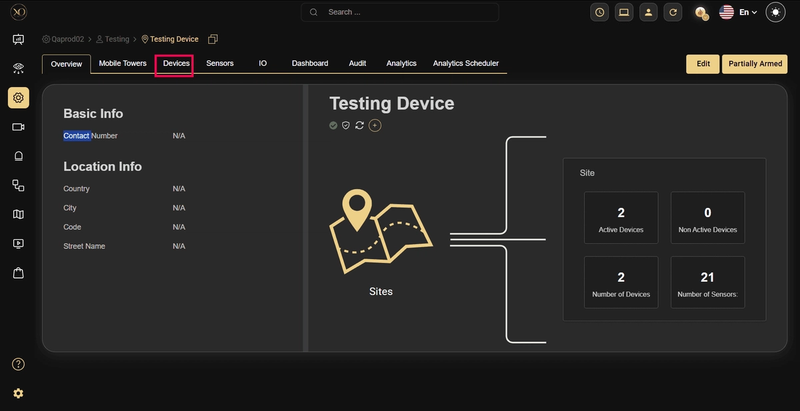
Schritt 1: Gehen Sie zu der Geräte Registerkarte.
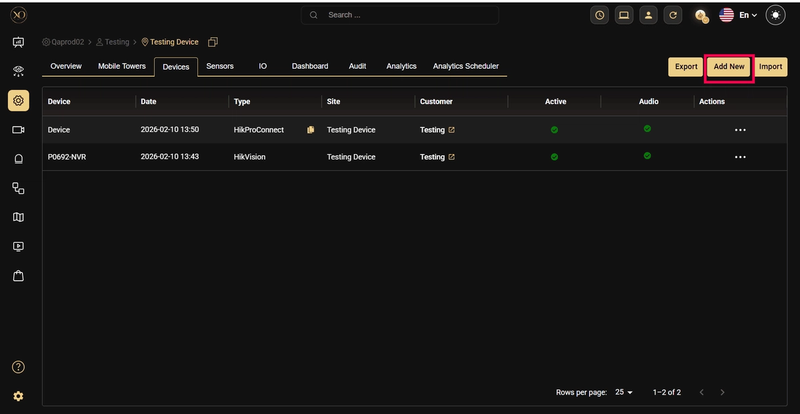
Schritt 2: Klicken Sie auf die Hinzufügen Schaltfläche.
Schritt 3: Die Gerät hinzufügen Es wird ein Dialogfeld angezeigt.
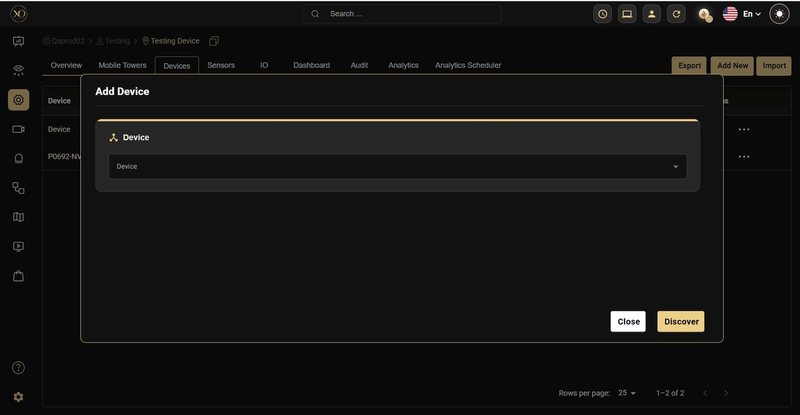
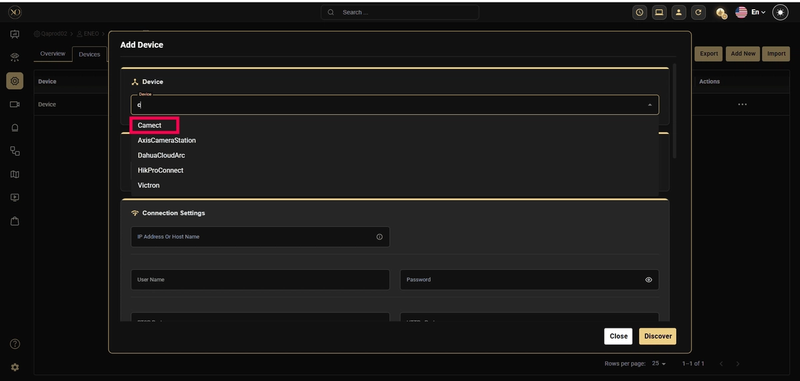
Schritt 4: Öffnen Sie im Dialogfeld das Dropdown-Menü „Gerät“ und wählen Sie „Camect“ aus.
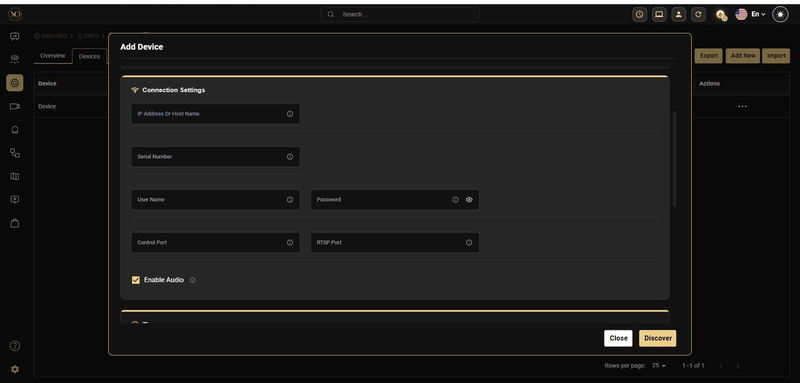
Schritt 5: Geben Sie alle erforderlichen Felder ein: Name, IP-Adresse oder Hostname, Seriennummer, Benutzername, Passwort, Steuerungsport, RTSP-Port.
Schritt 6: Klicken Sie auf „Entdecken“
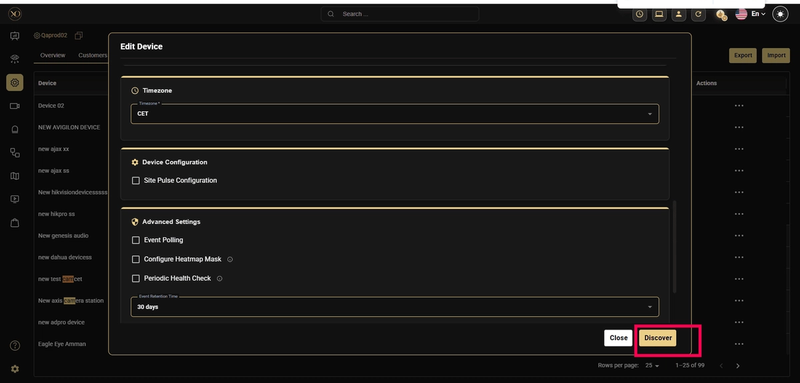
Schritt 7: Sobald das Gerät erfolgreich erkannt wurde, klicken Sie auf Speichern.